
Como cadastrar e gerenciar Kit de Produtos no K-Admin ERP
Aprenda como cadastrar e gerenciar kits de produtos no K-Admin ERP e conheça os principais recursos utilizados para criar produtos compostos, adicionar itens à composição, definir quantidades, descontos e gerenciar os valores e estoques do kit.
Atualizado em 20/11/2026 · 5 min de leitura
Antes de começar: Certifique-se de possuir permissão de acesso ao módulo Compras e à tela de Produtos.
Tenha em mãos os produtos que irão compor o kit previamente cadastrados no sistema com seus respectivos códigos SKU, preços e saldos de estoque, além da definição de quantidades e descontos a serem aplicados a cada item.
Artigos complementares e navegação inicial:
Antes de iniciar o passo a passo, caso precise conferir o acesso à listagem e a abertura da tela inicial de cadastro, consulte a Etapa 1 (Acesse a tela de produtos e inicie um novo cadastro) do artigo: Como cadastrar produtos.
Caso deseje cadastrar ou configurar novos atributos antes de montar seu kit, consulte também os guias dedicados:
Para adicionar uma nova unidade: Como criar, editar, visualizar, excluir e filtrar uma Unidade.
Para cadastrar marcas: Como cadastrar e gerenciar Marcas no K-Admin ERP.
Para grupos de campos: Como cadastrar e gerenciar Grupos de Campos no K-Admin ERP.
Para categorias: Como cadastrar e gerenciar Categorias no K-Admin ERP.
Procedimento
1. Acesse a tela de cadastro e defina os dados gerais do kit
Ação: Iniciar o cadastro do produto definindo o tipo como kit e preenchendo as informações gerais obrigatórias.
Localização: No menu lateral, acesse: Compras > Cadastros > Produtos.
Orientação: Navegue pelo menu lateral até a tela de Produtos e clique no botão para criar um novo registro. Na seção GERAL, no campo Tipo selecione obrigatoriamente a opção Kit de produtos. Em seguida, preencha o campo Nome Completo com o nome comercial do kit, selecione a Unidade de medida correspondente, informe a Marca do produto e selecione o Grupo de Campos desejado.
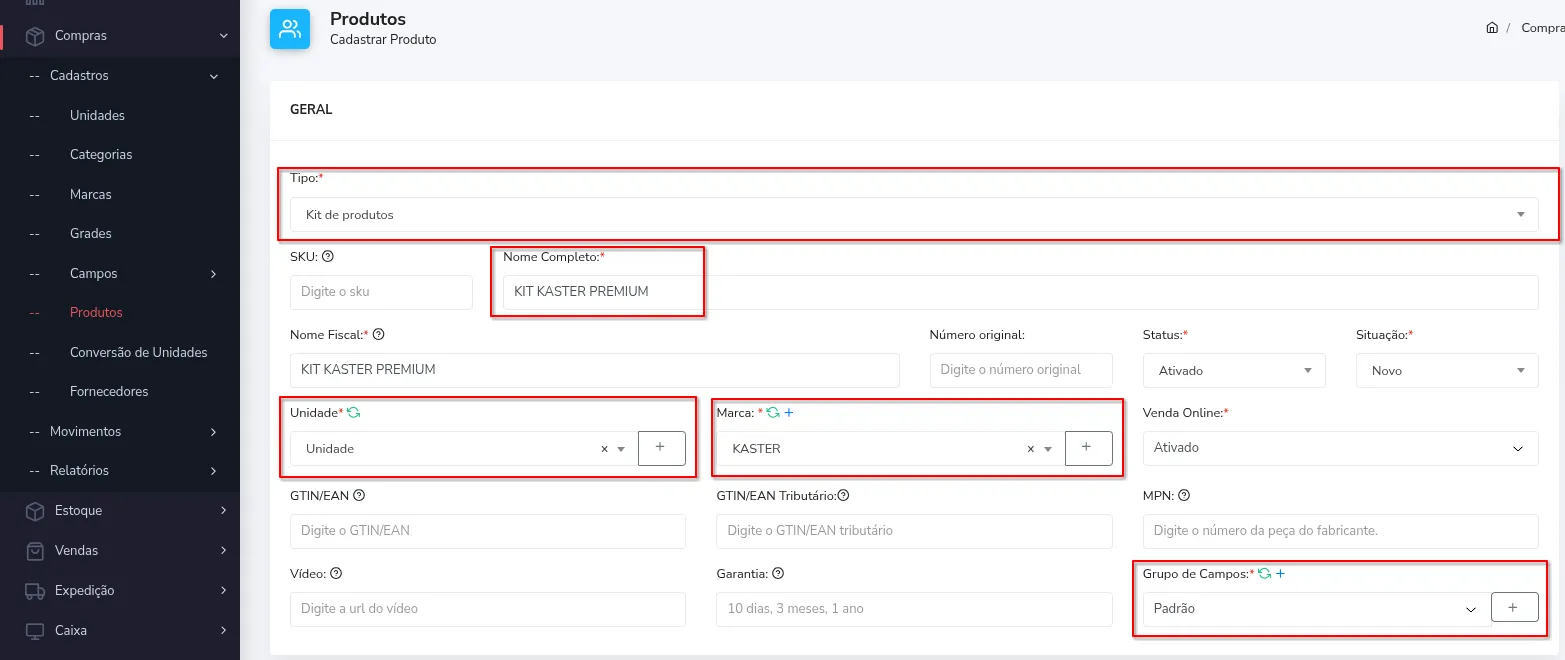
Resultado esperado: Os campos gerais estarão devidamente preenchidos e a seção COMPOSIÇÃO será habilitada na parte inferior da tela para receber os produtos integrantes.
2. Inicie a adição de produtos na composição do kit
Ação: Abrir o formulário de inclusão de produtos para compor o kit.
Localização: Seção COMPOSIÇÃO na tela de cadastro do produto.
Orientação: Role a página até a seção COMPOSIÇÃO e clique no botão verde Adicionar um produto.
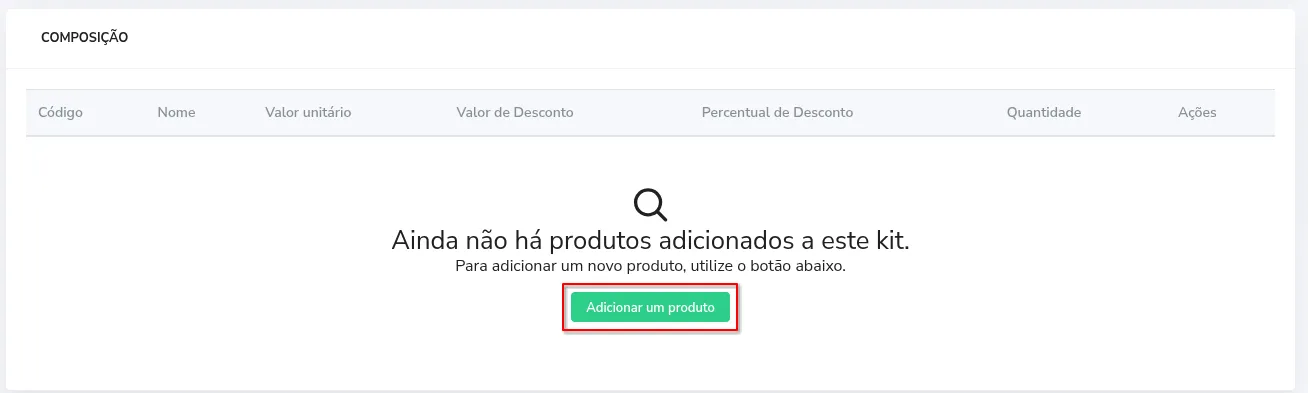
Resultado esperado: O formulário com os campos de inserção de componentes do kit será exibido logo abaixo.
3. Acione a pesquisa de produtos pelo SKU
Ação: Abrir o catálogo de busca para localizar o produto que fará parte do kit.
Localização: Campo SKU na seção COMPOSIÇÃO.
Orientação: Caso saiba o código exato, você pode digitar no campo SKU. Para pesquisar na lista completa de produtos cadastrados, clique no botão com ícone de lupa localizado ao lado direito do campo SKU.
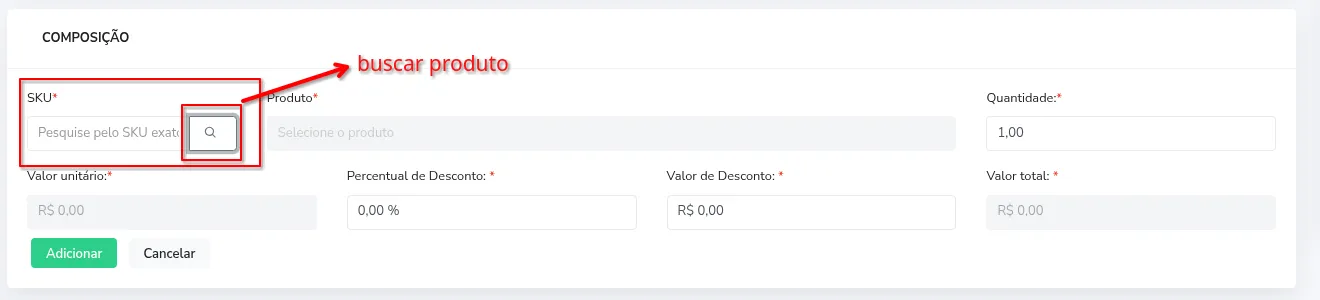
Resultado esperado: O modal PESQUISAR PRODUTO será aberto sobre a tela com a listagem de produtos disponíveis.
4. Selecione o produto desejado no modal de pesquisa
Ação: Localizar e escolher o item componente do kit na listagem.
Localização: Modal PESQUISAR PRODUTO.
Orientação: Utilize o campo de busca superior para filtrar pelas iniciais do nome ou SKU caso necessário. Localize o produto desejado na tabela de registros e clique sobre a linha correspondente para selecioná-lo.
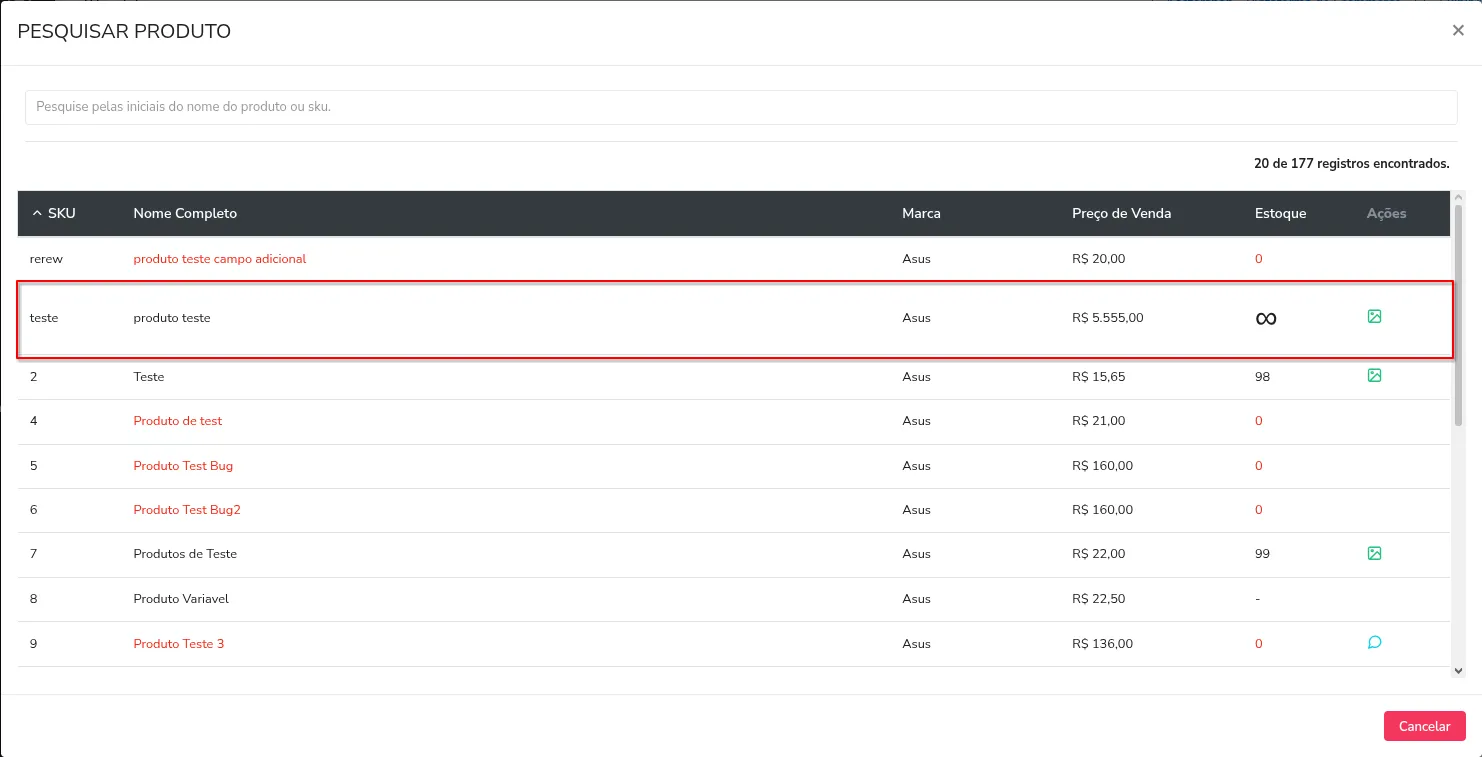
Resultado esperado: O modal será fechado e os dados do produto selecionado serão preenchidos automaticamente nos campos da seção COMPOSIÇÃO.
5. Ajuste a quantidade, descontos e confirme a adição do componente
Ação: Conferir os valores do produto selecionado, informar quantidade e aplicar descontos se houver.
Localização: Seção COMPOSIÇÃO na tela de cadastro.
Orientação: Verifique os campos preenchidos com o SKU, Nome do Produto e Valor unitário. Defina a Quantidade desejada do item no kit. Caso deseje aplicar uma dedução no valor do componente, preencha o campo Percentual de Desconto ou o campo Valor de Desconto. Em seguida, clique no botão verde Adicionar para confirmar a inserção.
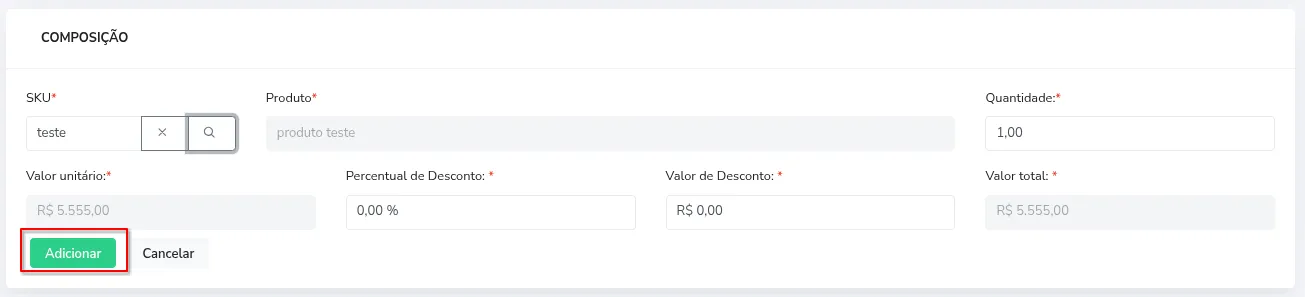
Resultado esperado: O produto será incluído na lista de componentes da composição do kit.
6. Gerencie a composição e confira os totais do kit
Ação: Visualizar os itens adicionados, efetuar ajustes e conferir o resumo de custos, preço sugerido e estoque.
Localização: Seção COMPOSIÇÃO na tela de cadastro.
Orientação: Analise a tabela de itens da composição onde são listados o Sku, Nome, Preço, Desconto, % de Desconto, Qtd / Qtd Total e Total. Para incluir mais produtos na composição, clique no botão verde Adicionar no canto superior direito da seção. Na coluna Ações de cada item, utilize o ícone de lápis para editar a quantidade ou descontos, ou o ícone de lixeira para excluir o item do kit. No rodapé da seção, confira os valores calculados automaticamente pelo sistema: Preço de Custo, Preço de Venda Sugerido e Saldo de Estoque.
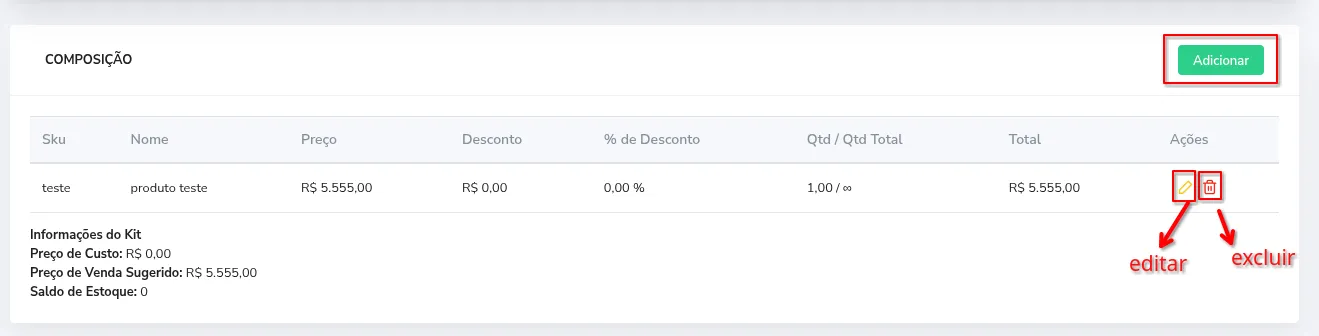
Resultado esperado: A composição do kit estará estruturada com todos os itens adicionados, valores calculados e pronta para finalização do cadastro.
Dica: O Saldo de Estoque do kit é calculado de forma dinâmica pelo sistema com base no saldo disponível de cada produto individual da composição, garantindo que o kit só possa ser vendido se todos os itens que o compõem estiverem disponíveis em estoque.
Conferência do resultado
Acesse novamente Compras > Cadastros > Produtos.
Localize o kit cadastrado na lista de produtos e verifique se o Nome Completo, Tipo, Preço e Status estão registrados de acordo com o configurado.
Abra a visualização ou edição do kit para confirmar se todos os itens da composição constam na tabela com suas respectivas quantidades e totais.
Após salvar e conferir a composição, o kit de produtos estará pronto para movimentações comerciais, vendas no PDV, e-commerce ou pedidos no K-Admin ERP, com baixa automática de estoque de todos os itens integrantes no momento da venda.
Este artigo foi útil?
Obrigado pelo seu feedback!