
Como cadastrar e gerenciar Grupos de Campos no K-Admin ERP
Este artigo explica como acessar e utilizar o cadastro de grupos de campos no K-Admin ERP, recurso utilizado para organizar e vincular conjuntos de campos adicionais (como modelo, tamanho da tela, linha e cor) aos produtos, além de parametrizar a exportação e categorização para canais externos como Facebook e Google.
Atualizado em 22/11/2026 · 5 min de leitura
Antes de começar: Certifique-se de possuir permissão de acesso ao módulo Compras e à tela de Grupos (em Campos).
Tenha em mãos o nome de identificação do grupo, os campos adicionais previamente cadastrados que farão parte dele e, caso utilize integração com catálogos externos, as categorias correspondentes do Facebook e do Google.Procedimento
1. Acesse a tela de grupos de campos
Ação: Acessar a listagem e cadastro de grupos de campos adicionais.
Localização: No menu lateral, acesse: Compras > Cadastros > Campos > Grupos.
Orientação: Navegue pelo menu lateral do sistema, expanda as opções Cadastros e Campos sob o módulo Compras e clique em Grupos para abrir a listagem.
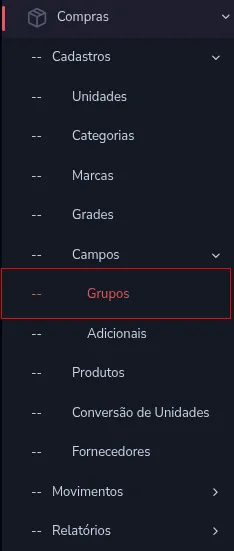
Resultado esperado: O sistema exibirá a tela de Lista de Grupos com os registros já cadastrados.
2. Inicie o cadastro de um novo grupo
Ação: Abrir o formulário para inclusão de um novo grupo.
Localização: Na tela de Lista de Grupos.
Orientação: Clique no botão azul Adicionar, localizado no canto superior esquerdo da listagem.
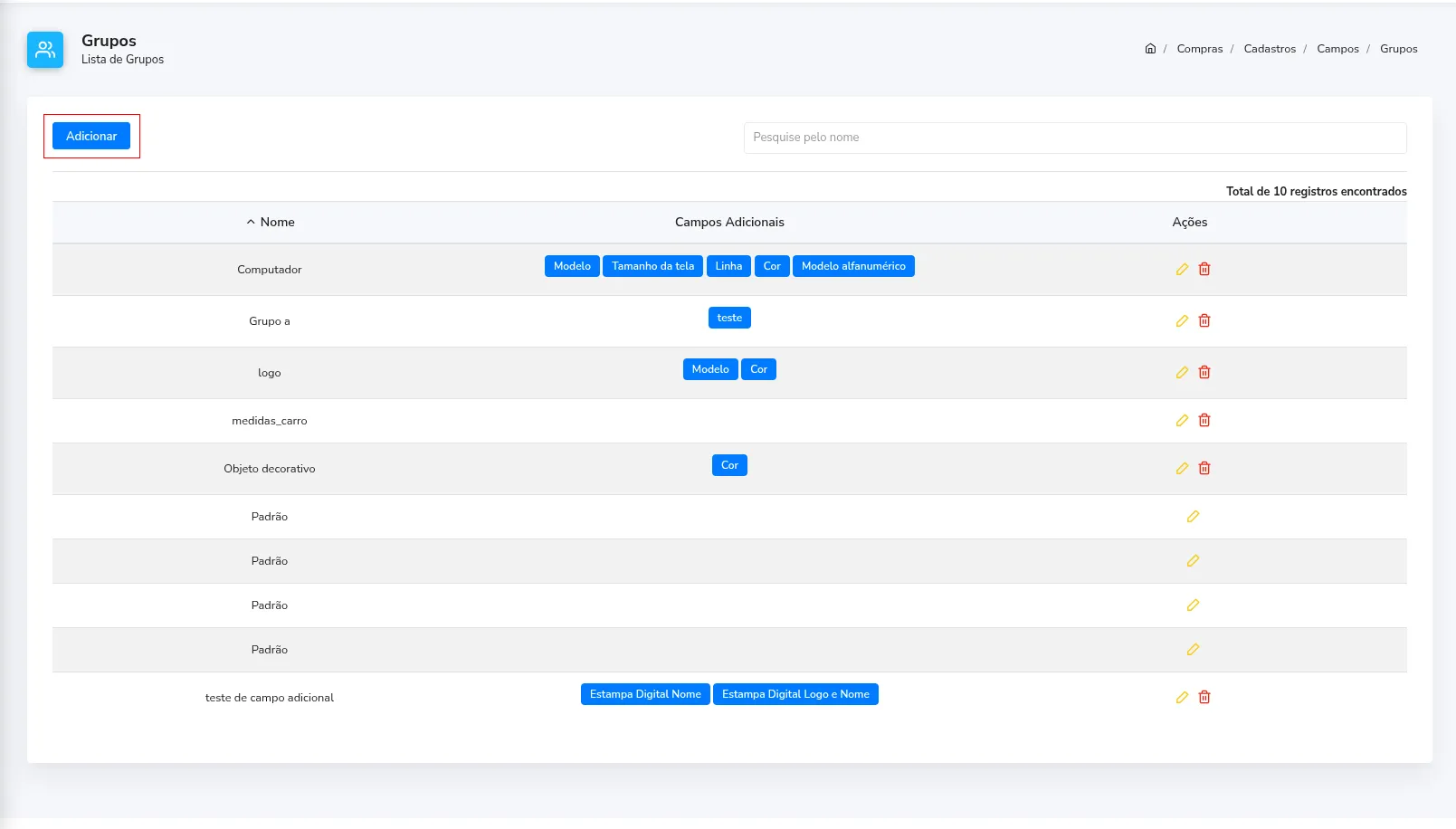
Resultado esperado: O formulário Cadastrar Grupo será exibido contendo a seção GERAL.
3. Preencha o nome do grupo
Ação: Informar o nome de identificação do grupo de campos.
Localização: Campo Nome na seção GERAL da tela de cadastro.
Orientação: Digite o nome descritivo do grupo no campo indicado (campo obrigatório, ex.: Computador, Objeto decorativo).
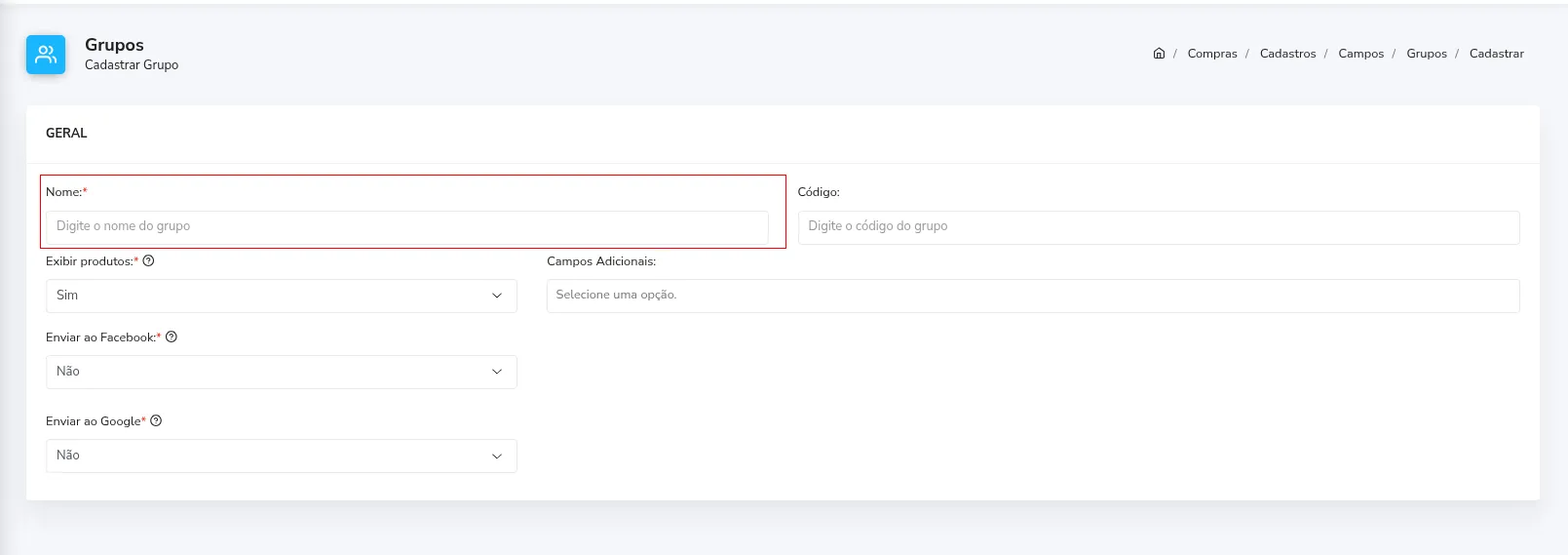
Resultado esperado: O nome do grupo estará preenchido no campo correspondente.
4. Preencha o código do grupo
Ação: Informar um código de referência para o grupo, se necessário.
Localização: Campo Código na seção GERAL da tela de cadastro.
Orientação: Digite o código identificador do grupo no campo indicado (campo opcional).
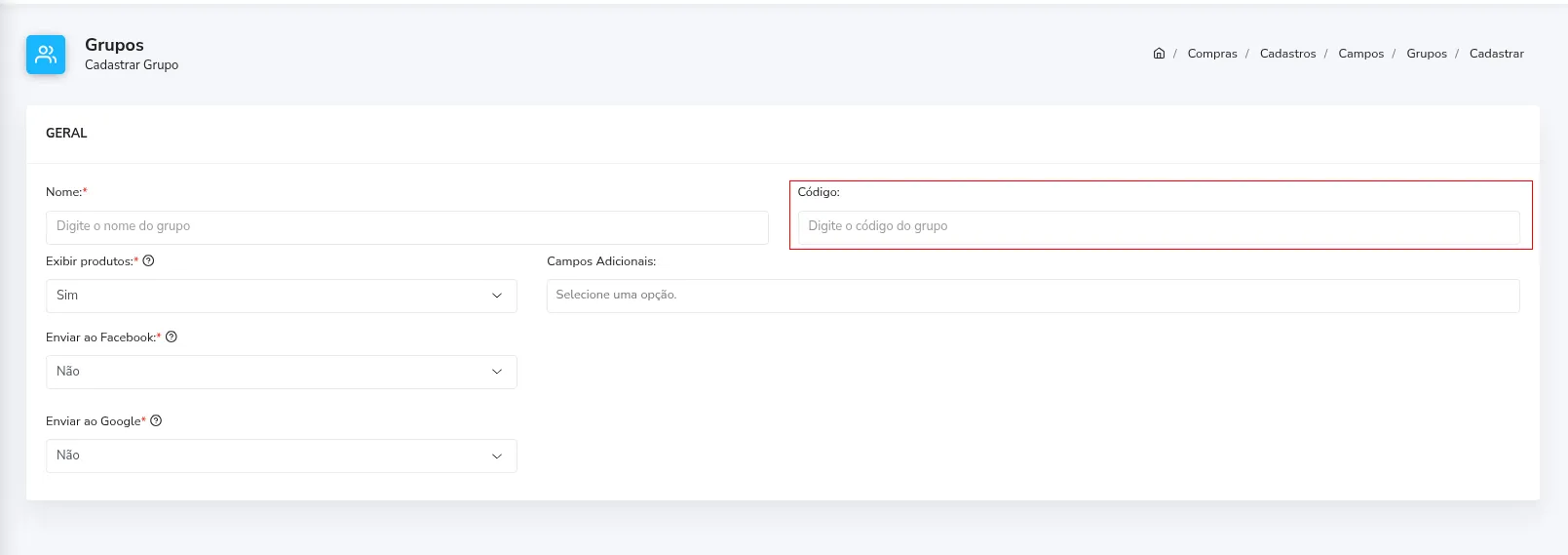
Resultado esperado: O código informado ficará registrado no campo.
5. Selecione os campos adicionais do grupo
Ação: Vincular os campos adicionais que irão compor este grupo.
Localização: Campo Campos Adicionais na seção GERAL da tela de cadastro.
Orientação: Clique no campo de seleção ("Selecione uma opção.") para abrir a lista de campos adicionais disponíveis e selecione um ou mais itens que deseja associar ao grupo (ex.: Modelo, Cor, Estampa Digital Nome).
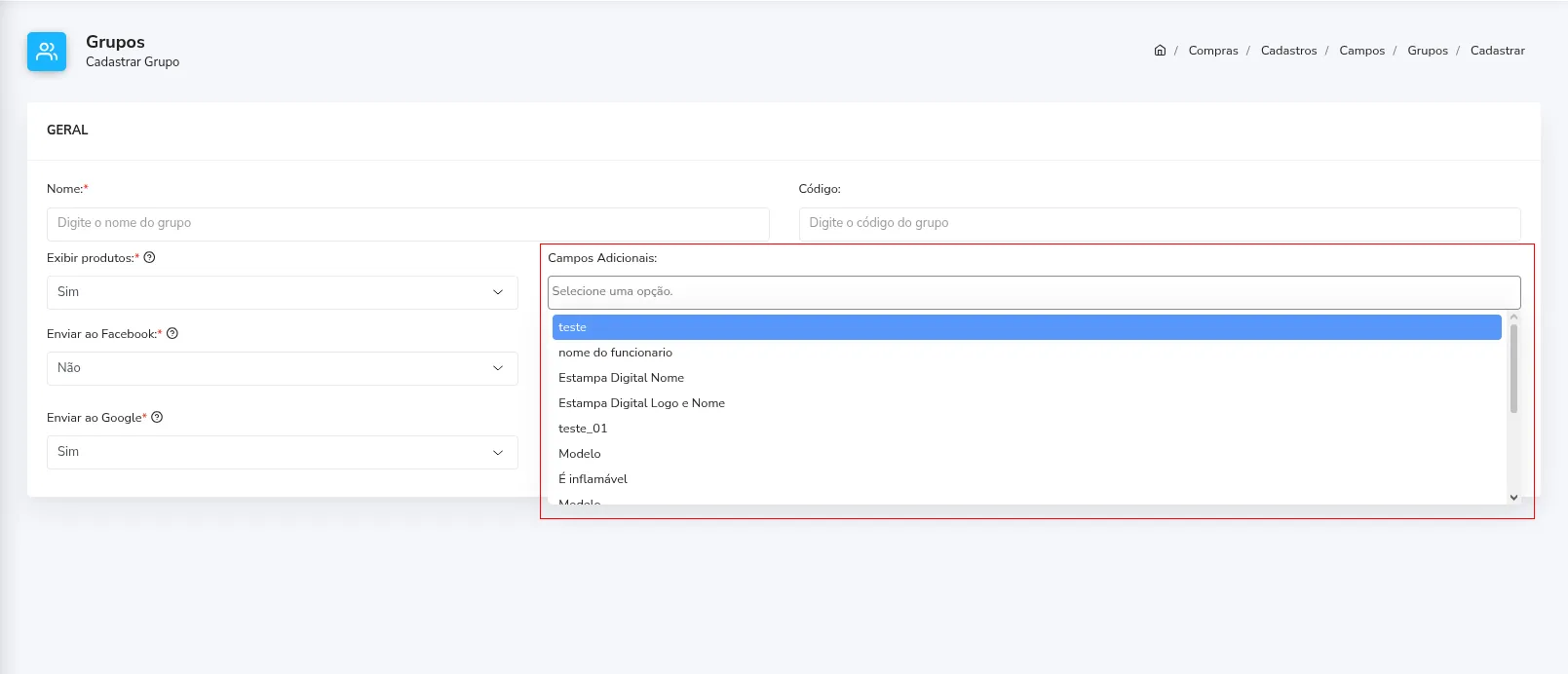
Resultado esperado: Os campos adicionais escolhidos ficarão vinculados ao grupo.
6. Defina a exibição de produtos
Ação: Configurar se os produtos vinculados ao grupo devem ser exibidos.
Localização: Campo Exibir produtos na seção GERAL da tela de cadastro.
Orientação: Abra a lista de seleção do campo obrigatório e escolha entre as opções Sim ou Não conforme a regra de visualização desejada para o catálogo.
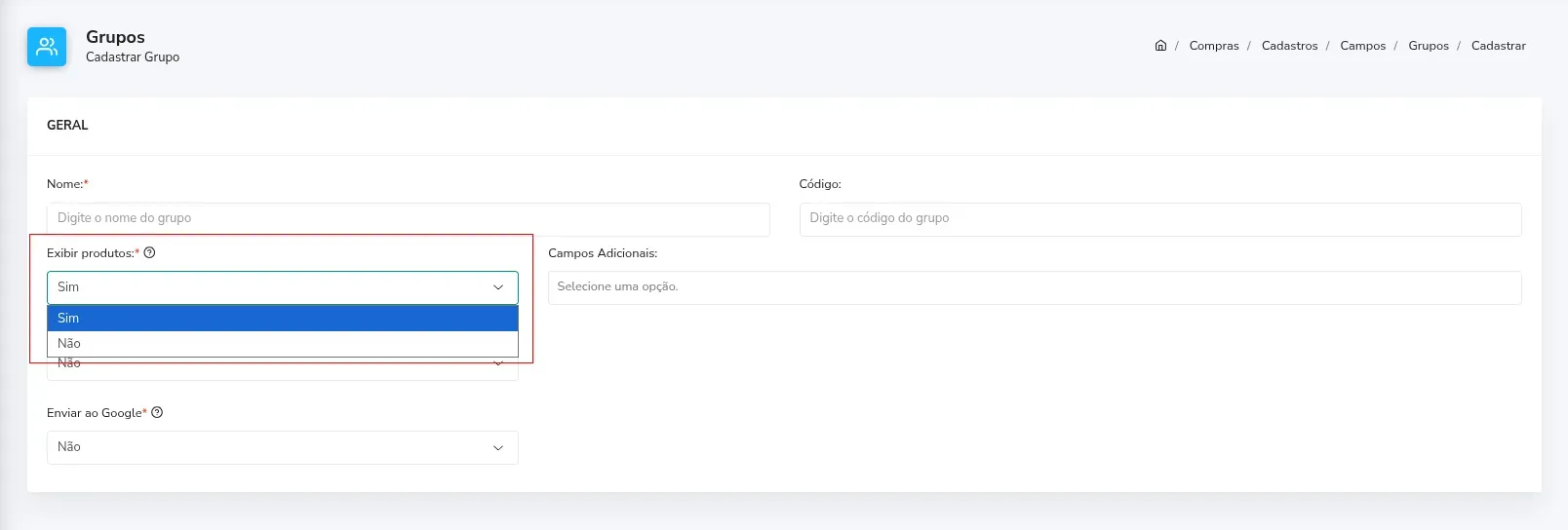
Resultado esperado: A preferência de exibição de produtos ficará selecionada no campo.
7. Configure o envio e a categoria para o Facebook
Ação: Definir se os produtos do grupo serão enviados ao catálogo do Facebook e vincular a categoria correspondente.
Localização: Campos Enviar ao Facebook e Categoria Facebook na seção GERAL da tela de cadastro.
Orientação: No campo obrigatório Enviar ao Facebook, selecione Sim ou Não. Caso selecione Sim, o campo Categoria Facebook será exibido ao lado; clique nele para pesquisar e selecionar a categoria equivalente na árvore do Facebook (ex.: comida e bebida).
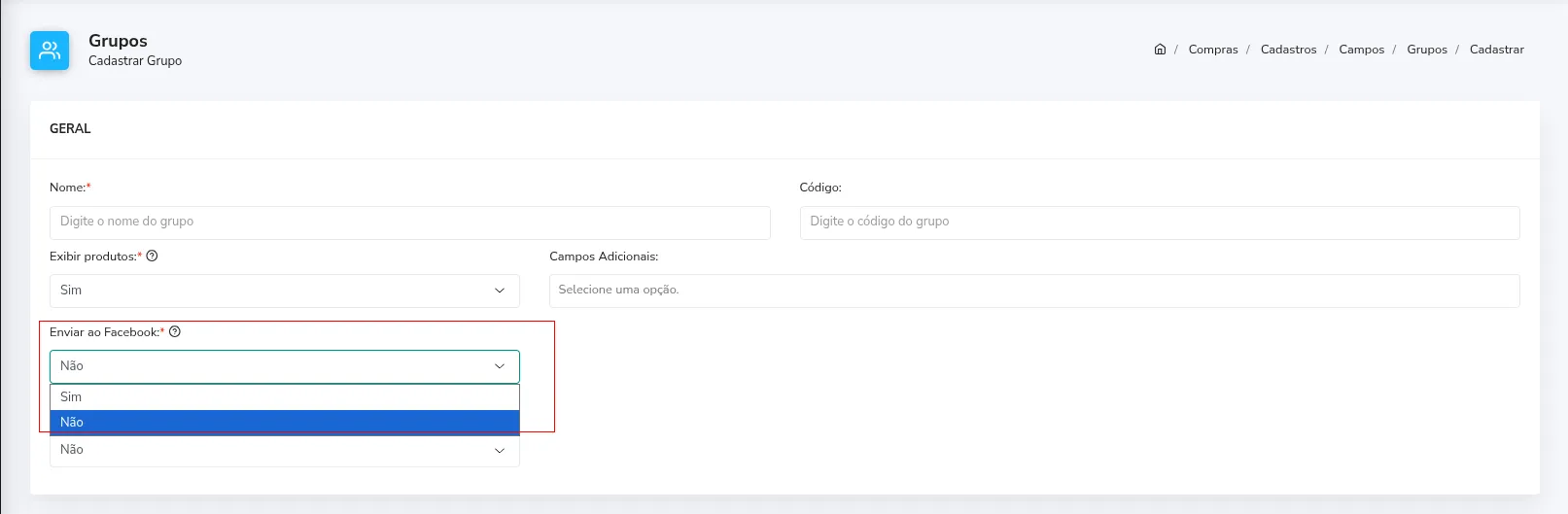
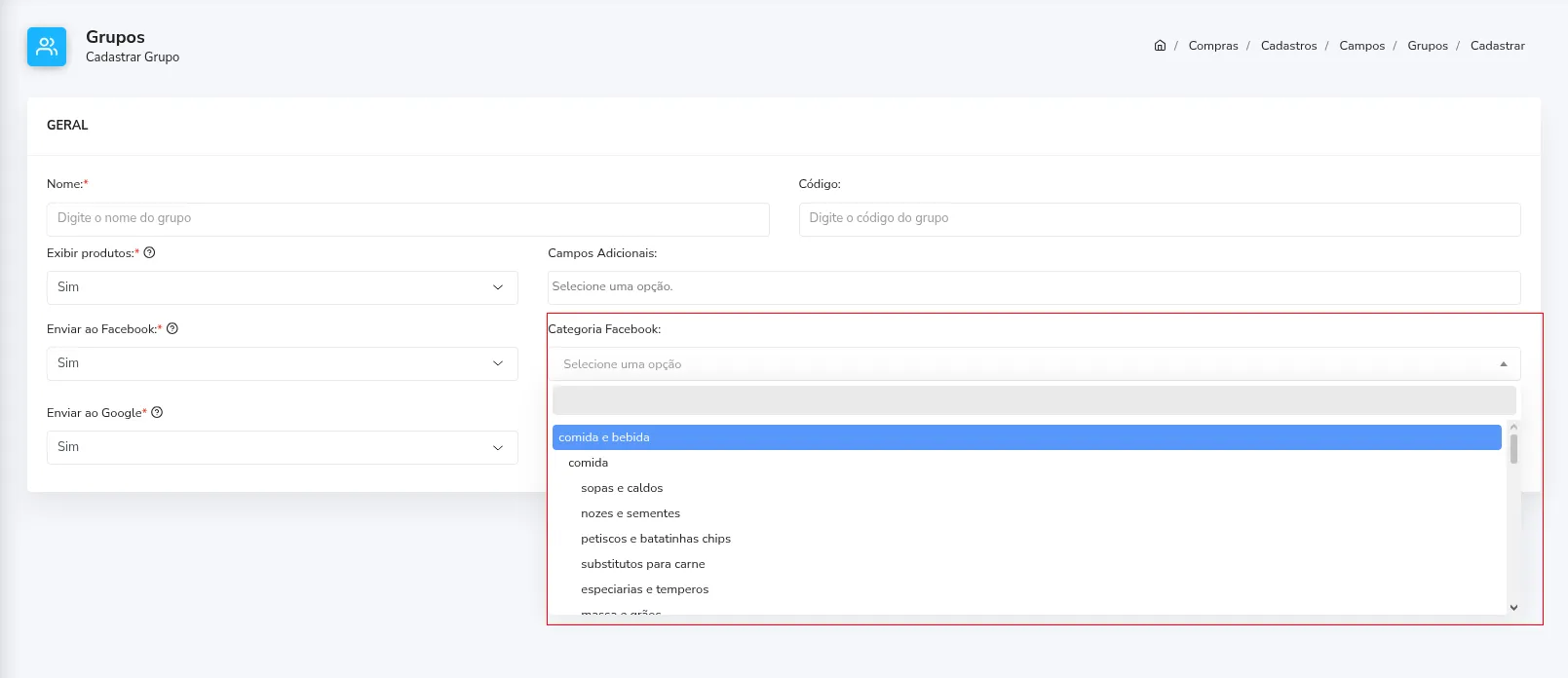
Resultado esperado: A configuração de integração e a categoria do Facebook ficarão definidas para o grupo.
8. Configure o envio e a categoria para o Google
Ação: Definir se os produtos do grupo serão enviados ao Google e vincular a categoria correspondente.
Localização: Campos Enviar ao Google e Categoria Google na seção GERAL da tela de cadastro.
Orientação: No campo obrigatório Enviar ao Google, selecione Sim ou Não. Caso selecione Sim, o campo Categoria Google será exibido ao lado; clique nele para pesquisar e selecionar a categoria correspondente do Google (ex.: Veículos recreacionais).
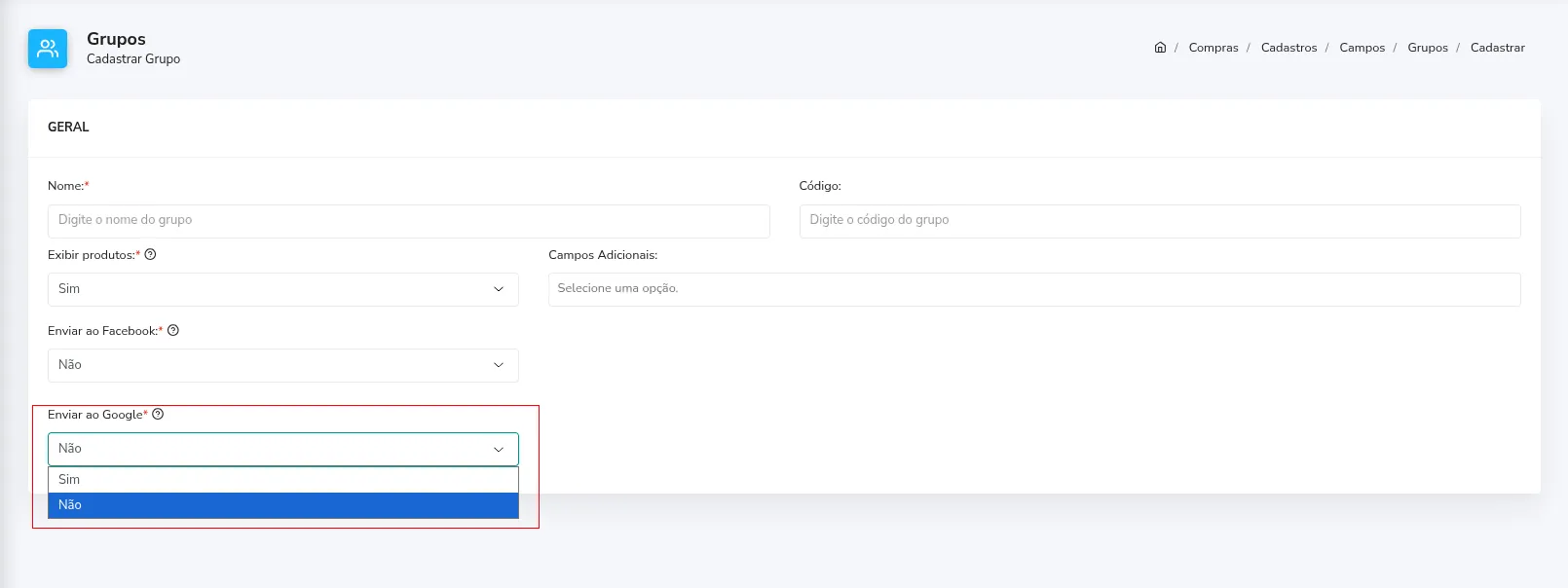
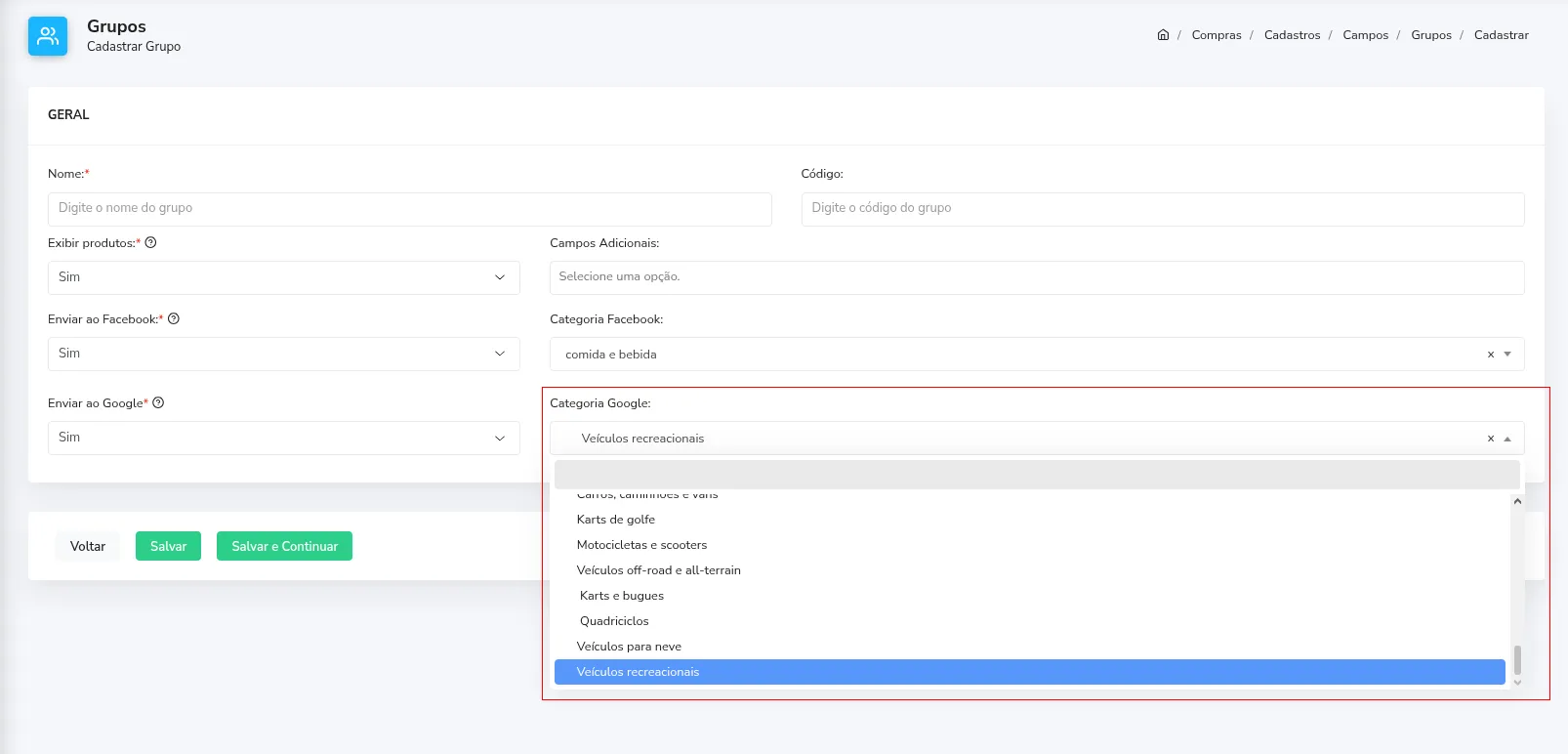
Resultado esperado: A configuração de integração e a categoria do Google ficarão definidas para o grupo.
9. Salve o cadastro do grupo
Ação: Gravar as informações do novo grupo no sistema.
Localização: Barra inferior da tela Cadastrar Grupo.
Orientação: Após revisar os campos preenchidos, clique no botão verde Salvar (ou em Salvar e Continuar, caso deseje permanecer na tela).
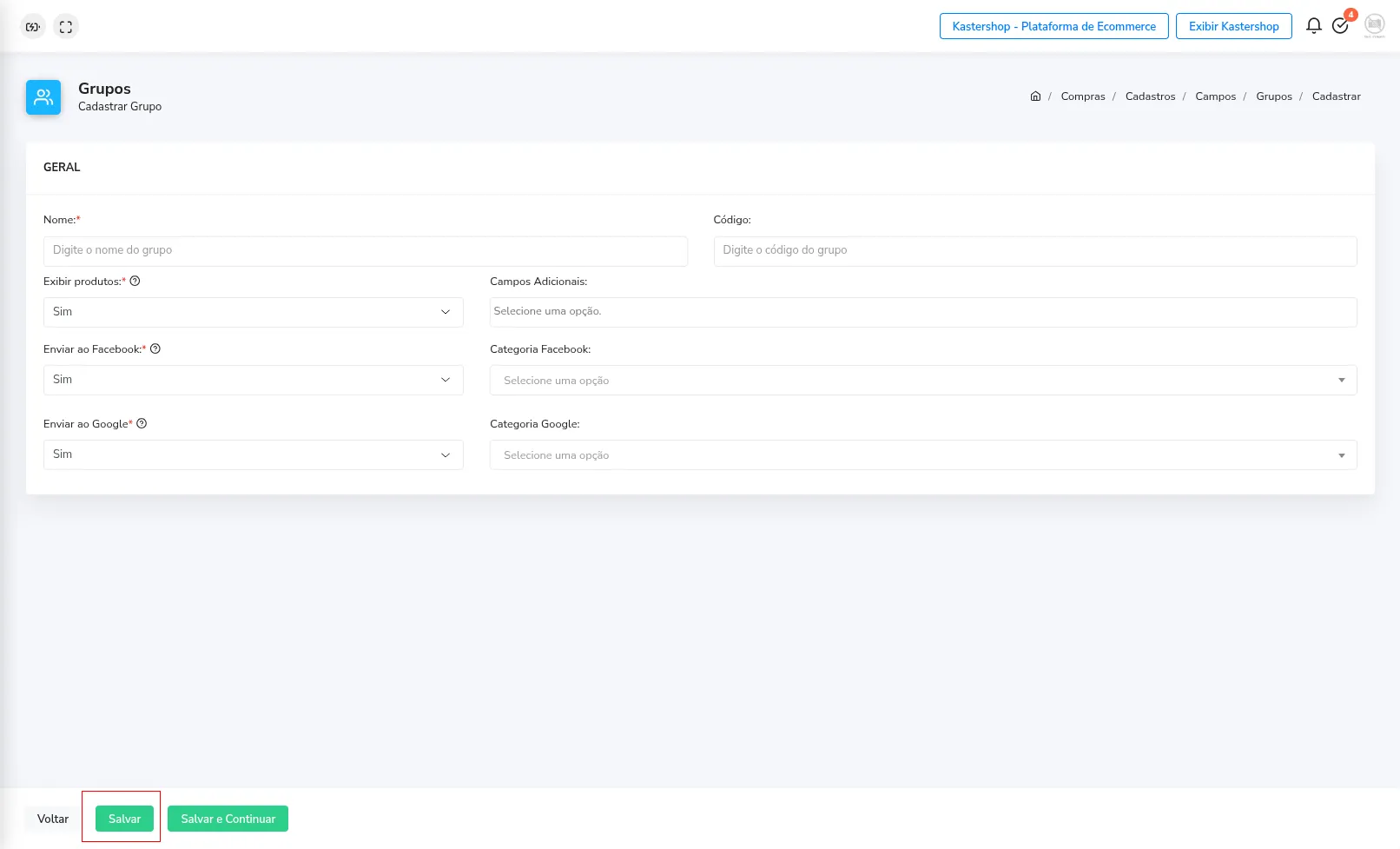
Resultado esperado: O sistema gravará o registro e o novo grupo passará a constar na Lista de Grupos.
10. Edite os dados de um grupo existente
Ação: Alterar informações ou campos adicionais vinculados a um grupo já cadastrado.
Localização: Coluna Ações na tela de Lista de Grupos.
Orientação: Localize o grupo desejado na listagem e clique no ícone de edição (lápis amarelo) na coluna Ações para abrir o formulário com os dados carregados para alteração.
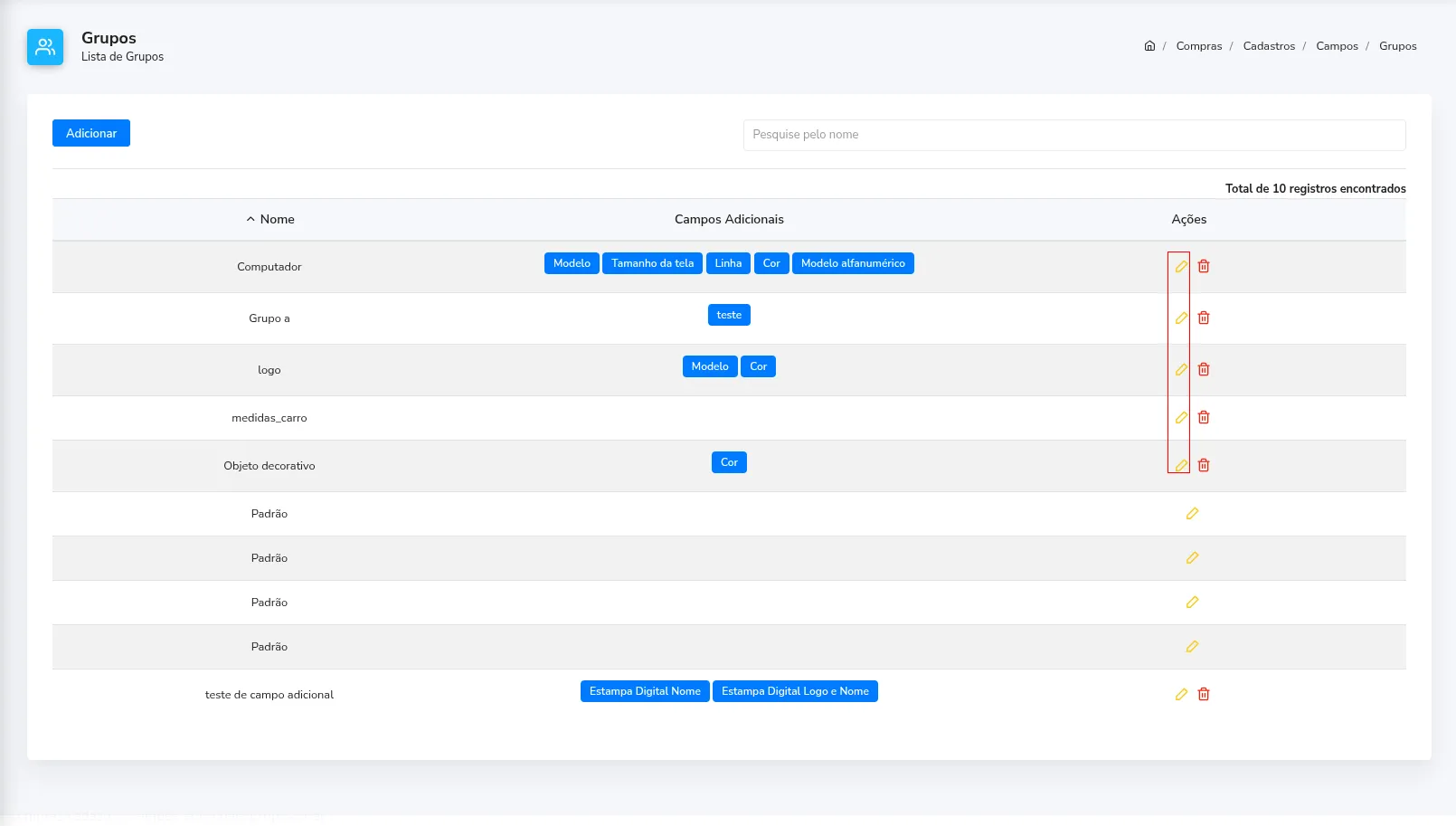
Resultado esperado: A tela de edição do grupo será exibida permitindo atualizar os dados e salvar as modificações.
11. Exclua um grupo cadastrado
Ação: Remover um grupo de campos do sistema.
Localização: Coluna Ações na tela de Lista de Grupos.
Orientação: Na linha do grupo que deseja remover, clique no ícone de exclusão (lixeira vermelha) na coluna Ações e confirme a operação quando solicitado pelo sistema.
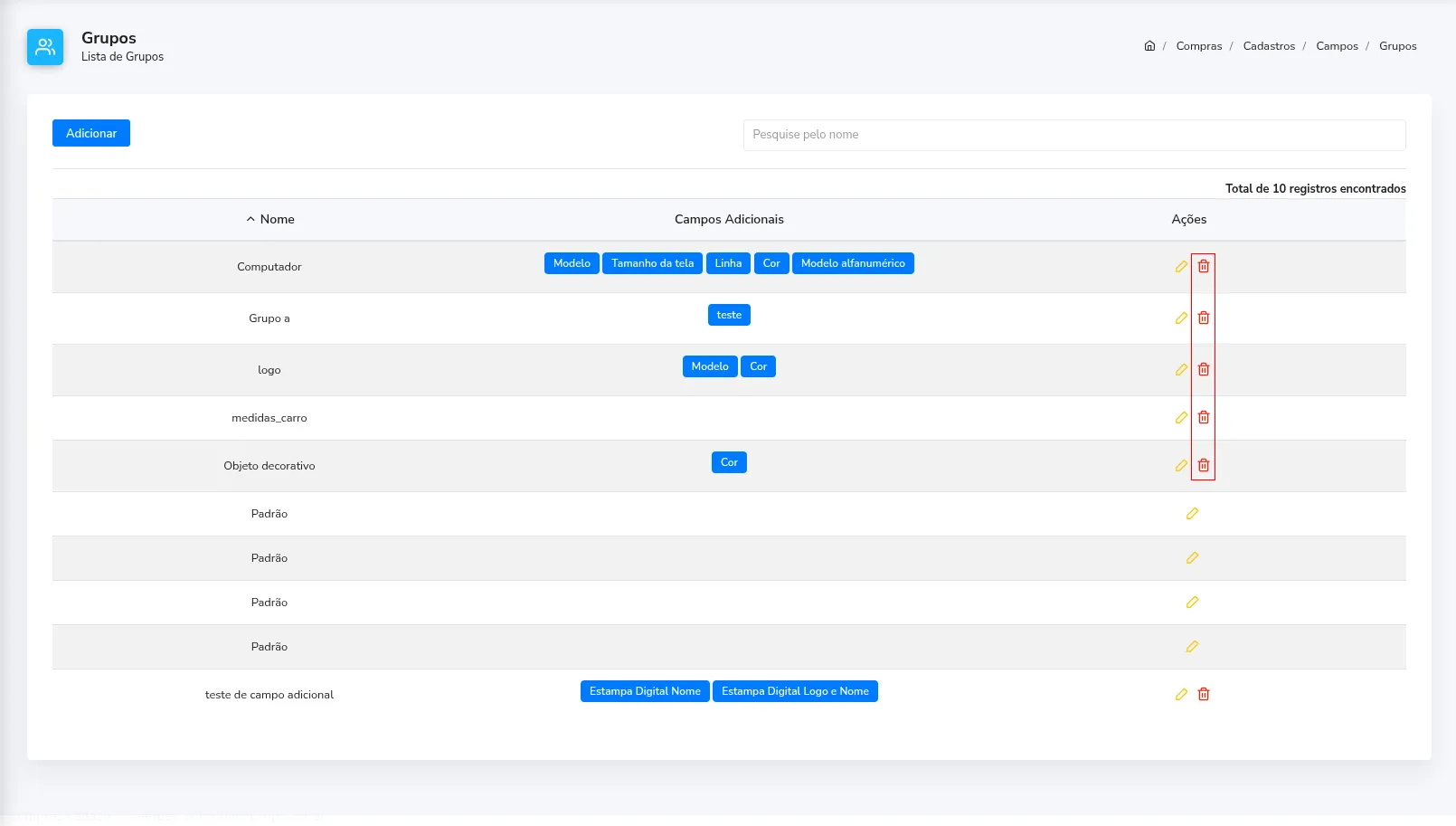
Resultado esperado: O grupo selecionado será removido da listagem.
Conferência do resultado
Acesse novamente Compras > Cadastros > Campos > Grupos.
Localize o grupo cadastrado na listagem (utilizando a barra "Pesquise pelo nome", se necessário) e verifique se o Nome e as etiquetas na coluna Campos Adicionais estão exibidos corretamente.
Após salvar e conferir o cadastro, o grupo de campos estará disponível no K-Admin ERP para ser associado aos produtos, padronizando o preenchimento de especificações adicionais e o envio de categorias para integrações de e-commerce.
Este artigo foi útil?
Obrigado pelo seu feedback!