
Como criar, editar, visualizar, excluir e filtrar uma unidade
Instruir o usuário sobre como cadastrar, gerenciar, consultar e filtrar unidades de medida (ex.: Litros, Quilos, Pares) no módulo de Compras do K-Admin.
Atualizado em 23/10/2026 · 5 min de leitura
Introdução
Esta funcionalidade permite criar e disponibilizar unidades de medida (como quilos, litros, pares, unidades) que serão associadas aos produtos cadastrados no sistema.
Antes de começar
Certifique-se de possuir permissão de acesso ao módulo Compras e à tela de Unidades.
Tenha em mãos o nome descritivo e a sigla correspondente da unidade que será cadastrada.
Procedimento
1. Acesse a tela de unidades
- Ação: Acessar o cadastro de unidades de medida.
- Localização: No menu lateral, acesse: Compras > Cadastros > Unidades.
- Orientação: Navegue pelos menus indicados para abrir a tela de listagem de unidades.
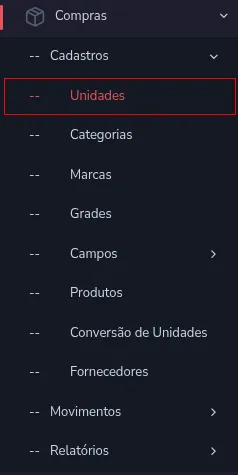
- Resultado esperado: O sistema exibirá a tela de listagem de unidades.
2. Inicie o cadastro de uma nova unidade
- Ação: Iniciar a criação de uma nova unidade.
- Localização: Na tela de Unidades.
- Orientação: Clique no botão de adicionar.
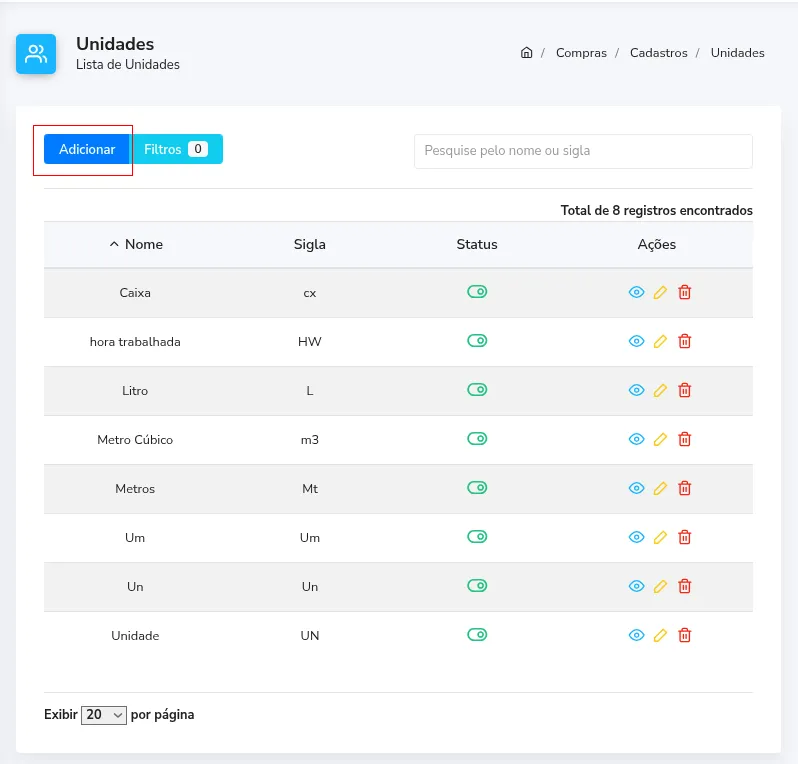
- Resultado esperado: O formulário de cadastro de nova unidade será exibido.
3. Preencha o nome da unidade
- Ação: Informar o nome completo da unidade.
- Localização: Campo Nome na tela de cadastro de unidade.
- Orientação: Digite a descrição completa da unidade (ex.: Litros, Kilos, Par).
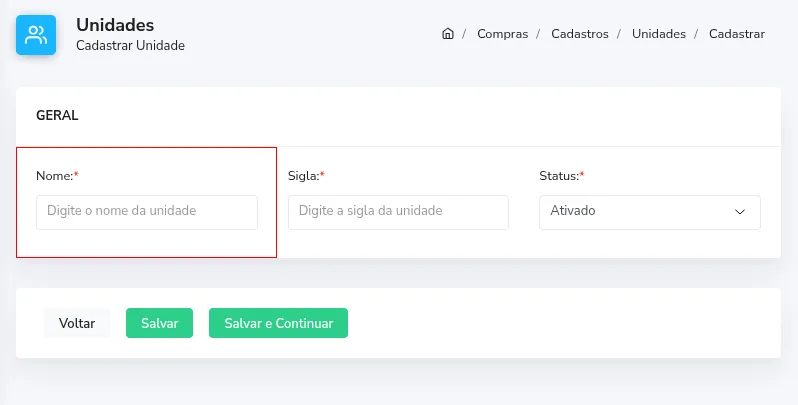
- Resultado esperado: O nome da unidade estará preenchido no campo.
4. Preencha a sigla da unidade
- Ação: Informar a sigla abreviada da unidade.
- Localização: Campo Sigla na tela de cadastro de unidade.
- Orientação: Digite a sigla correspondente (ex.: UN, KG, L, MT).
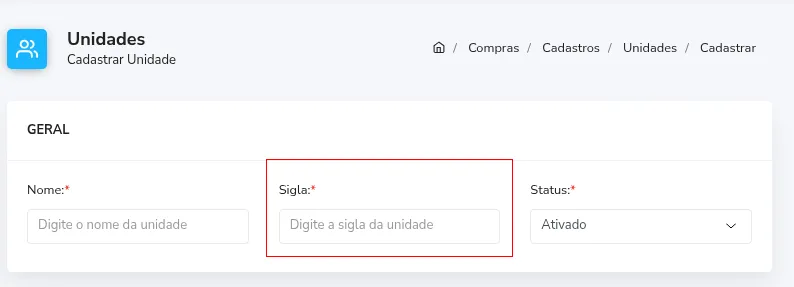
- Resultado esperado: A sigla informada será exibida no campo.
5. Defina o status da unidade
- Ação: Selecionar a situação cadastral da unidade.
- Localização: Campo Status na tela de cadastro de unidade.
- Orientação: Abra a lista de seleção e escolha a situação desejada (ex.: Ativado).
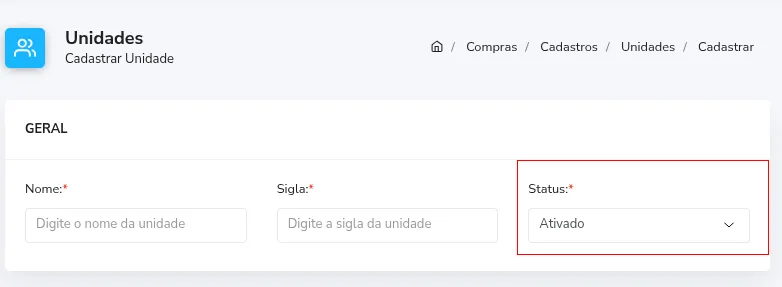
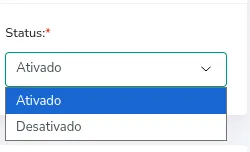
- Resultado esperado: O status escolhido ficará selecionado no campo.
6. Salve o cadastro
- Ação: Gravar as informações da nova unidade no sistema.
- Localização: Botão inferior na tela de cadastro.
- Orientação: Clique em Salvar.

- Resultado esperado: A unidade será gravada com sucesso e estará disponível para uso nos produtos.
7. Alterar o status da unidade
- Ação: Alternar a situação cadastral da unidade entre ativo e inativo.
- Localização: Coluna Status na tela de listagem de unidades.
- Orientação: Clique no botão de alternância (chave) para ativar (verde) ou inativar (cinza) a unidade.
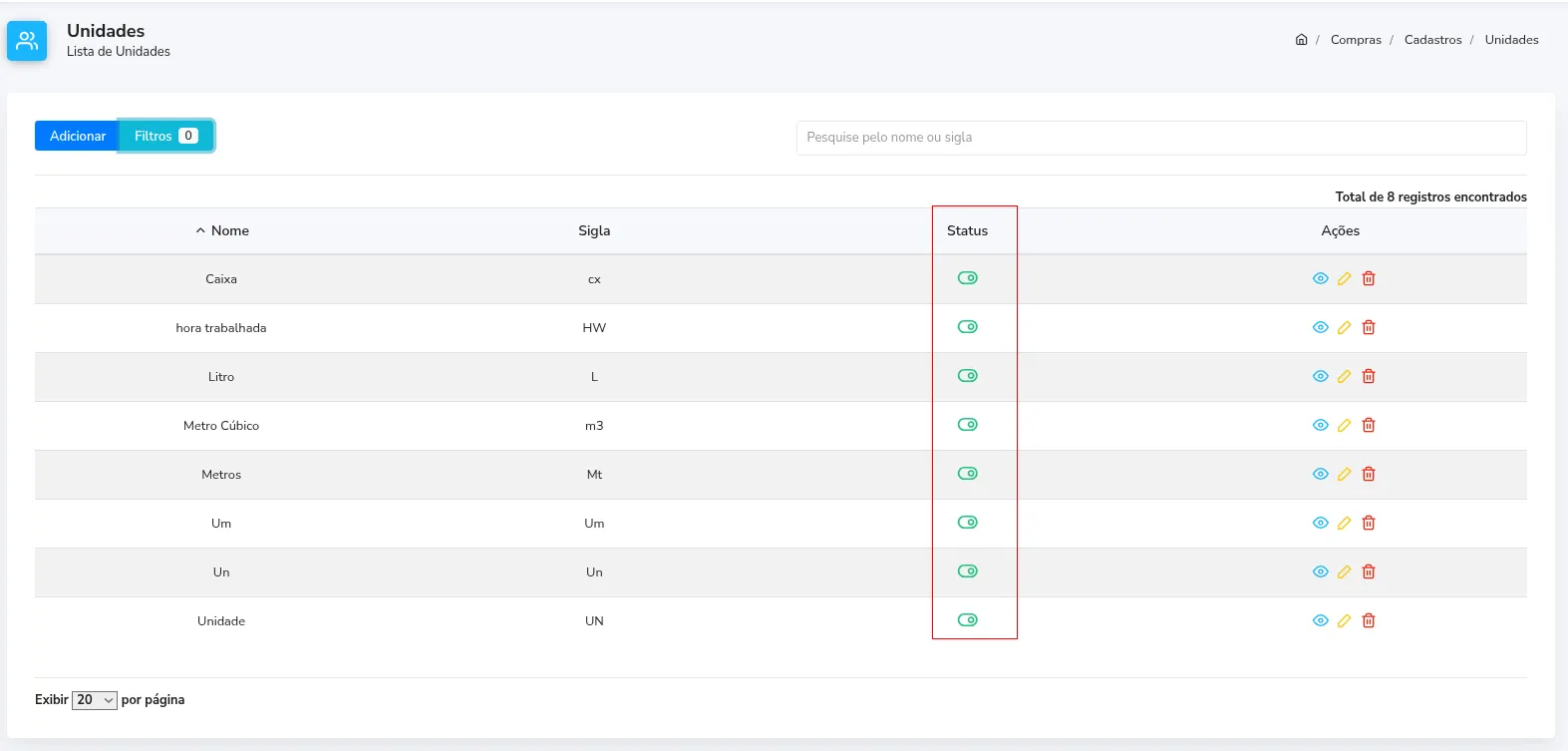
- Resultado esperado: O novo status será aplicado à unidade selecionada.
8. Visualizar detalhes da unidade
- Ação: Consultar as informações detalhadas da unidade.
- Localização: Coluna Ações na tela de listagem de unidades.
- Orientação: Na linha da unidade desejada, clique no ícone de visualização (olho).
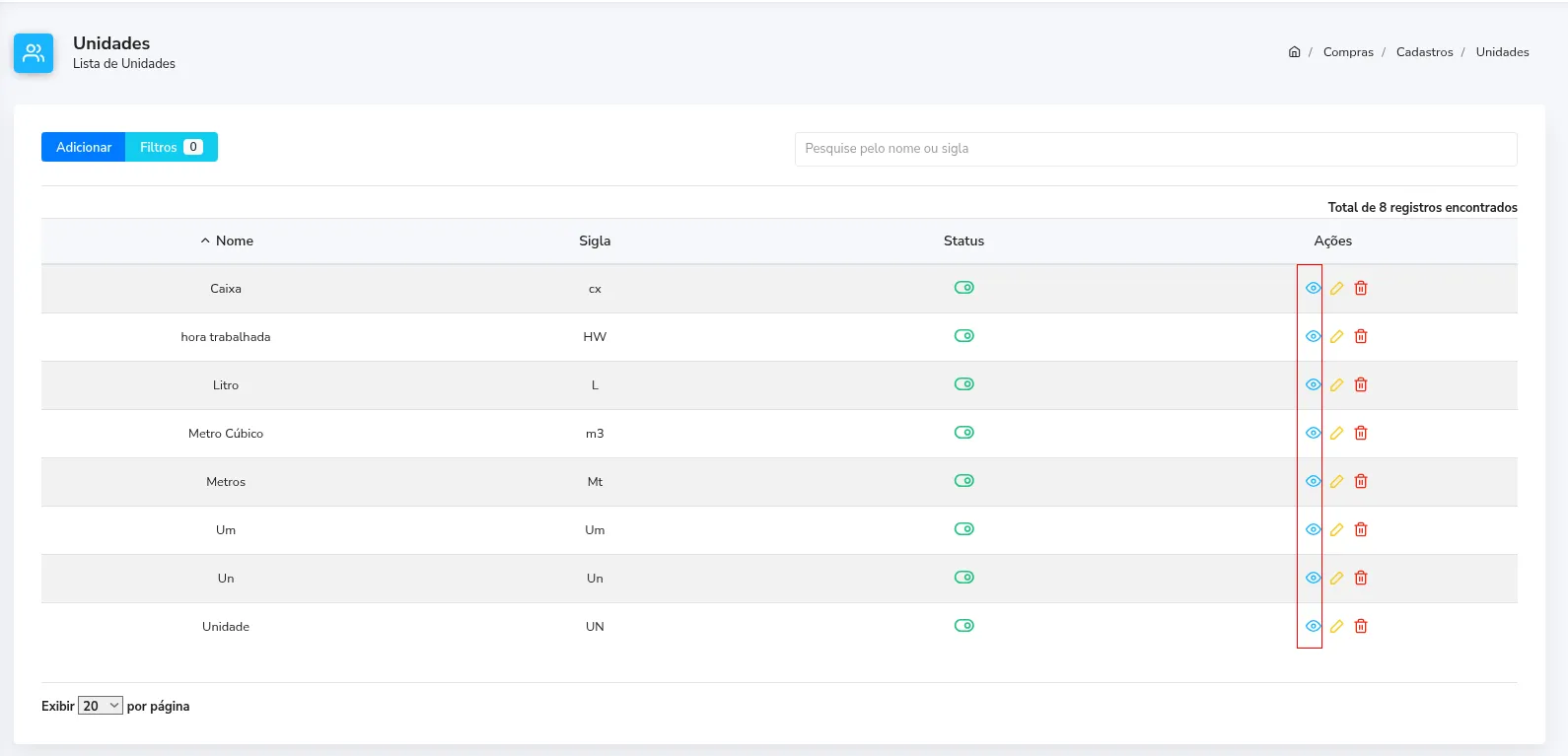
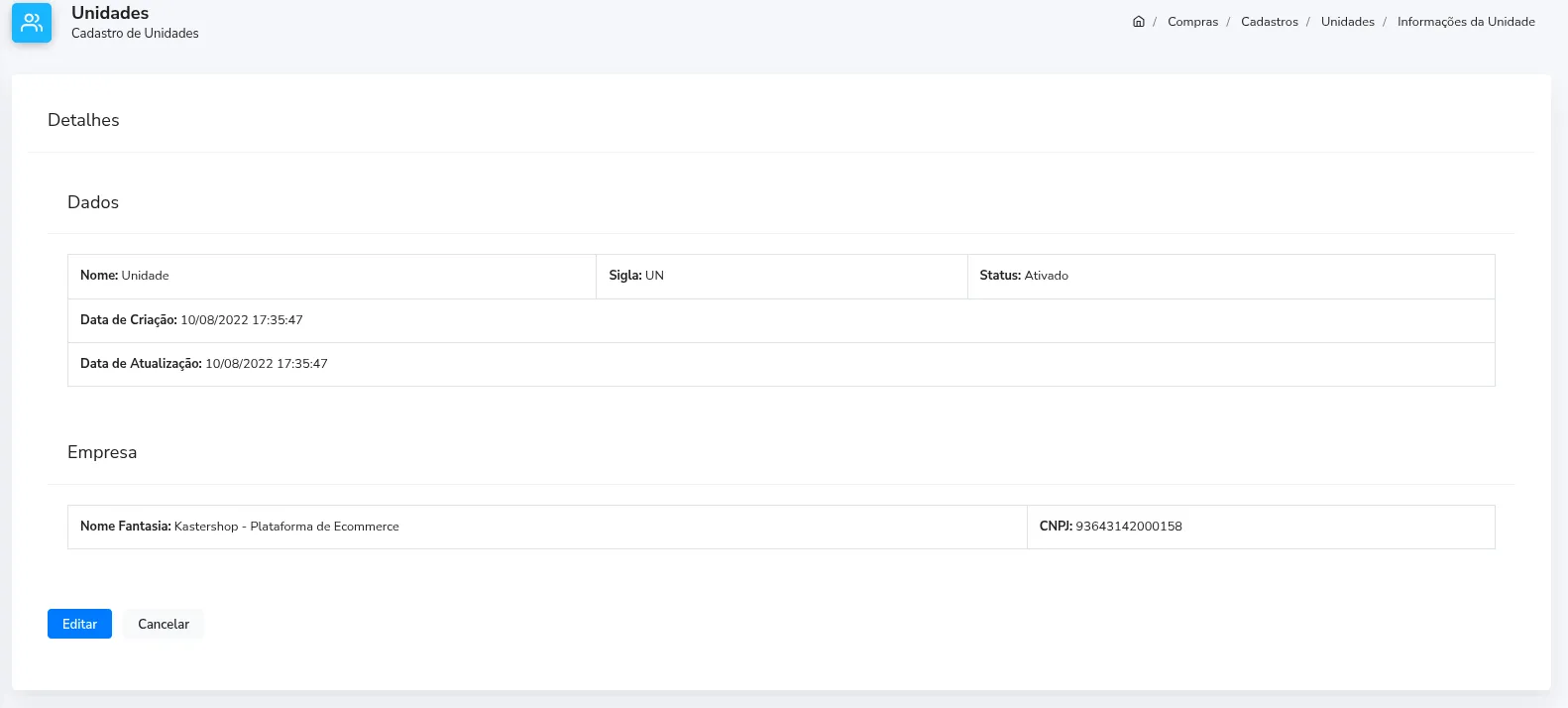
- Resultado esperado: A tela de detalhes da unidade será exibida com as informações cadastradas.
9. Editar os dados da unidade
- Ação: Modificar as informações de uma unidade cadastrada.
- Localização: Coluna Ações na tela de listagem de unidades.
- Orientação: Na linha da unidade desejada, clique no ícone de edição (lápis).
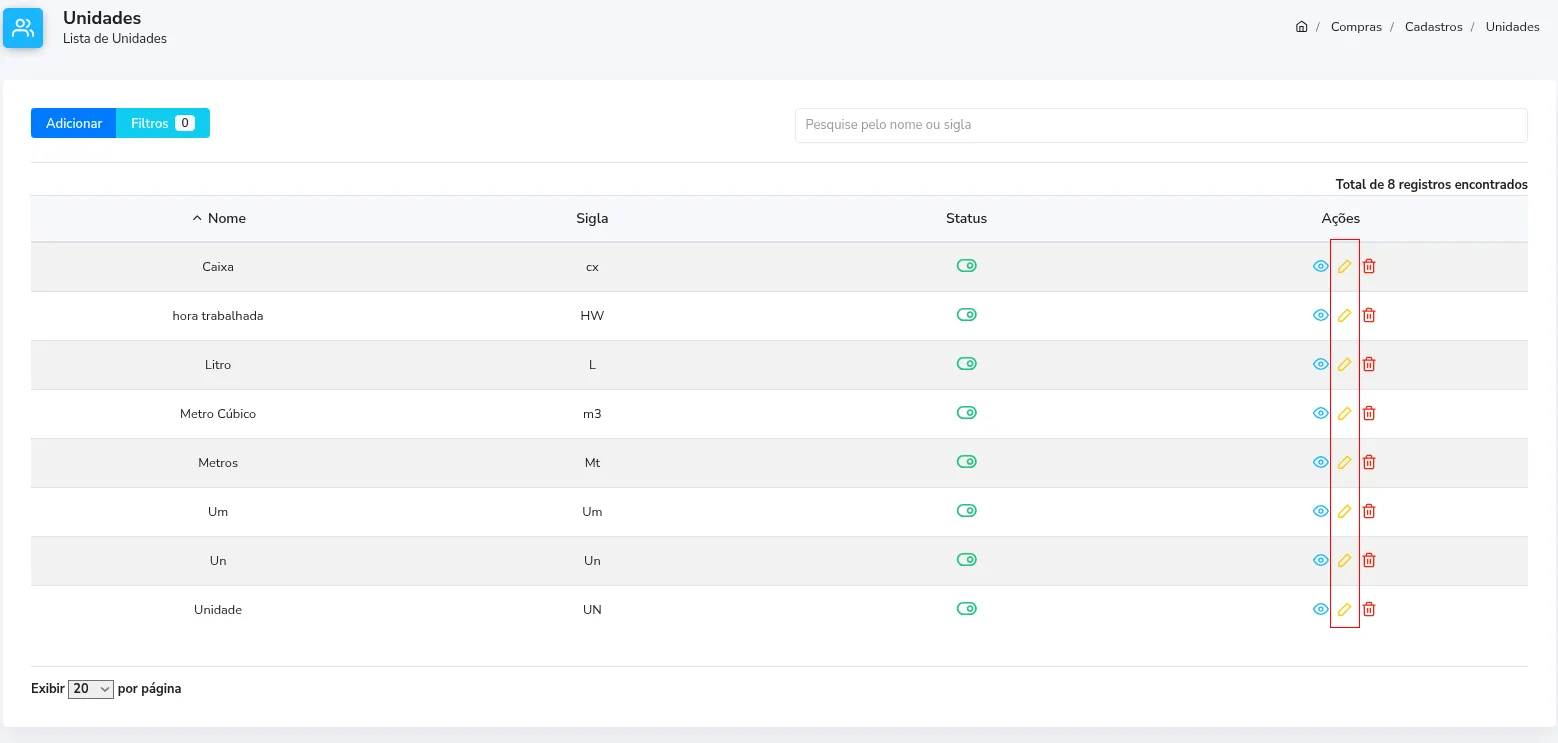
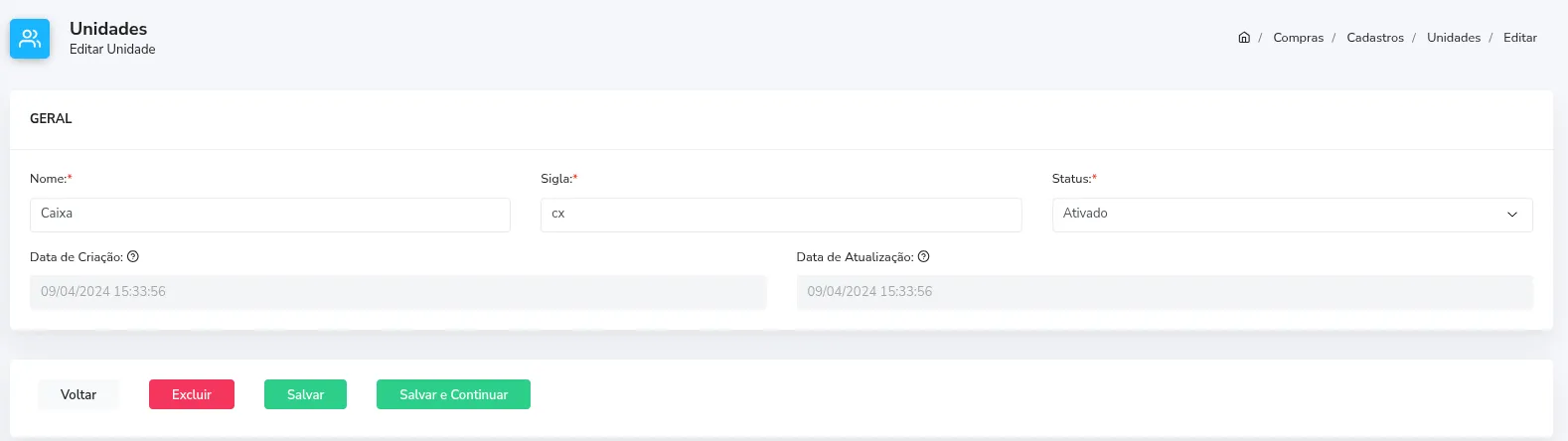
- Resultado esperado: A tela de edição será aberta, permitindo alterar o nome, sigla ou status da unidade.
10. Excluir uma unidade
- Ação: Remover uma unidade cadastrada no sistema.
- Localização: Coluna Ações na tela de listagem de unidades.
- Orientação: Na linha da unidade desejada, clique no ícone de exclusão (lixeira).
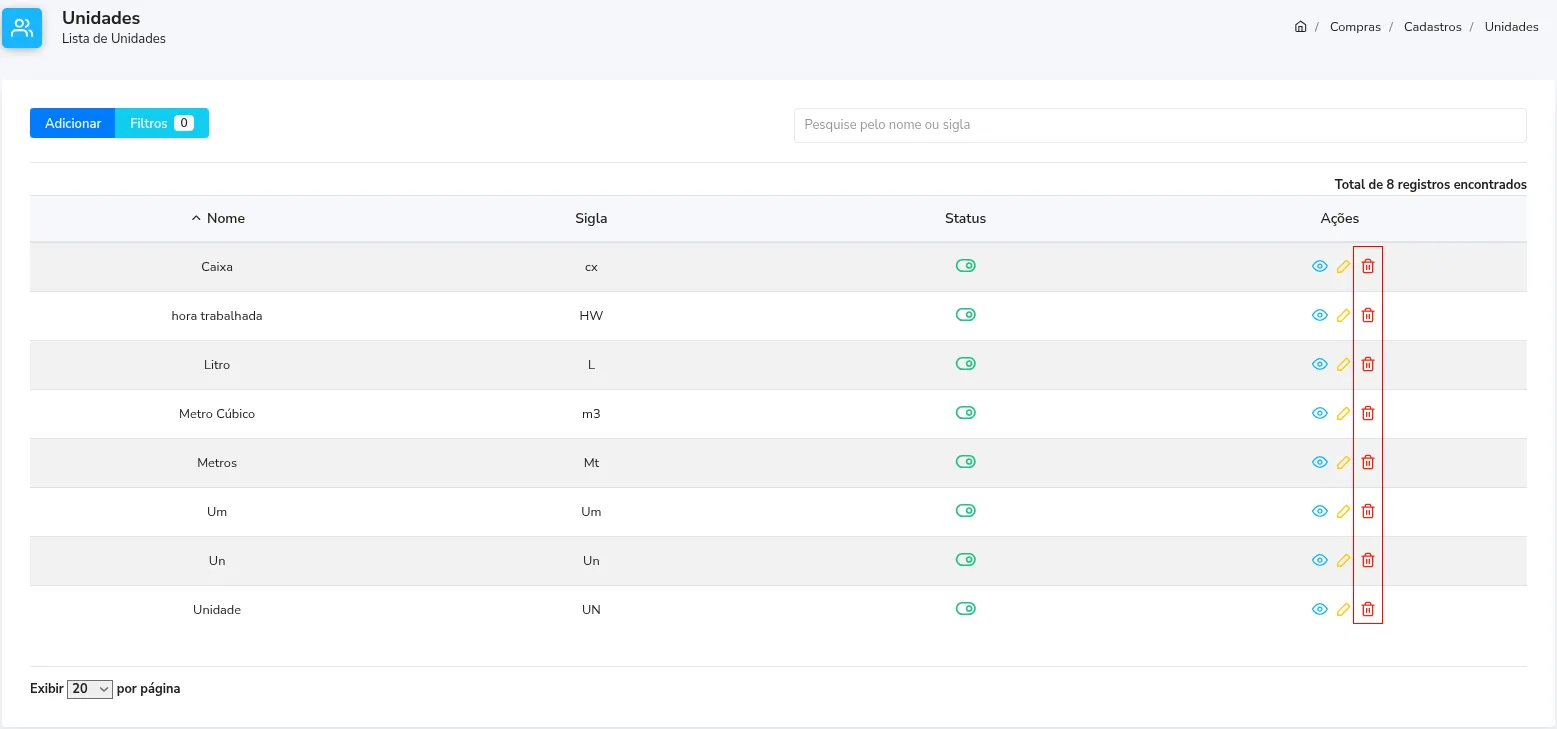
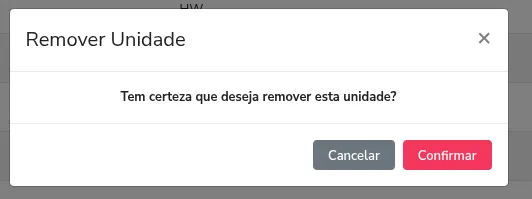
- Resultado esperado: O sistema exibirá a mensagem de confirmação para validar a exclusão da unidade.
11. Filtrar unidades
- Ação: Localizar e filtrar unidades cadastradas por nome, sigla ou status.
- Localização: Botão Filtros no topo da tela de listagem de unidades.
- Orientação: Clique em Filtros para exibir o painel de busca. Digite o termo desejado no campo Pesquise pelo nome ou sigla, ou selecione uma opção em Exibir apenas (Não Filtrar, Status - Ativado ou Status - Desativado) e clique em Pesquisar.
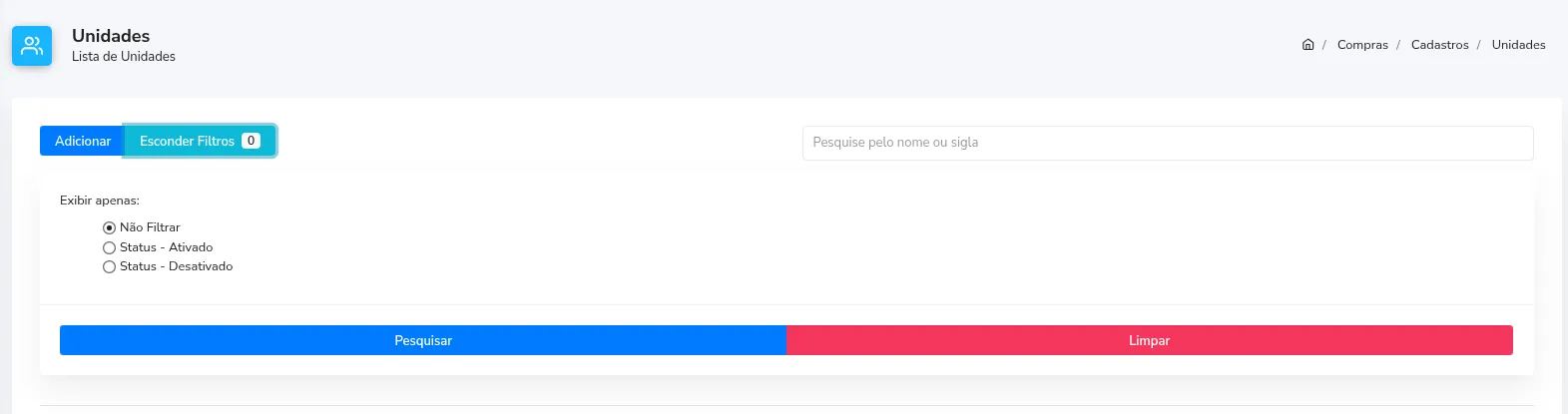
- Resultado esperado: A listagem será atualizada exibindo apenas as unidades que atendem aos filtros aplicados.
Exemplos práticos
- Exemplo 1 (Unidade de volume):
- Nome: Litros
- Sigla: L
- Status: Ativo
- Exemplo 2 (Unidade de peso):
- Nome: Kilos
- Sigla: KG
- Status: Ativo
Atenção e dicas
- Atenção: Cadastre siglas padronizadas conforme os padrões comerciais e fiscais para evitar inconsistências nos cadastros de produtos.
- Dica: Caso uma unidade deixe de ser utilizada, altere o campo Status para inativo em vez de excluí-la, preservando o histórico de movimentações.
Conferência do resultado
1. Acesse novamente Compras > Cadastros > Unidades.
2. Localize a unidade cadastrada na lista e verifique se o Nome, a Sigla e o Status coincidem com os dados informados.
Finalização
Após salvar e conferir o cadastro, a unidade estará pronta para ser vinculada aos produtos no cadastro de itens do K-Admin.
Este artigo foi útil?
Obrigado pelo seu feedback!