
Como cadastrar e gerenciar Categorias no K-Admin ERP
Este artigo explica como acessar e utilizar o cadastro de categorias no K-Admin ERP, utilizado para classificar e organizar os produtos cadastrados no sistema.
Atualizado em 24/10/2026 · 9 min de leitura
Pelo painel é possível consultar e gerenciar informações como categorias principais, subcategorias, dados de exibição para e-commerce, imagem da categoria, otimização para motores de busca (SEO), além de visualizar detalhes, editar informações, excluir registros e aplicar filtros avançados na listagem.
Antes de começar Certifique-se de possuir permissão de acesso ao módulo Compras e à tela de Categorias. Tenha em mãos o nome da categoria, a estrutura hierárquica (caso seja subcategoria), dados de exibição para e-commerce e informações de SEO se aplicável.
Procedimento
1. Acesse a tela de categorias
Ação: Acessar o cadastro de categorias de produtos.
Localização: No menu lateral, acesse: Compras > Cadastros > Categorias.
Orientação: Navegue pelos menus indicados e clique em Categorias para abrir a tela de listagem.
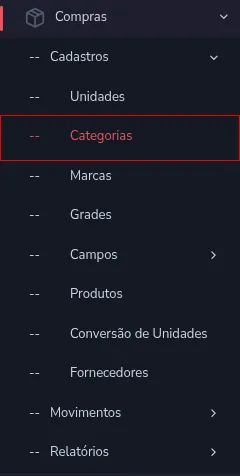
Resultado esperado: O sistema exibirá a tela de listagem de categorias.
2. Inicie o cadastro de uma nova categoria
Ação: Iniciar a criação de uma nova categoria.
Localização: Na tela de Lista de Categorias.
Orientação: Clique no botão Adicionar, localizado no canto superior esquerdo da tela.
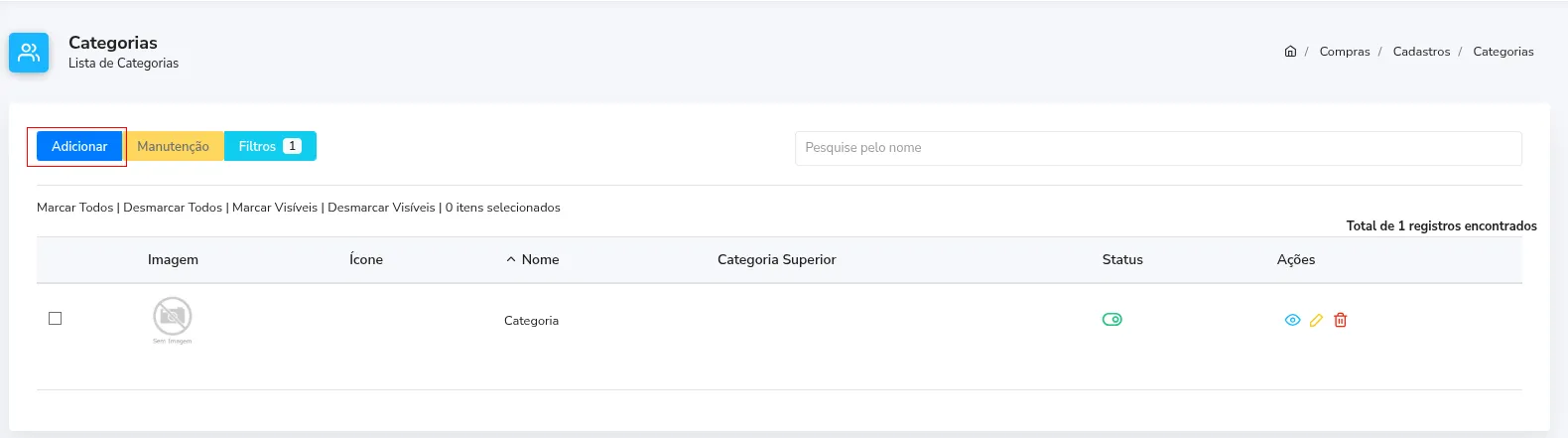
Resultado esperado: O formulário de cadastro de nova categoria (Cadastrar Categoria) será exibido.
3. Preencha o nome da categoria
Ação: Informar o nome de identificação da categoria.
Localização: Campo Nome na seção GERAL da tela de cadastro.
Orientação: Digite o nome descritivo da categoria no campo indicado (campo obrigatório).
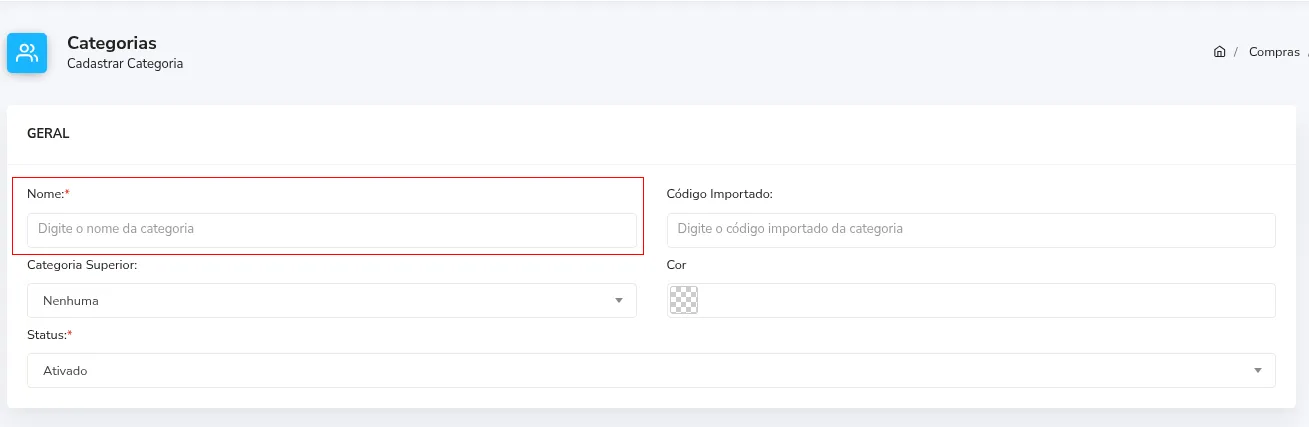
Resultado esperado: O nome da categoria estará preenchido no campo.
4. Defina a categoria superior (se aplicável)
Ação: Vincular a categoria a uma categoria superior ou defini-la como categoria principal.
Localização: Campo Categoria Superior na seção GERAL da tela de cadastro.
Orientação: Abra a lista de seleção do campo Categoria Superior. Mantenha a opção Nenhuma caso seja uma categoria principal, ou selecione a categoria pai desejada para torná-la uma subcategoria.
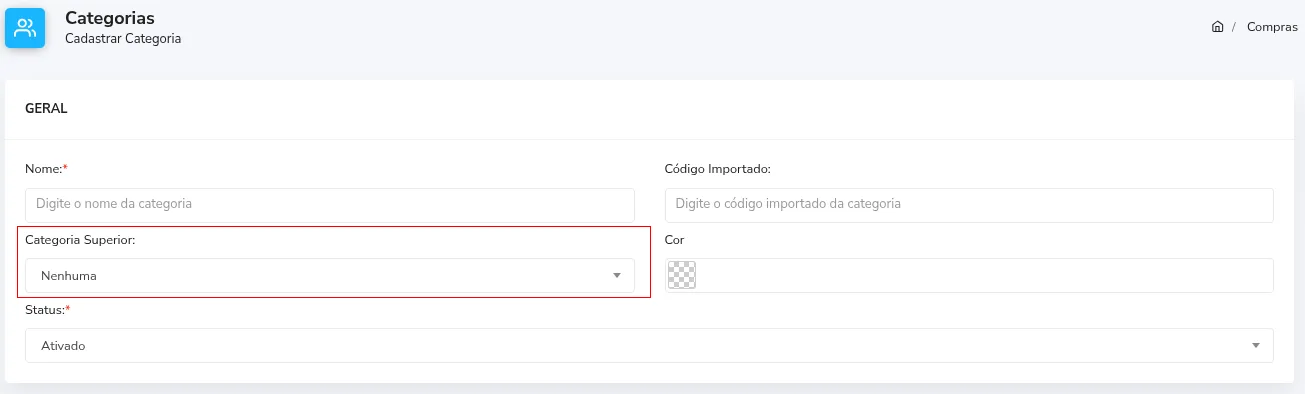
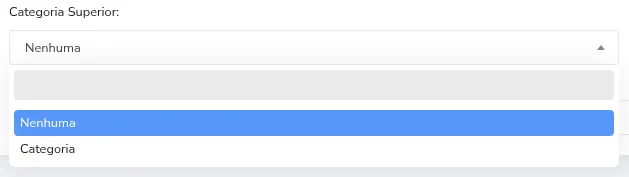
Resultado esperado: A categoria superior escolhida ficará selecionada no campo.
5. Preencha o código importado (se aplicável)
Ação: Informar o código de identificação externa da categoria.
Localização: Campo Código Importado na seção GERAL da tela de cadastro.
Orientação: Digite o código de integração ou importação da categoria caso ela venha de um sistema externo, ou deixe o campo em branco se não houver código.
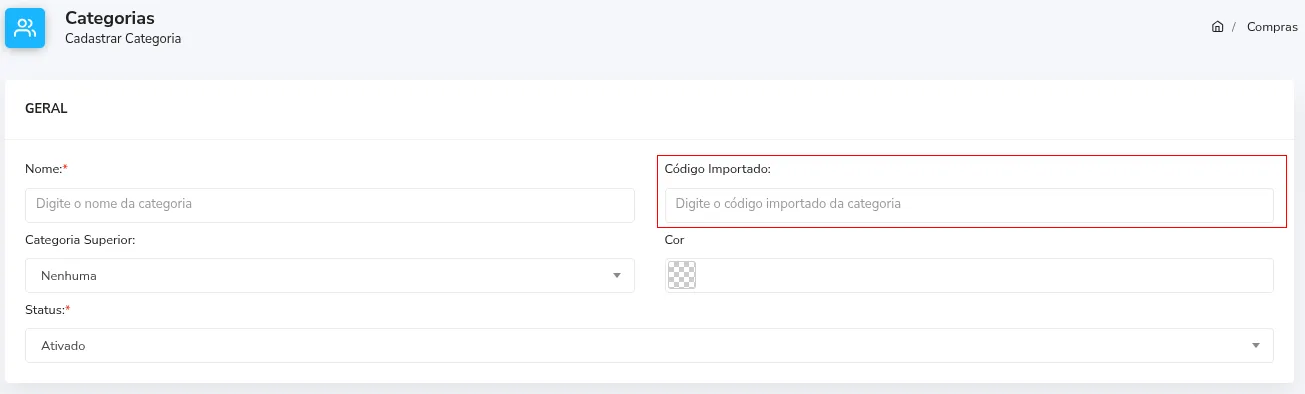
Resultado esperado: O código informado estará preenchido no campo.
6. Defina a cor da categoria (se aplicável)
Ação: Selecionar a cor de identificação visual da categoria.
Localização: Campo Cor na seção GERAL da tela de cadastro.
Orientação: Clique no seletor de cor para abrir a paleta e escolha a tonalidade desejada para a categoria.
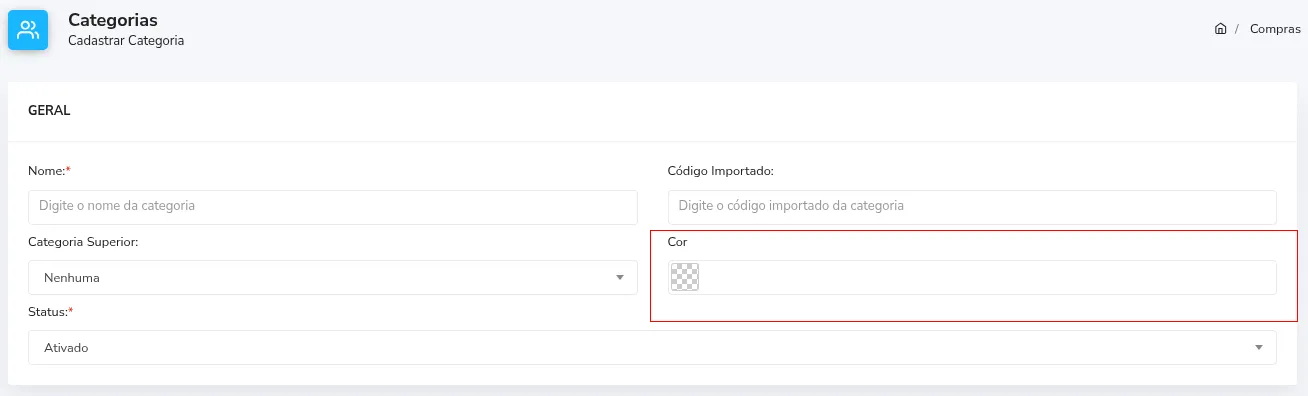
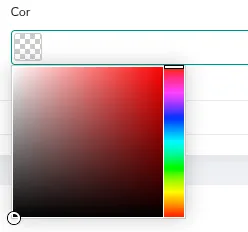
Resultado esperado: A cor escolhida será exibida na amostra do campo.
7. Defina o status da categoria
Ação: Selecionar a situação cadastral da categoria.
Localização: Campo Status na seção GERAL da tela de cadastro.
Orientação: Abra a lista de seleção e escolha entre Ativado ou Desativado (campo obrigatório).
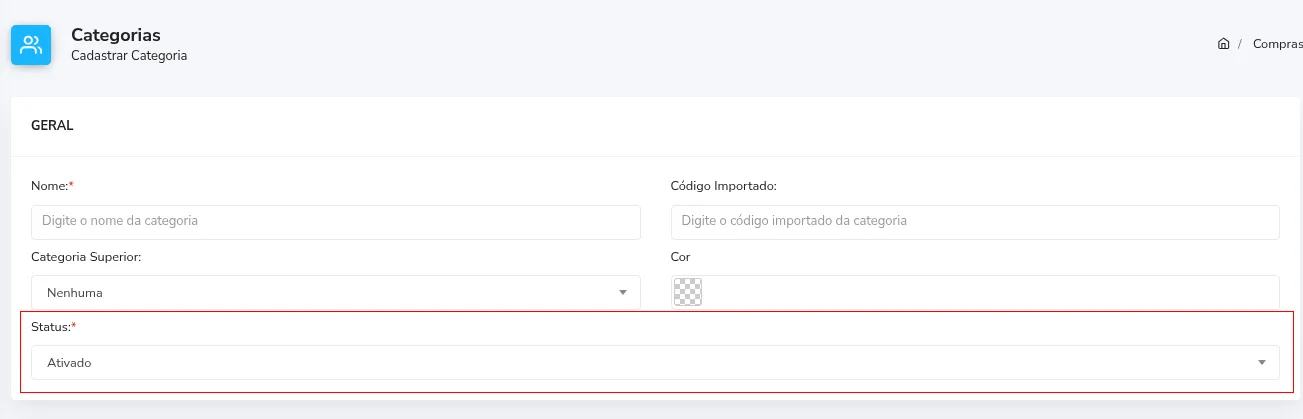

Resultado esperado: O status escolhido ficará selecionado no campo.
8. Defina o ícone da categoria (se aplicável)
Ação: Informar o código de classe do ícone para a categoria no e-commerce.
Localização: Campo Ícone na seção E-COMMERCE da tela de cadastro.
Orientação: Clique no botão Exibir ícones disponíveis e, na caixa exibida, clique em Link para o site de ícones do Bootstrap. No site, localize o ícone desejado, copie sua classe HTML (botão Aa) e cole no campo Digite a classe do ícone.
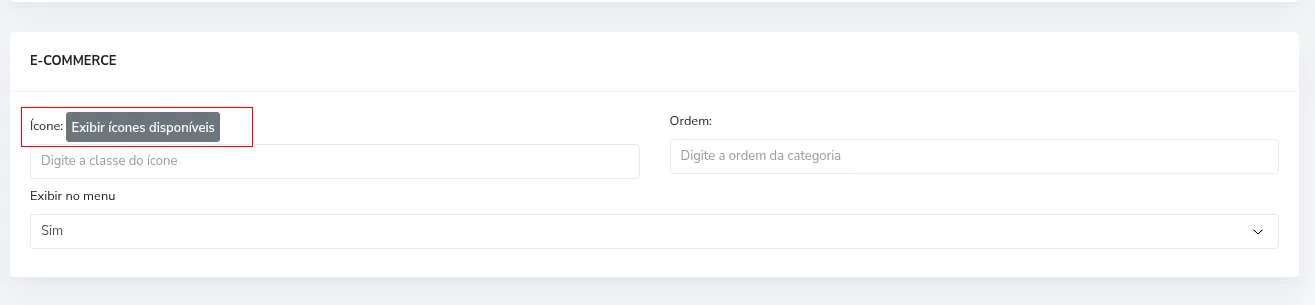
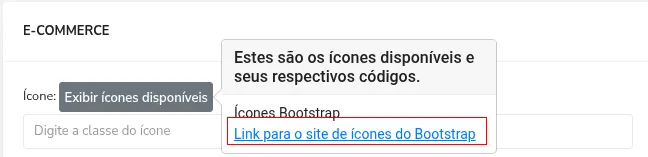
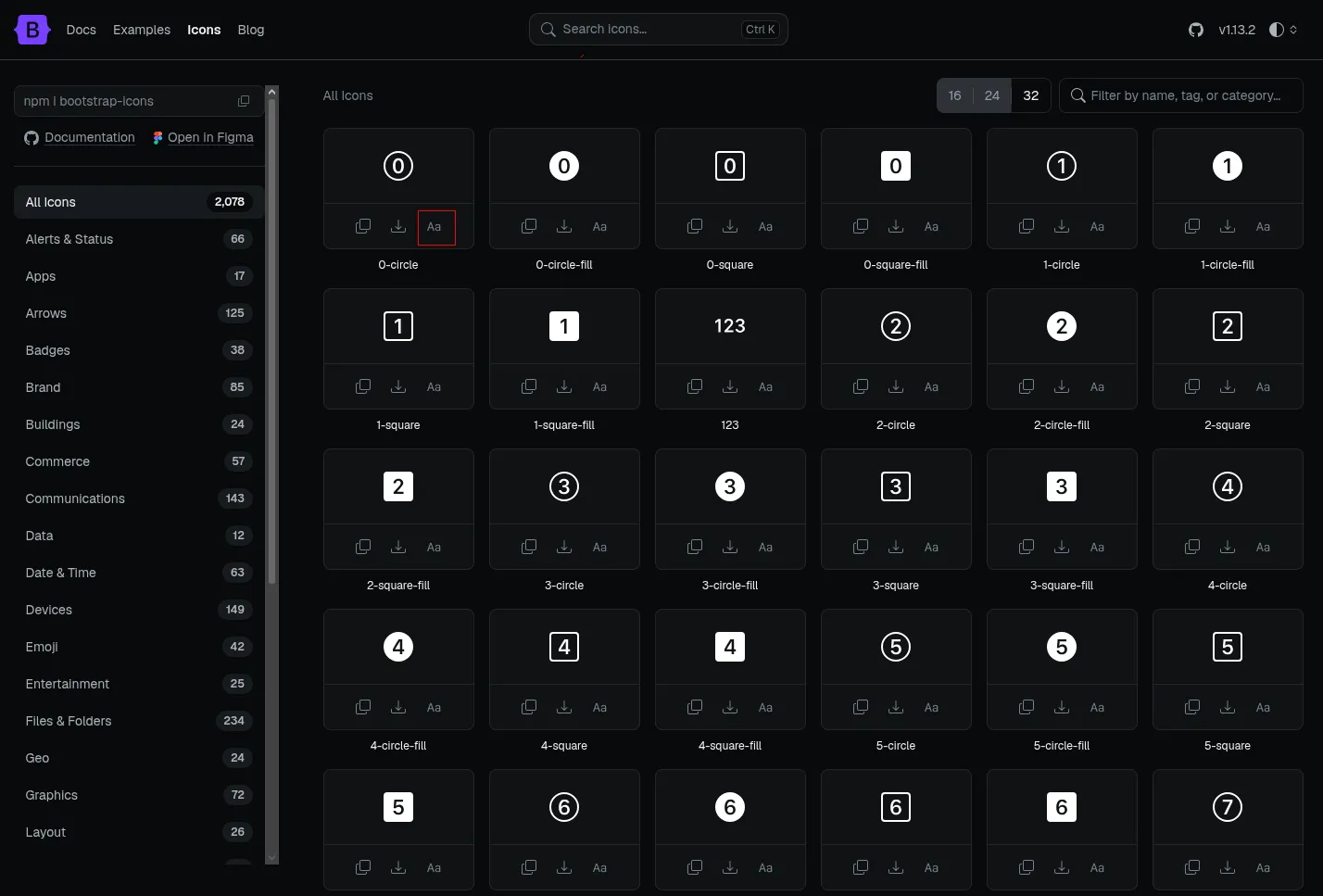

Resultado esperado: O código do ícone selecionado estará preenchido no campo.
9. Defina a ordem de exibição (se aplicável)
Ação: Informar a ordem numérica de exibição da categoria no e-commerce.
Localização: Campo Ordem na seção E-COMMERCE da tela de cadastro.
Orientação: Digite a posição numérica desejada para ordenação da categoria na loja virtual.
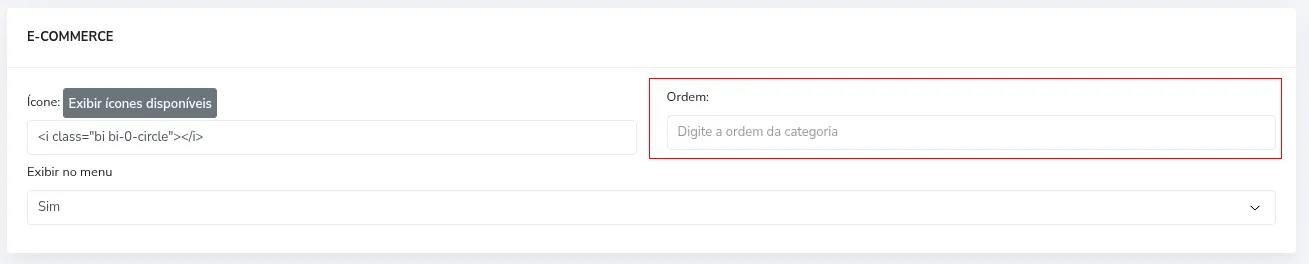
Resultado esperado: A ordem numérica informada estará preenchida no campo.
10. Defina a exibição no menu
Ação: Escolher se a categoria deve ser exibida no menu de navegação do e-commerce.
Localização: Campo Exibir no menu na seção E-COMMERCE da tela de cadastro.
Orientação: Abra a lista de seleção e selecione Sim para que a categoria apareça no menu ou Não para ocultá-la.


Resultado esperado: A opção escolhida ficará selecionada no campo.
11. Adicione a imagem da categoria (se aplicável)
Ação: Fazer o upload de uma imagem representativa para a categoria.
Localização: Seção IMAGEM na tela de cadastro.
Orientação: Clique no botão Procurar e, na janela de seleção de arquivos, escolha a imagem desejada em seu dispositivo ou clique em Exibir todos os arquivos.

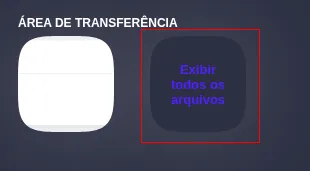
Resultado esperado: A imagem selecionada será carregada e associada à categoria.
12. Preencha a URL da categoria (seção SEO) - (Se aplicavel)
Ação: Informar a URL amigável da categoria para motores de busca.
Localização: Campo URL na seção SEO da tela de cadastro.
Orientação: Digite a URL simplificada correspondente à categoria (ex.: bebidas, alimentos-integrais).
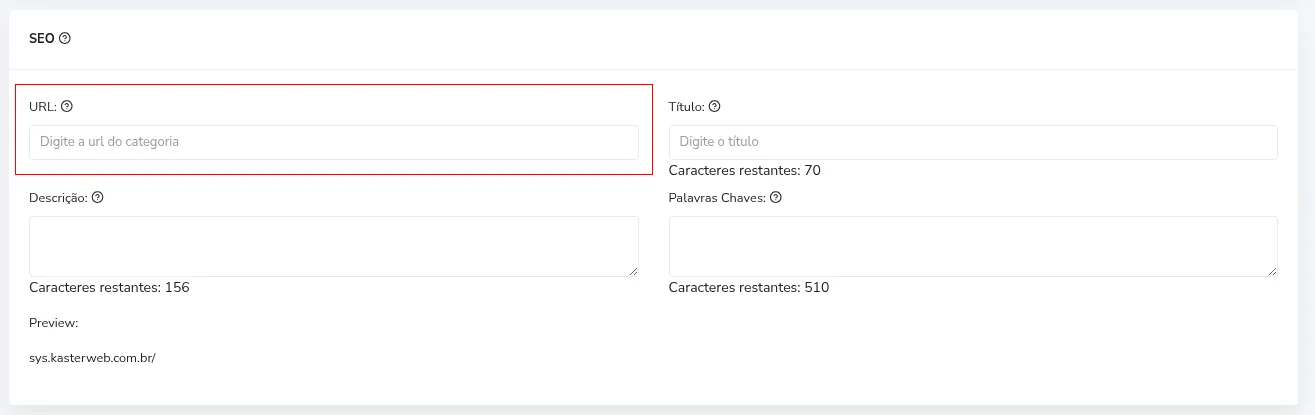
Resultado esperado: A URL informada será exibida no campo e refletida na pré-visualização de endereço.
13. Preencha o título da página para SEO (se aplicável)
Ação: Informar o título da página da categoria para otimização em mecanismos de busca.
Localização: Campo Título na seção SEO da tela de cadastro.
Orientação: Digite o título otimizado para a categoria (limite de até 70 caracteres).
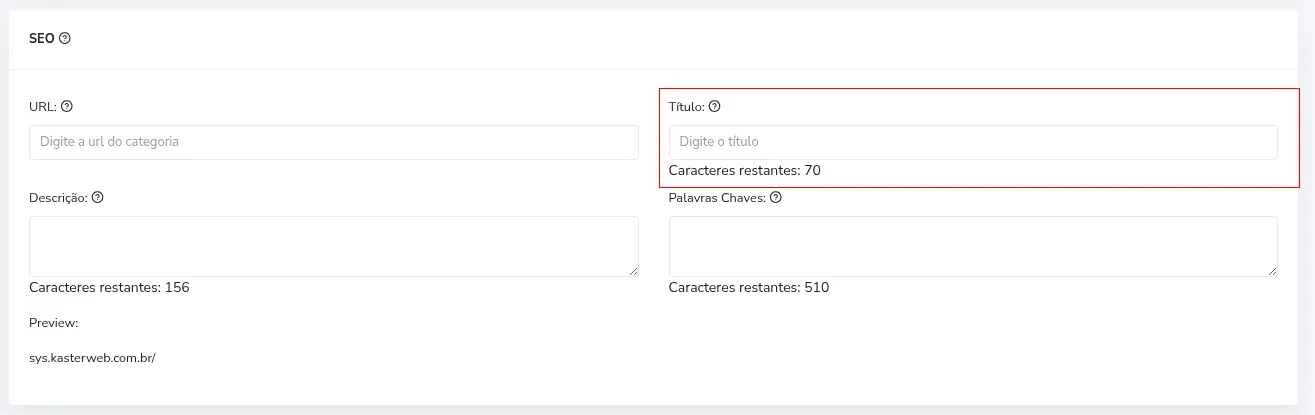
Resultado esperado: O título informado estará preenchido no campo com a contagem de caracteres restantes atualizada.
14. Preencha a descrição da página para SEO (se aplicável)
Ação: Informar a meta descrição da categoria para motores de busca.
Localização: Campo Descrição na seção SEO da tela de cadastro.
Orientação: Digite uma breve descrição da categoria e de seus produtos (limite de até 156 caracteres).
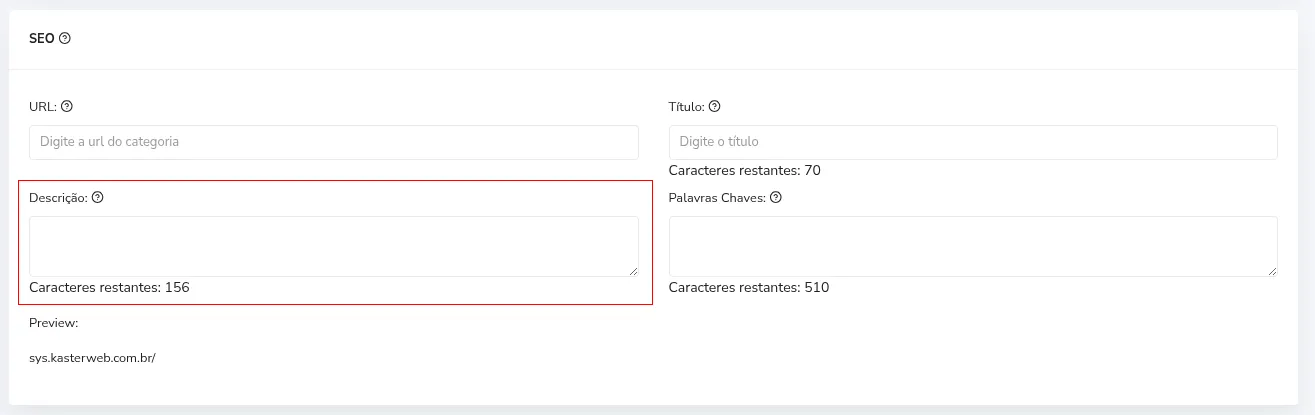
Resultado esperado: A descrição informada estará preenchida no campo.
15. Preencha as palavras-chave para SEO (se aplicável)
Ação: Informar os termos de busca relacionados à categoria.
Localização: Campo Palavras Chaves na seção SEO da tela de cadastro.
Orientação: Digite as principais palavras-chave separadas por vírgula que ajudam a encontrar os produtos da categoria (limite de até 510 caracteres).
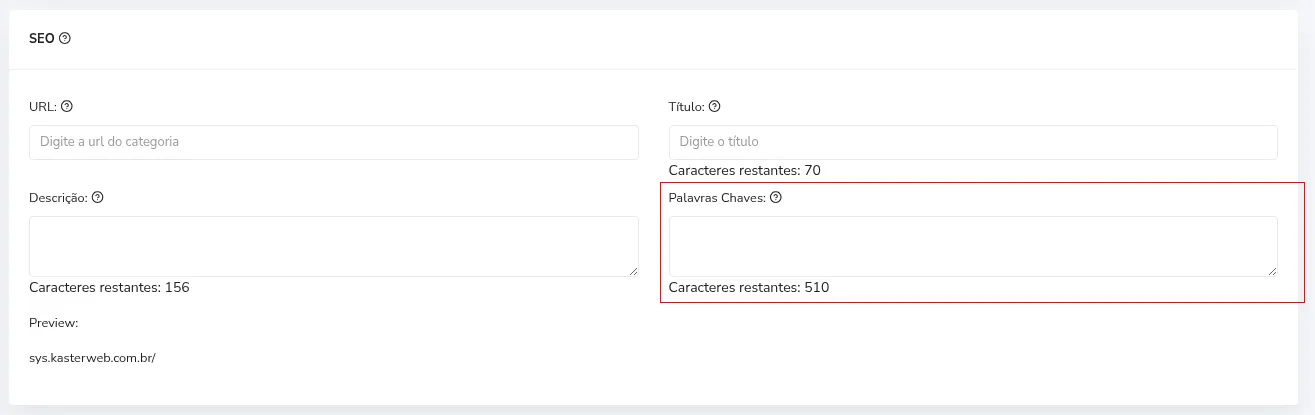
Resultado esperado: As palavras-chave estarão preenchidas no campo.
16. Salve o cadastro da categoria
Ação: Gravar as informações da nova categoria no sistema.
Localização: Botões inferiores na tela de cadastro.
Orientação: Clique no botão Salvar para gravar a categoria e retornar à lista, ou em Salvar e Continuar caso deseje prosseguir na edição.

Resultado esperado: A categoria será gravada com sucesso e estará disponível para associação com produtos e no e-commerce.
17. Visualize os detalhes da categoria
Ação: Consultar as informações detalhadas da categoria cadastrada.
Localização: Coluna Ações na tela de Lista de Categorias.
Orientação: Na linha da categoria desejada, clique no ícone de visualização (olho azul).
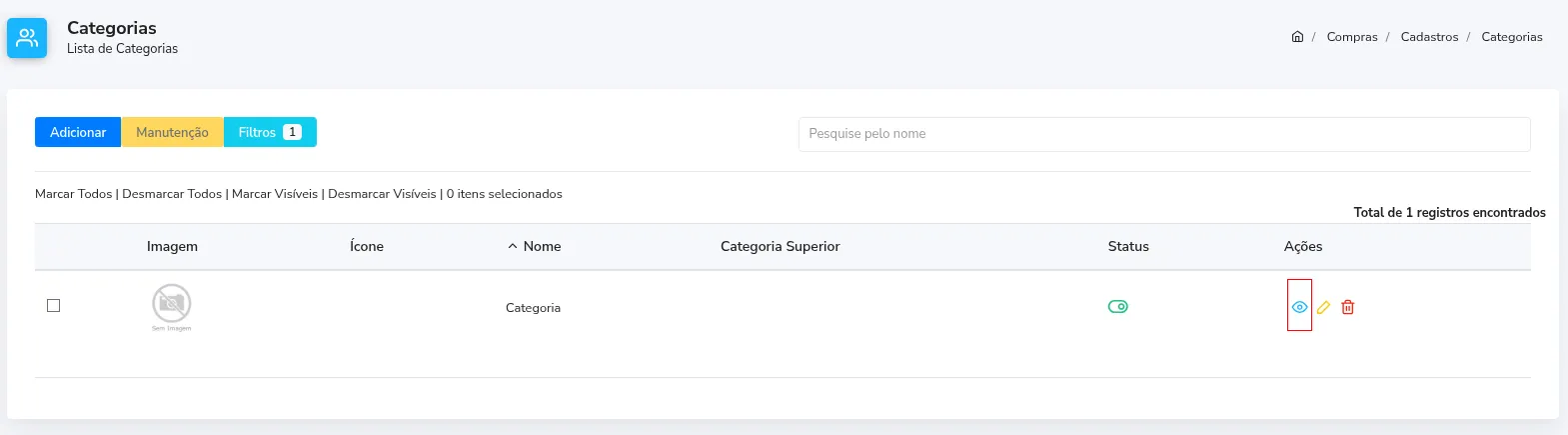
Resultado esperado: O sistema exibirá a tela com os dados detalhados da categoria selecionada.
18. Edite os dados da categoria
Ação: Modificar as informações ou configurações de uma categoria cadastrada.
Localização: Coluna Ações na tela de Lista de Categorias.
Orientação: Na linha da categoria desejada, clique no ícone de edição (lápis amarelo).
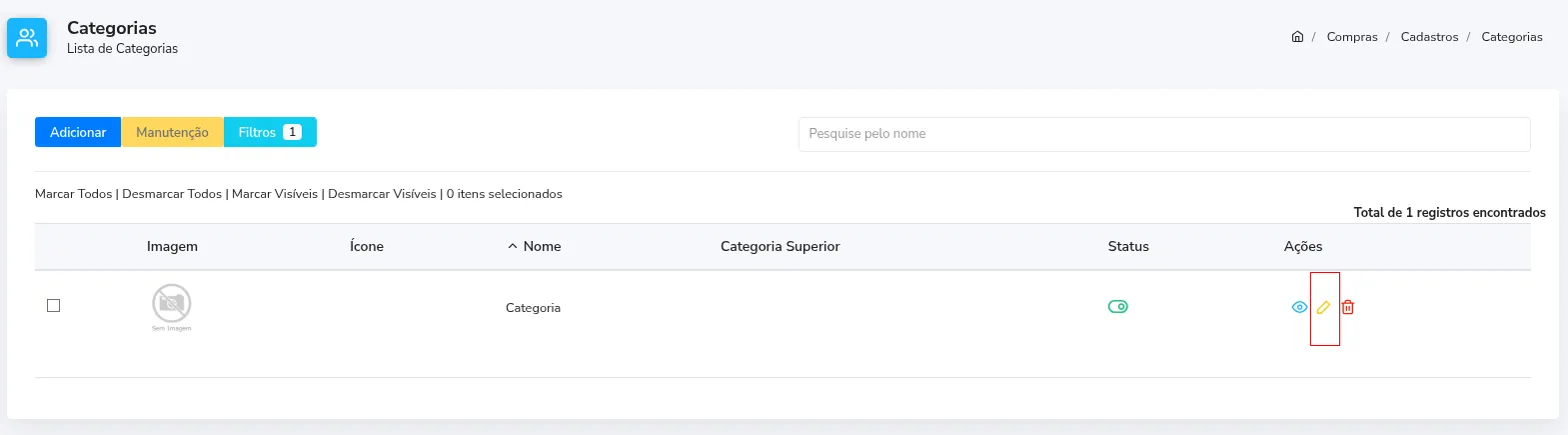
Resultado esperado: O formulário de edição será aberto com os dados da categoria preenchidos para alteração.
19. Exclua uma categoria
Ação: Remover uma categoria cadastrada no sistema.
Localização: Coluna Ações na tela de Lista de Categorias.
Orientação: Na linha da categoria que deseja remover, clique no ícone de exclusão (lixeira vermelha).
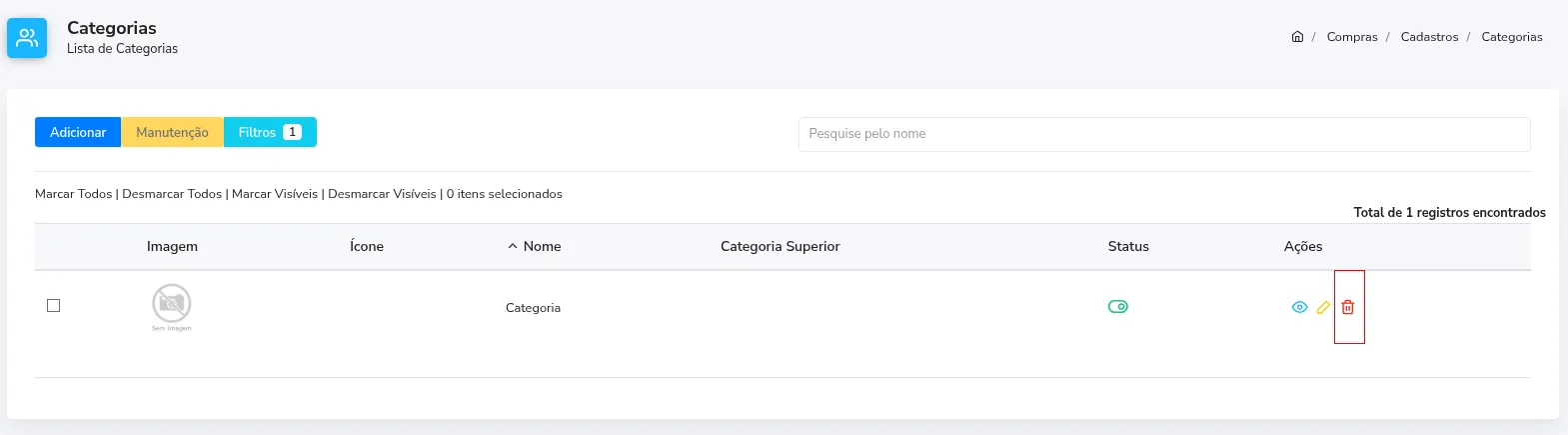
Resultado esperado: O sistema exibirá uma solicitação de confirmação para validar a exclusão da categoria.
20. Filtre as categorias
Ação: Localizar e filtrar categorias cadastradas por nome, categoria superior, status ou exibição no menu.
Localização: Botão Filtros no topo da tela de Lista de Categorias.
Orientação: Clique no botão Filtros para expandir o painel de busca. Preencha os critérios desejados utilizando o campo Pesquise pelo nome, selecionando uma Categoria Superior ou marcando as opções em Exibir apenas (Status: Não Filtrar, Status - Ativado ou Status - Desativado; Exibir no menu: Não Filtrar, Exibir no menu - Ativado ou Exibir no menu - Desativado). Em seguida, clique em Pesquisar para listar os registros correspondentes ou em Limpar para resetar a busca.
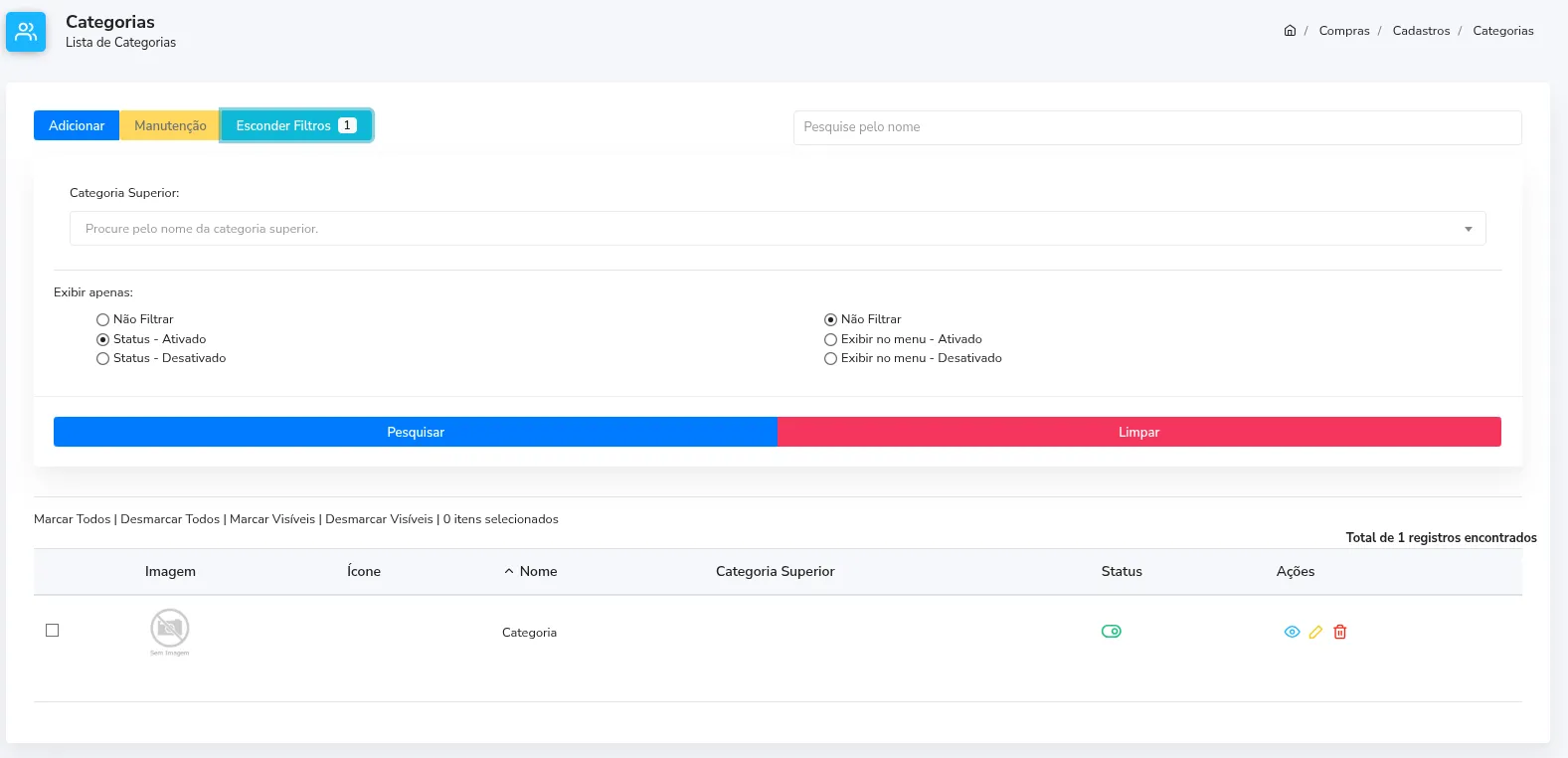
Resultado esperado: A listagem de categorias será atualizada exibindo apenas os registros que atendem aos critérios filtrados.
Exemplos práticos
Exemplo 1 (Categoria principal com E-commerce e SEO):
Nome: Bebidas
Categoria Superior: Nenhuma
Cor: Azul
Status: Ativado
Exibir no menu: Sim
URL: bebidas
Exemplo 2 (Subcategoria vinculada):
Nome: Sucos Naturais
Categoria Superior: Bebidas
Status: Ativado
Exibir no menu: Sim
URL: sucos-naturais
Atenção e dicas
Atenção: O campo Nome e o campo Status são de preenchimento obrigatório para salvar a categoria.
Atenção: Ao preencher as informações de SEO, respeite os limites de caracteres (Título até 70 caracteres e Descrição até 156 caracteres) para garantir boa indexação nos buscadores.
Dica: Para ícones no e-commerce, copie a tag completa fornecida no catálogo do Bootstrap Icons (ex.: ) para garantir a renderização correta na loja.
Dica: Caso uma categoria deixe de ser comercializada, altere o campo Status para Desativado em vez de excluí-la, preservando o histórico de compras e produtos já cadastrados.
Conferência do resultado
Acesse novamente Compras > Cadastros > Categorias.
Localize a categoria cadastrada na lista e verifique se o Nome, Categoria Superior, Status e Ícone coincidem com os dados informados.
Finalização Após salvar e conferir o cadastro, a categoria estará pronta para ser vinculada aos produtos e disponibilizada na loja virtual ou catálogo do K-Admin.
Artigos relacionados
Este artigo foi útil?
Obrigado pelo seu feedback!