
Como acompanhar o relatório de tarefas no K-Flow
Aprenda a consultar os indicadores de tarefas e acompanhar atrasos, conclusões e desempenho dos responsáveis no K-Flow.
Atualizado em 27/09/2026 · 3 min de leitura
Analise o desempenho das tarefas
O Relatório de Tarefas reúne indicadores que ajudam a acompanhar prazos, atrasos, conclusões e a distribuição das atividades entre os responsáveis.
Verifique se:
Você está conectado à empresa correta;
Possui permissão para acessar as tarefas e seus relatórios;
Existem tarefas cadastradas no período que deseja analisar;
Os responsáveis, tipos e motivos estão corretamente vinculados às atividades.
Como acessar o Relatório de Tarefas
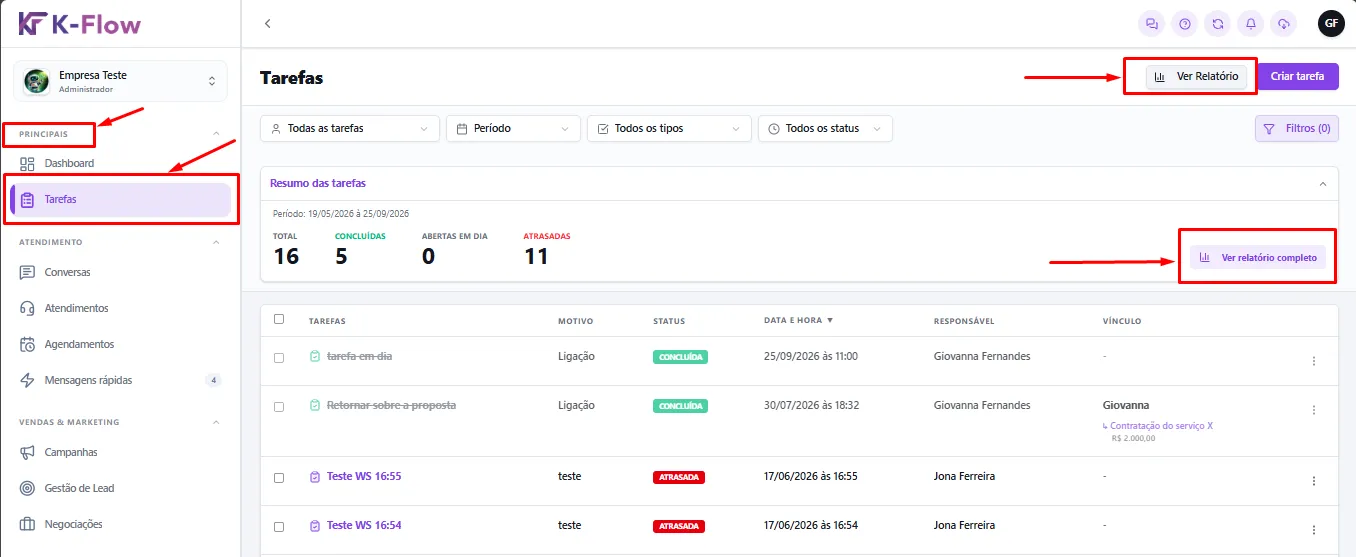
Acesse Principais → Tarefas e utilize uma das opções:
Clique em Ver Relatório; ou
Clique em Ver relatório completo, na seção de resumo.
O sistema apresentará os indicadores gerenciais das atividades.
Selecione a data considerada
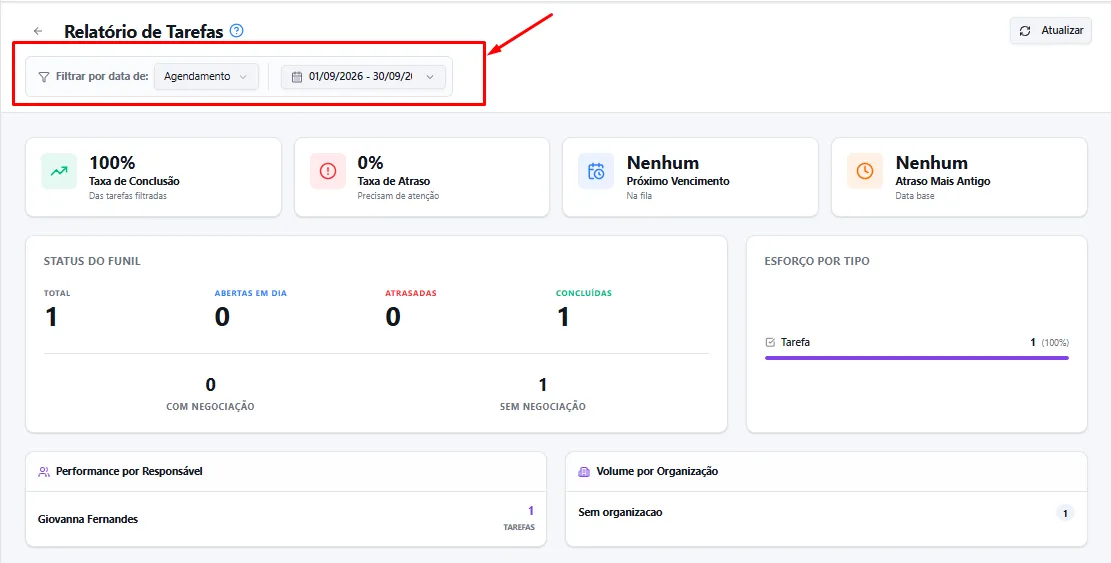
No campo Filtrar por data de, escolha qual data será utilizada na análise:
Agendamento: considera a data prevista para realização da tarefa;
Conclusão: considera a data em que a tarefa foi concluída.
Depois, selecione o período desejado e clique em Atualizar, quando necessário.
Entenda os indicadores principais
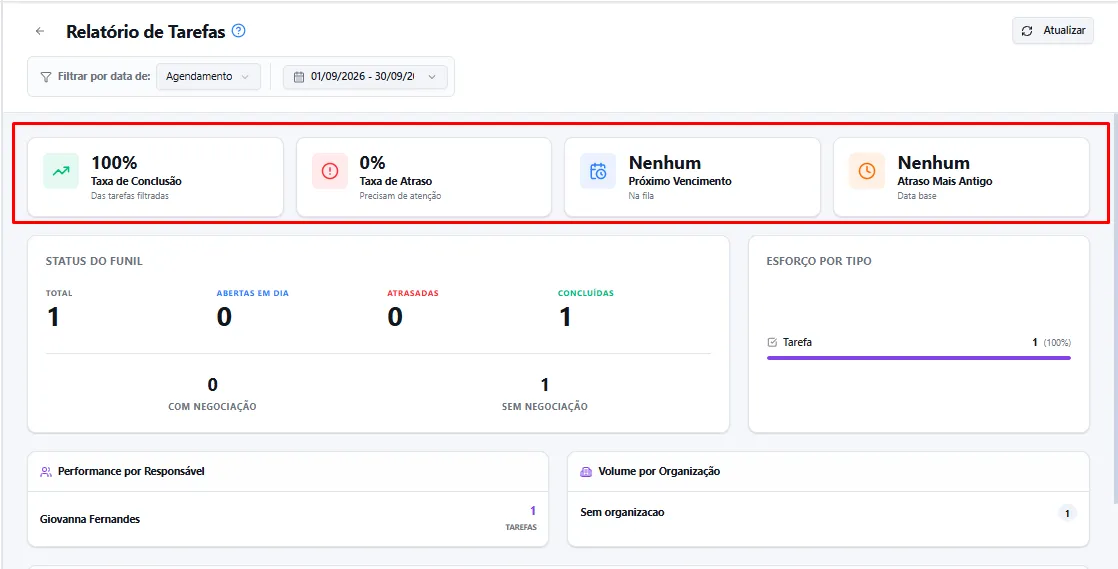
O relatório pode apresentar os seguintes indicadores:
Taxa de Conclusão: percentual de tarefas concluídas;
Taxa de Atraso: percentual de tarefas atrasadas;
Próximo Vencimento: tarefa com prazo mais próximo;
Atraso Mais Antigo: tarefa pendente com o prazo vencido há mais tempo.
Utilize esses dados para identificar o andamento das atividades e os pontos que precisam de atenção.
Acompanhe o status das tarefas
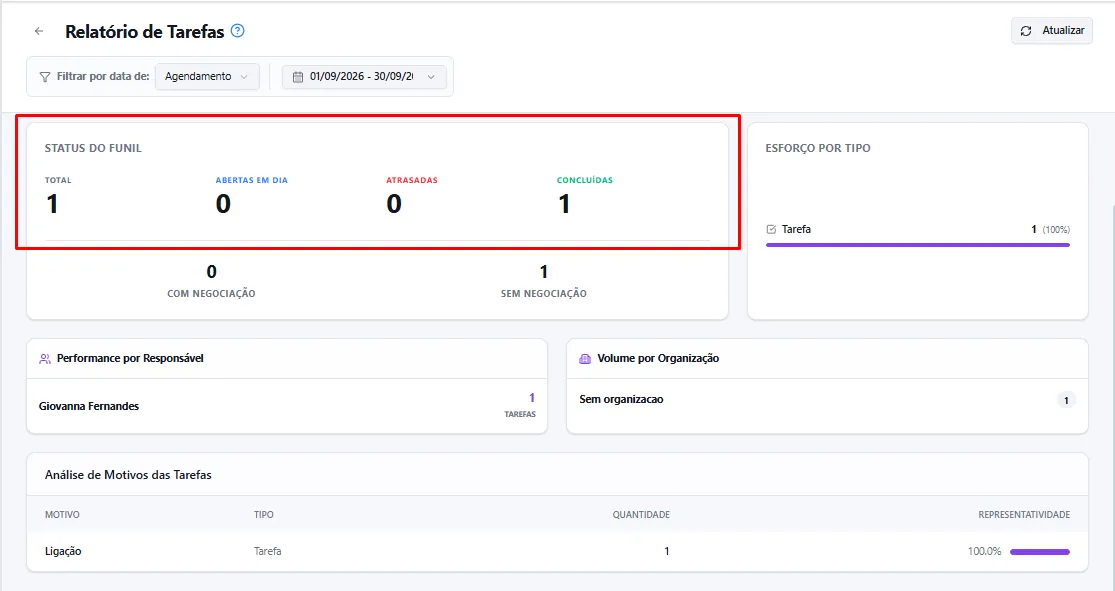
A seção Status do Funil apresenta a distribuição das tarefas entre:
Abertas;
Atrasadas;
Concluídas.
Compare os resultados para verificar se existem muitas atividades pendentes ou vencidas no período selecionado.
Analise os vínculos com negociações
O relatório pode separar as tarefas em:
Com negociação: atividades vinculadas a oportunidades comerciais;
Sem negociação: atividades que não possuem vínculo com uma negociação.
Essa informação ajuda a identificar quanto do trabalho registrado está relacionado ao processo comercial.
Consulte o esforço por tipo
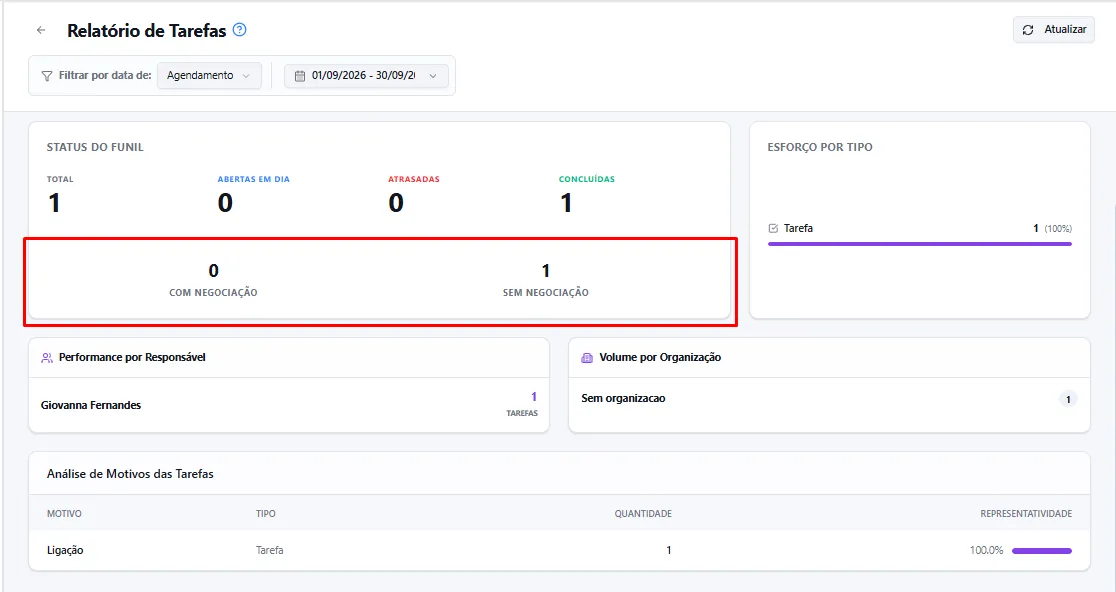
O indicador Esforço por Tipo apresenta a distribuição das tarefas conforme sua natureza.
Exemplos:
Ligação;
E-mail;
Visita;
Reunião;
WhatsApp;
Tarefa.
Utilize esse indicador para entender quais tipos de atividade são mais frequentes na operação.
Acompanhe a performance por responsável
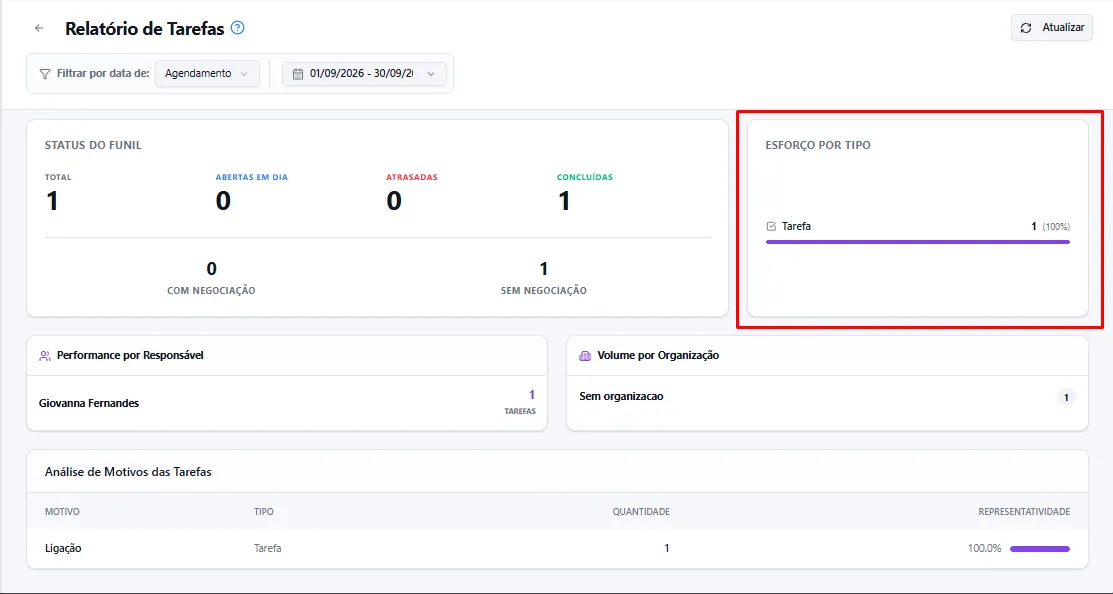
A seção Performance por Responsável apresenta a quantidade de tarefas associadas a cada usuário.
Essa informação pode ajudar a acompanhar:
Distribuição das atividades;
Volume atribuído a cada responsável;
Tarefas concluídas;
Pendências e atrasos.
Analise os resultados junto com os prazos e o contexto das atividades.
Consulte o volume por organização
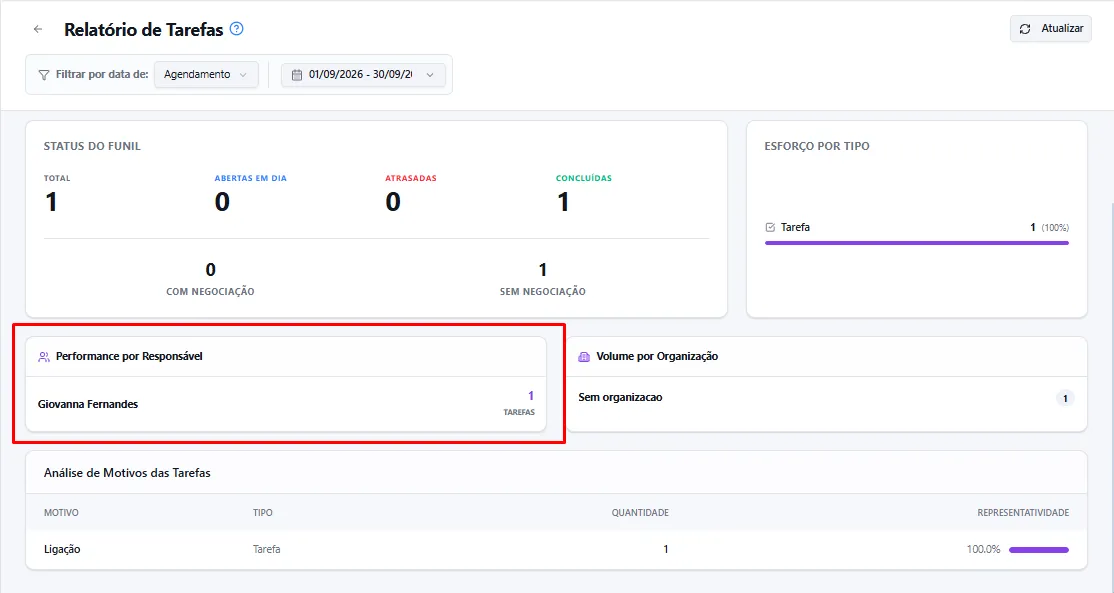
O indicador Volume por Organização apresenta a distribuição das tarefas entre as empresas relacionadas.
Utilize essa informação para identificar quais organizações concentram o maior número de atividades.
Analise os motivos das tarefas
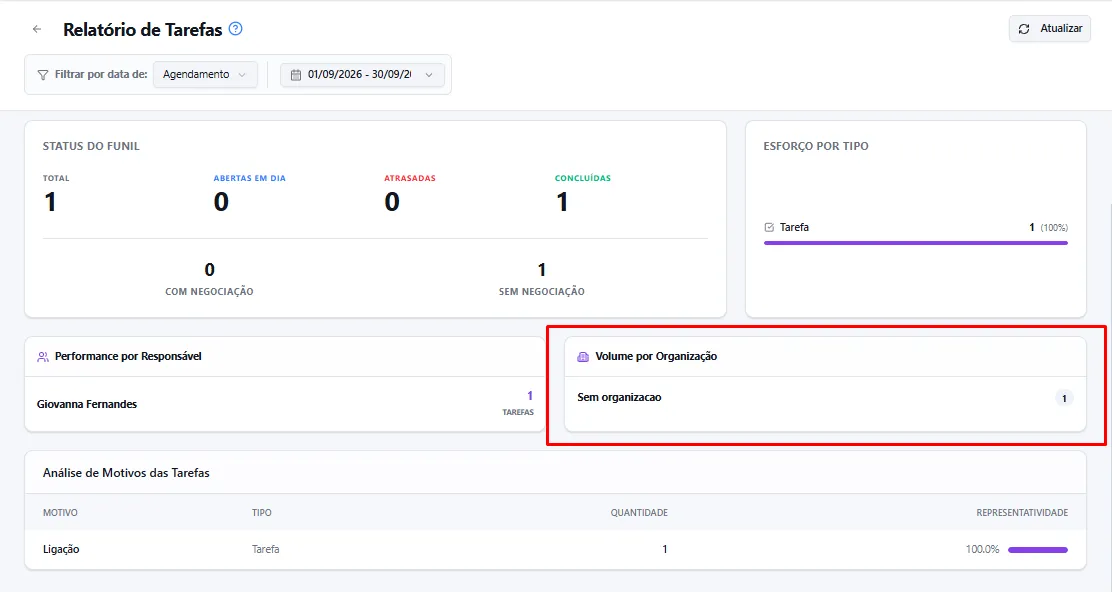
A seção Análise de Motivos apresenta a quantidade e a representatividade de cada motivo utilizado.
Exemplos:
Follow-up;
Cobrança;
Apresentação de proposta;
Confirmação de agendamento;
Pós-venda.
Essa análise ajuda a entender as principais finalidades das atividades registradas pela equipe.
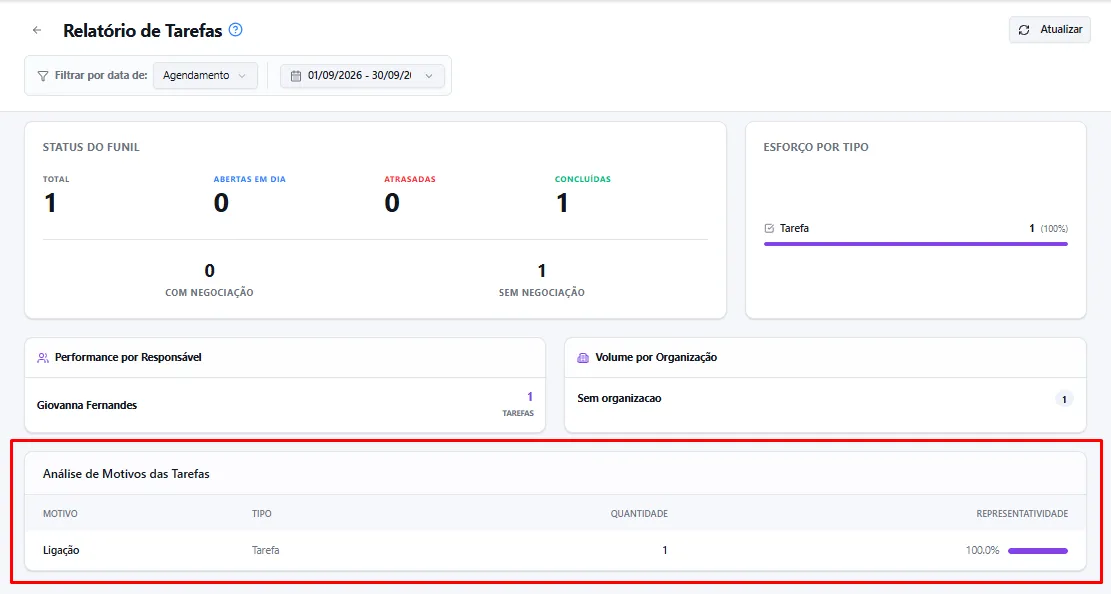
Pronto! Com o relatório, você pode identificar atrasos, acompanhar a produtividade e avaliar a distribuição das tarefas entre os responsáveis.
Este artigo foi útil?
Obrigado pelo seu feedback!