
Como cadastrar produtos
Aprenda como cadastrar produtos no K-Admin, preenchendo informações de identificação, preço, estoque, frete e dados fiscais.
Atualizado em 22/09/2026 · 4 min de leitura
Como cadastrar produtos no K-Admin
O cadastro de produtos permite registrar os itens utilizados nas vendas, compras, estoque e emissão de documentos fiscais.
Antes de começar
Tenha em mãos as principais informações do produto, como:
Nome;
SKU;
Unidade;
Preço de venda;
NCM;
Origem do produto.
Importante: as informações fiscais devem ser validadas com a contabilidade da empresa.
1. Acesse o cadastro de produtos
No menu lateral, acesse:
Compras > Cadastros > Produtos
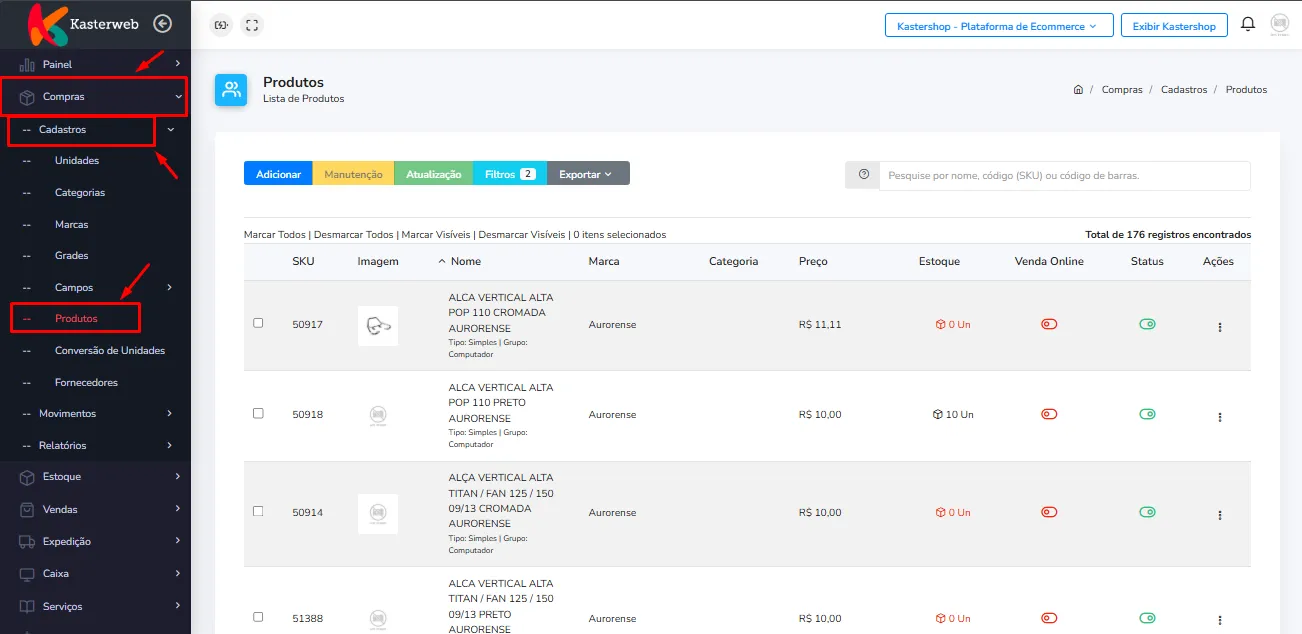
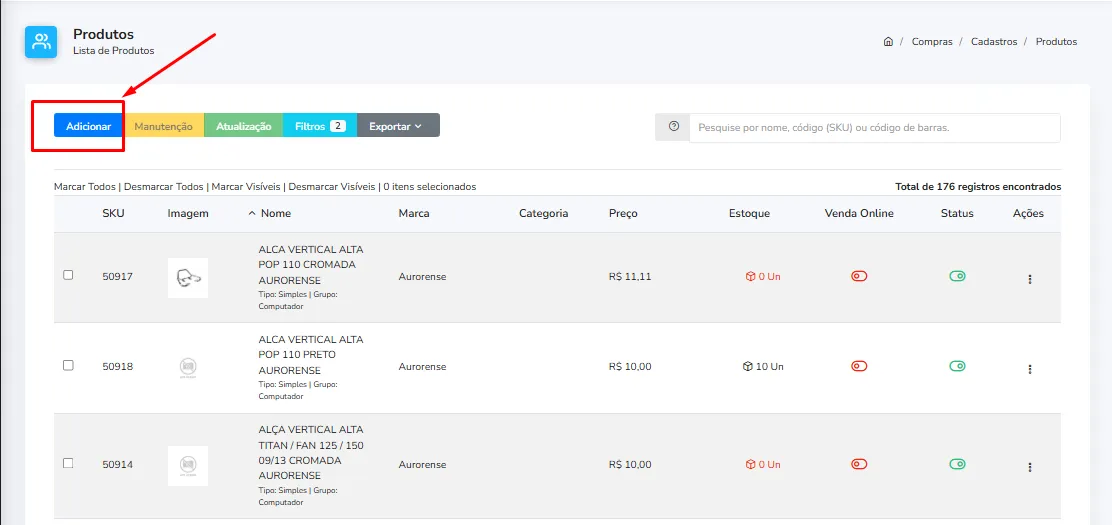
Na tela de produtos, clique em Adicionar.
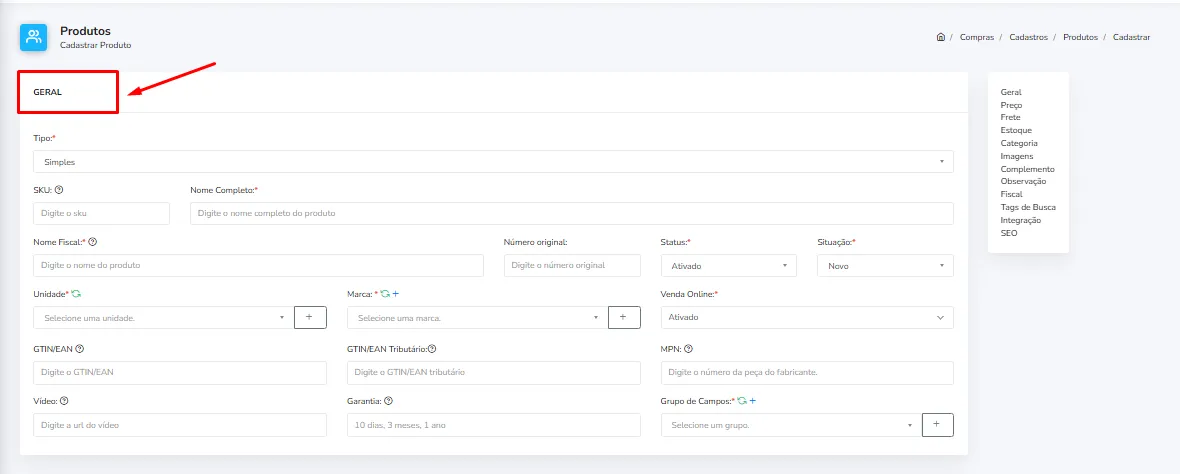
O sistema abrirá a tela de Cadastro de Produtos.
2. Preencha os dados principais
Na primeira seção, informe os dados utilizados para identificar o produto.
Preencha os principais campos:
Tipo: selecione o tipo do produto. Para produtos comuns, normalmente será Simples.
SKU: informe um código único para identificar o produto.
Nome completo: informe o nome do produto de forma clara.
Nome Fiscal: informe a descrição utilizada fiscalmente. Quando aplicável, pode ser igual ao nome completo.
Número Original: informe o código ou referência do fabricante, caso exista.
Status: mantenha como Ativado para deixar o produto disponível para utilização.
Situação: selecione a situação correspondente, como Novo.
Unidade: selecione a unidade de medida, como UN, CX ou KG.
Marca: selecione a marca do produto, se necessário.
Venda Online: habilite caso o produto seja utilizado em e-commerce.
Também podem ser preenchidos:
GTIN/EAN: código de barras do produto;
GTIN/EAN Tributário: código tributário correspondente, quando aplicável;
MPN: código do fabricante;
Garantia: período de garantia do produto.
Atenção: o SKU deve ser único para cada produto.
3. Configure o preço
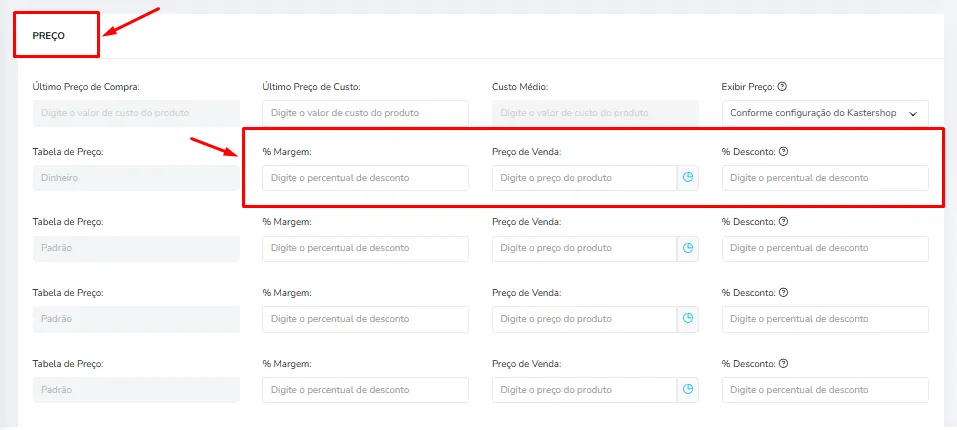
Na seção Preço, informe os valores utilizados na comercialização do produto.
Os principais campos são:
Preço de Venda: valor utilizado na venda do produto;
% Margem: percentual de margem aplicado ao produto;
% Desconto: percentual de desconto, quando utilizado.
Os campos de Último Preço de Compra, Último Preço de Custo e Custo Médio podem ser atualizados automaticamente conforme as movimentações realizadas no sistema.
Importante: caso o custo ainda não esteja definido, ele poderá ser atualizado posteriormente por meio das entradas de mercadoria.
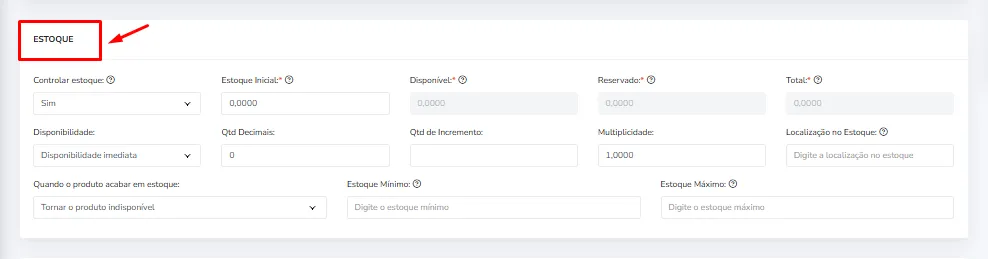
4. Configure o estoque
Na seção Estoque, defina como o saldo do produto será controlado.
Preencha conforme a necessidade:
Controlar estoque: selecione Sim para produtos com controle de saldo;
Estoque inicial: informe a quantidade atual do produto, caso já exista estoque físico;
Disponibilidade: selecione a disponibilidade do produto;
Qtd. Decimais: define se o produto permite quantidades fracionadas;
Multiplicidade: utilize 1 para venda unitária;
Quando acabar em estoque: defina o comportamento do produto quando o saldo chegar a zero.
Também podem ser informados:
Localização;
Estoque mínimo;
Estoque máximo.
Os campos Disponível, Reservado e Total são atualizados automaticamente pelo sistema.
5. Selecione a categoria
Na seção Categoria, selecione a categoria correspondente ao produto.
Caso ainda não exista uma categoria cadastrada:
Clique no botão + para criar uma nova categoria.
Após concluir o cadastro, clique no botão de atualizar para recarregar a lista de categorias.
Em seguida, selecione a categoria criada.

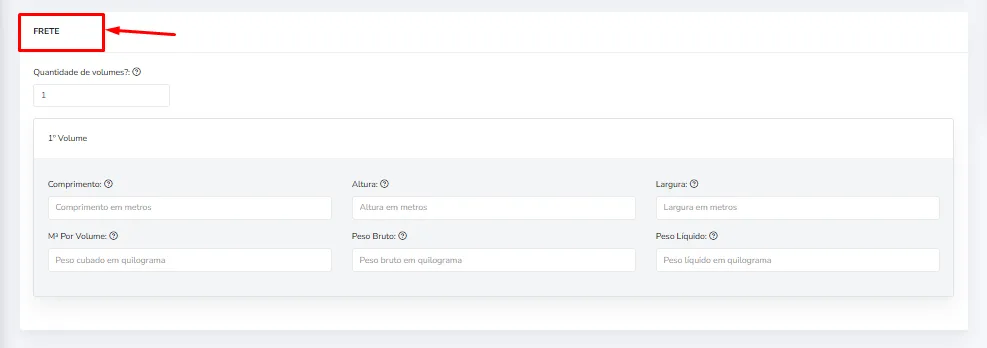
6. Configure as informações de frete
Caso o produto seja utilizado em entregas ou e-commerce, informe:
Quantidade de volumes;
Comprimento;
Altura;
Largura;
Peso bruto;
Peso líquido.
Se essas informações não forem utilizadas pela empresa, os campos podem permanecer em branco.
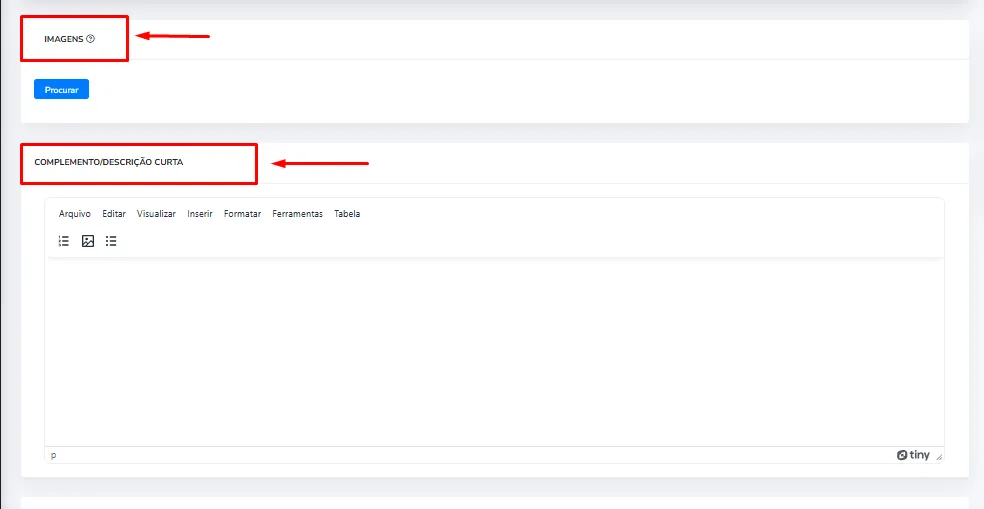
7. Adicione imagens e descrições
Na seção de imagens, clique em Procurar para adicionar fotos do produto.
Também é possível preencher:
Descrição curta;
Descrição completa;
Informações complementares.
Esses dados são especialmente importantes para produtos utilizados em lojas virtuais e integrações.
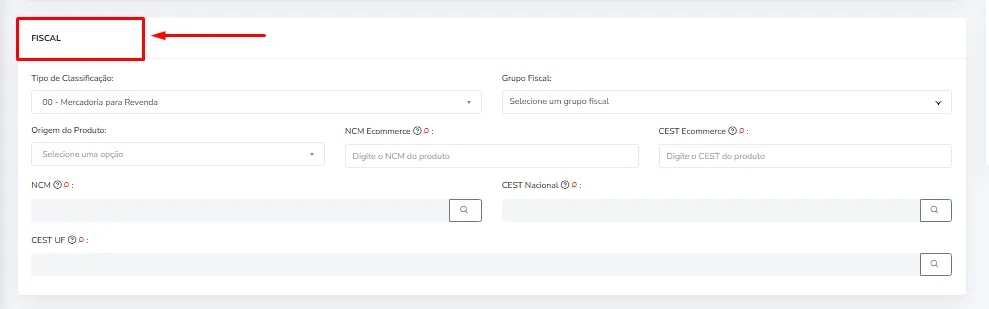
8. Preencha os dados fiscais
Na seção Fiscal, informe os dados tributários correspondentes ao produto.
Os principais campos são:
Tipo de Classificação;
Origem do Produto;
NCM;
CEST, quando aplicável.
Atenção: informações fiscais incorretas podem afetar a emissão de documentos fiscais. Em caso de dúvida sobre o preenchimento, consulte a contabilidade da empresa.
9. Salve o produto
Após conferir as informações, clique em:
Salvar, para concluir o cadastro; ou
Salvar e Continuar, para continuar trabalhando no cadastro de outro produto.

Pronto! O produto estará disponível para utilização nas operações do K-Admin ERP.
Este artigo foi útil?
Obrigado pelo seu feedback!