
Como cadastrar e gerenciar Marcas no K-Admin ERP
Este artigo explica como acessar e utilizar o cadastro de marcas no K-Admin ERP, utilizado para identificar, classificar e vincular fabricantes e marcas comerciais aos itens do sistema.
Atualizado em 18/11/2026 · 6 min de leitura
Antes de começar
Certifique-se: de possuir permissão de acesso ao módulo Compras e à tela de Marcas.
Tenha em mãos o nome da marca ou fabricante, as imagens requeridas (carousel e produto), preferências para o e-commerce e dados de SEO se aplicável.
Procedimento
1. Acesse a tela de marcas
Ação: Acessar a listagem e cadastro de marcas de produtos.
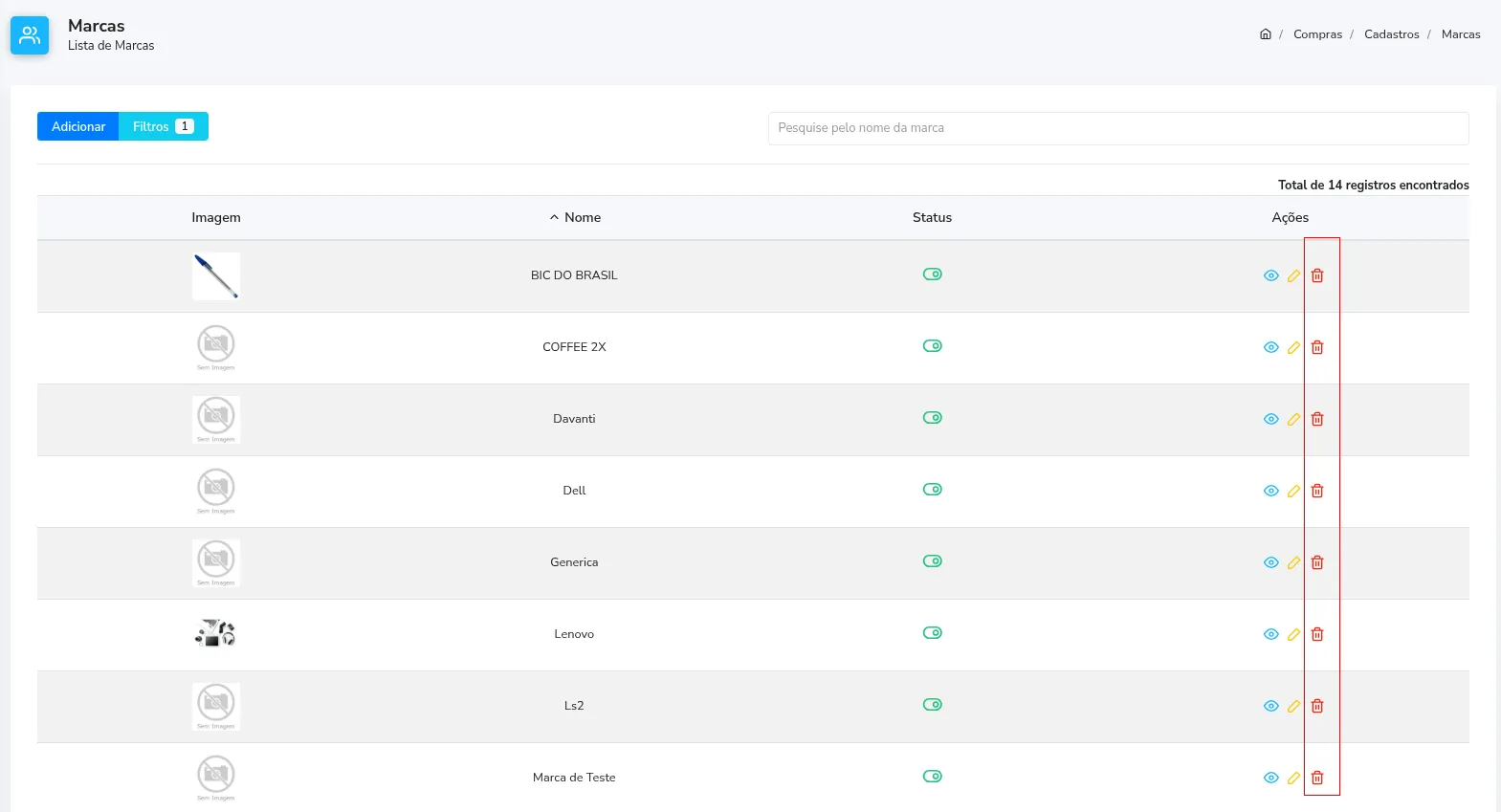
Localização: No menu lateral, acesse: Compras > Cadastros > Marcas.
Orientação: Navegue pelo menu lateral do sistema, expanda a opção Cadastros sob o módulo Compras e clique em Marcas para abrir a listagem.
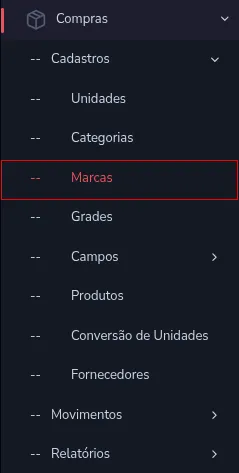
Resultado esperado: O sistema exibirá a tela de Lista de Marcas.
2. Inicie o cadastro de uma nova marca
Ação: Iniciar o processo de inclusão de uma nova marca.
Localização: Na tela de Lista de Marcas.
Orientação: Clique no botão Adicionar, localizado no canto superior esquerdo da tela.
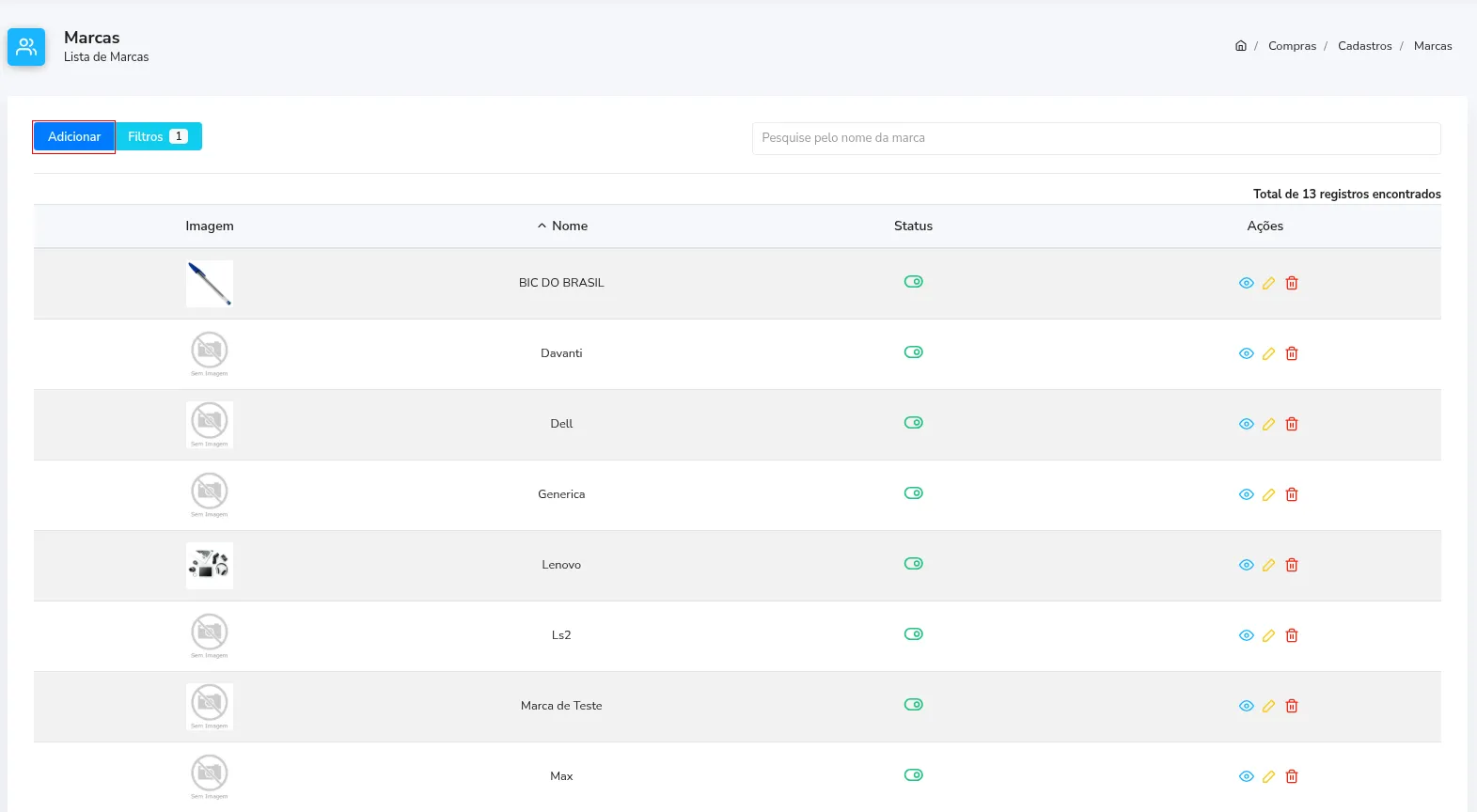
Resultado esperado: O sistema abrirá o formulário Cadastrar Marca.
3. Preencha o nome da marca
Ação: Informar o nome de identificação da marca ou fabricante.
Localização: Campo Nome na seção GERAL da tela de cadastro.
Orientação: Digite o nome da marca no campo indicado (campo obrigatório).

Resultado esperado: O nome da marca estará preenchido no campo correspondente.
4. Defina o status da marca
Ação: Definir a situação de ativação cadastral da marca.
Localização: Campo Status na seção GERAL da tela de cadastro.
Orientação: Abra a lista de seleção do campo Status e escolha a opção desejada entre Ativado ou Desativado (campo obrigatório).

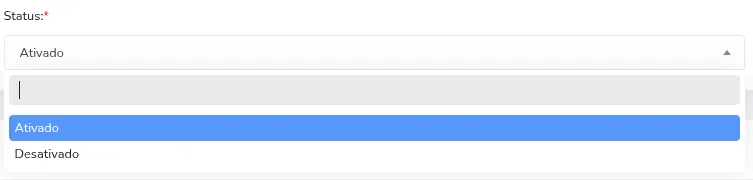
Resultado esperado: O status escolhido ficará selecionado no campo.
5. Envie a imagem de carousel da marca
Ação: Realizar o upload da imagem de carousel da marca.
Localização: Campo Imagem Carousel na seção IMAGEM da tela de cadastro.
Orientação: Clique no botão Procurar no campo Imagem Carousel e selecione o arquivo de imagem correspondente em sua área de transferência ou arquivos locais (campo obrigatório).

Resultado esperado: A imagem de carousel será carregada e vinculada ao cadastro.
6. Envie a imagem de produto da marca
Ação: Realizar o upload do logotipo ou imagem de produto da marca.
Localização: Campo Imagem Produto na seção IMAGEM da tela de cadastro.
Orientação: Clique no botão Procurar sob Imagem Produto e selecione o arquivo de imagem correspondente em seu computador (campo obrigatório).

Resultado esperado: A imagem de produto será carregada e exibida no cadastro.
7. Configure a exibição no menu do e-commerce
Ação: Definir se a marca deve ser visível no menu de navegação da loja virtual.
Localização: Campo Exibir no menu?: na seção ECOMMERCE da tela de cadastro.
Orientação: Abra o seletor do campo Exibir no menu?: e selecione Sim caso deseje exibir a marca no menu principal da loja, ou Não para mantê-la oculta do menu.


Resultado esperado: A configuração de exibição no menu do e-commerce ficará salva.
8. Informe a URL amigável para SEO
Ação: Cadastrar o endereço amigável da marca para indexação em mecanismos de busca.
Localização: Campo URL na seção SEO - SISTEMA P/ OTIMIZAÇÃO DE BUSCAS da tela de cadastro.
Orientação: Digite o identificador ou slug da URL da marca utilizando letras minúsculas separadas por hífen.

Resultado esperado: A URL amigável estará preenchida no campo.
9. Informe o título para SEO
Ação: Cadastrar o título da página da marca para indexação nos buscadores.
Localização: Campo Título na seção SEO - SISTEMA P/ OTIMIZAÇÃO DE BUSCAS da tela de cadastro.
Orientação: Digite o título otimizado para a marca, o qual será exibido na barra do navegador e nos resultados de busca do Google.

Resultado esperado: O título de SEO estará preenchido no campo.
10. Informe a descrição para SEO
Ação: Inserir a meta descrição resumida da página da marca.
Localização: Campo Descrição na seção SEO - SISTEMA P/ OTIMIZAÇÃO DE BUSCAS da tela de cadastro.
Orientação: Digite um resumo claro e atrativo descrevendo a marca e seus produtos para exibição nos mecanismos de pesquisa.

Resultado esperado: A descrição de SEO estará gravada no campo.
11. Informe as palavras-chave para SEO
Ação: Cadastrar as tags e palavras-chave associadas à marca.
Localização: Campo Palavras Chaves na seção SEO - SISTEMA P/ OTIMIZAÇÃO DE BUSCAS da tela de cadastro.
Orientação: Digite os principais termos de busca associados à marca, separando-os por vírgula se necessário.

Resultado esperado: As palavras-chave para indexação estarão cadastradas.
12. Salve o cadastro da marca
Ação: Gravar as informações preenchidas no sistema.
Localização: Barra de botões inferior da tela de cadastro.
Orientação: Clique no botão verde Salvar para confirmar o cadastro e retornar à listagem de marcas, ou em Salvar e Continuar se desejar prosseguir com a edição.

Resultado esperado: O sistema gravará os dados da nova marca e redirecionará para a Lista de Marcas.
13. Altere o status da marca pela listagem
Ação: Ativar ou desativar uma marca diretamente pela tabela de registros.
Localização: Coluna Status na tela de Lista de Marcas.
Orientação: Na linha da marca desejada, clique no interruptor (toggle switch) na coluna Status para alternar entre ativado e desativado sem necessidade de abrir o formulário.
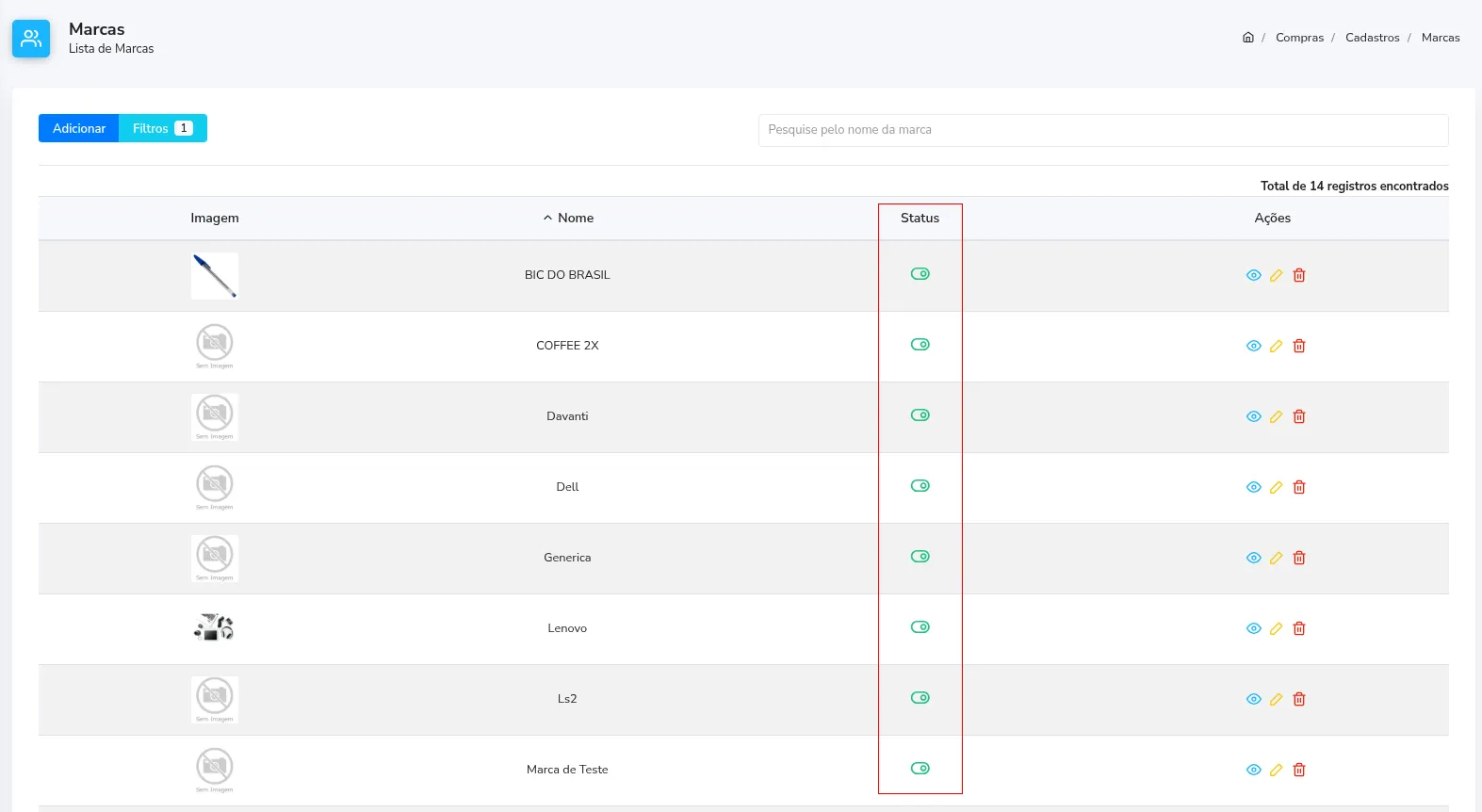
Resultado esperado: O status da marca será alterado instantaneamente no sistema.
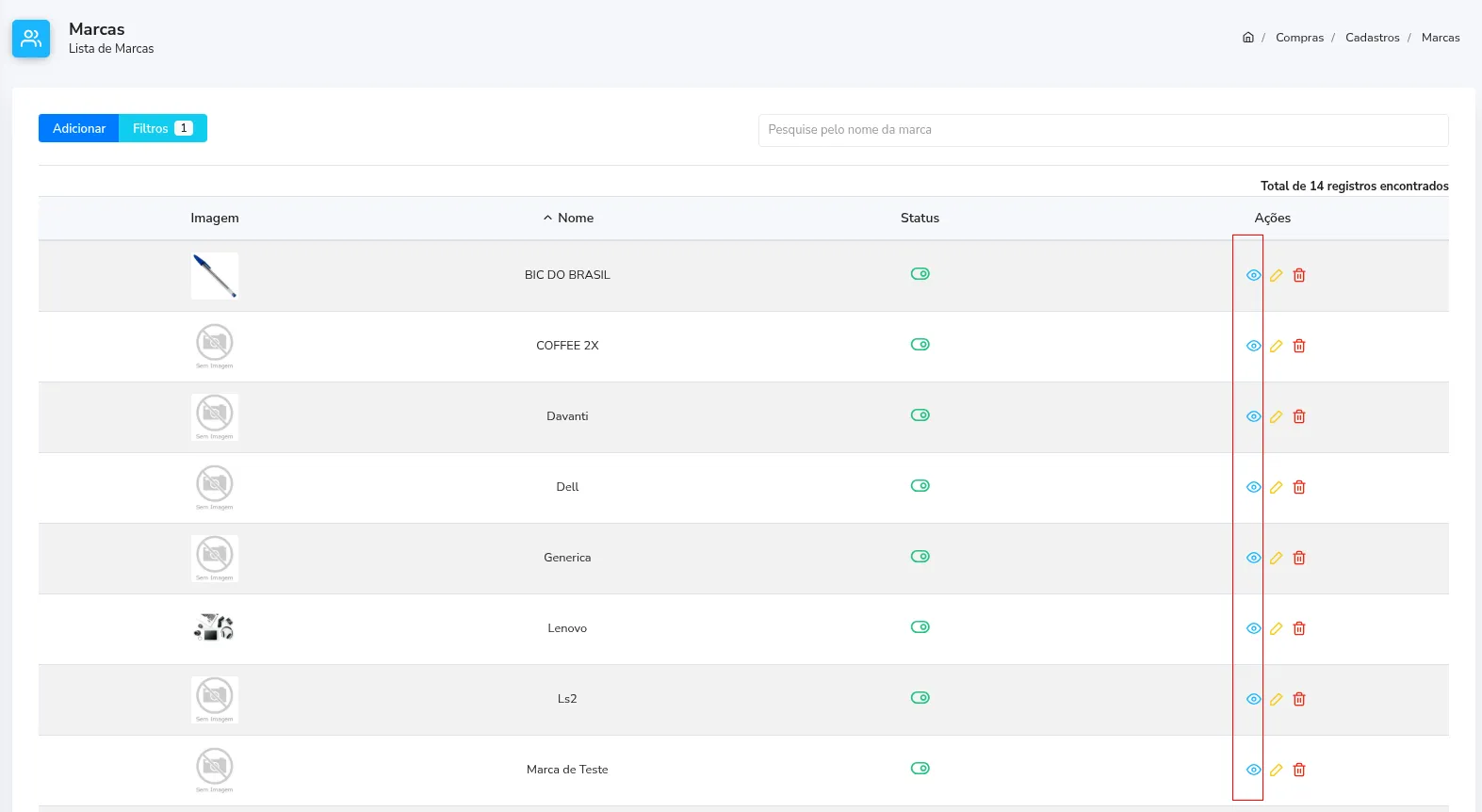
14. Visualize as informações da marca
Ação: Consultar a ficha detalhada e o histórico da marca.
Localização: Coluna Ações na tela de Lista de Marcas.
Orientação: Na linha correspondente à marca que deseja consultar, clique no ícone de visualização (olho azul).
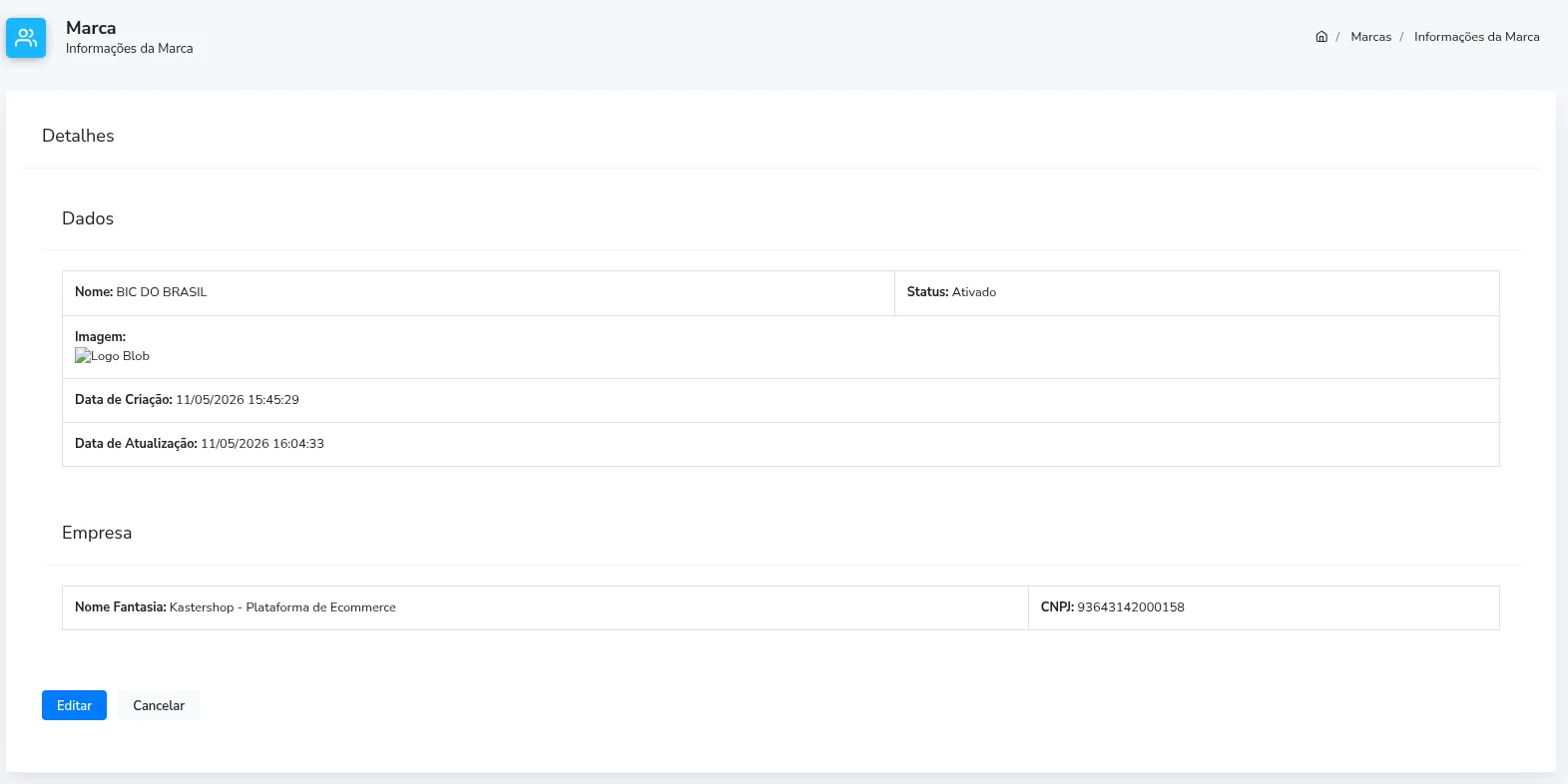
Resultado esperado: A tela Informações da Marca será exibida apresentando dados gerais, datas de criação e atualização, além dos dados da empresa vinculada.
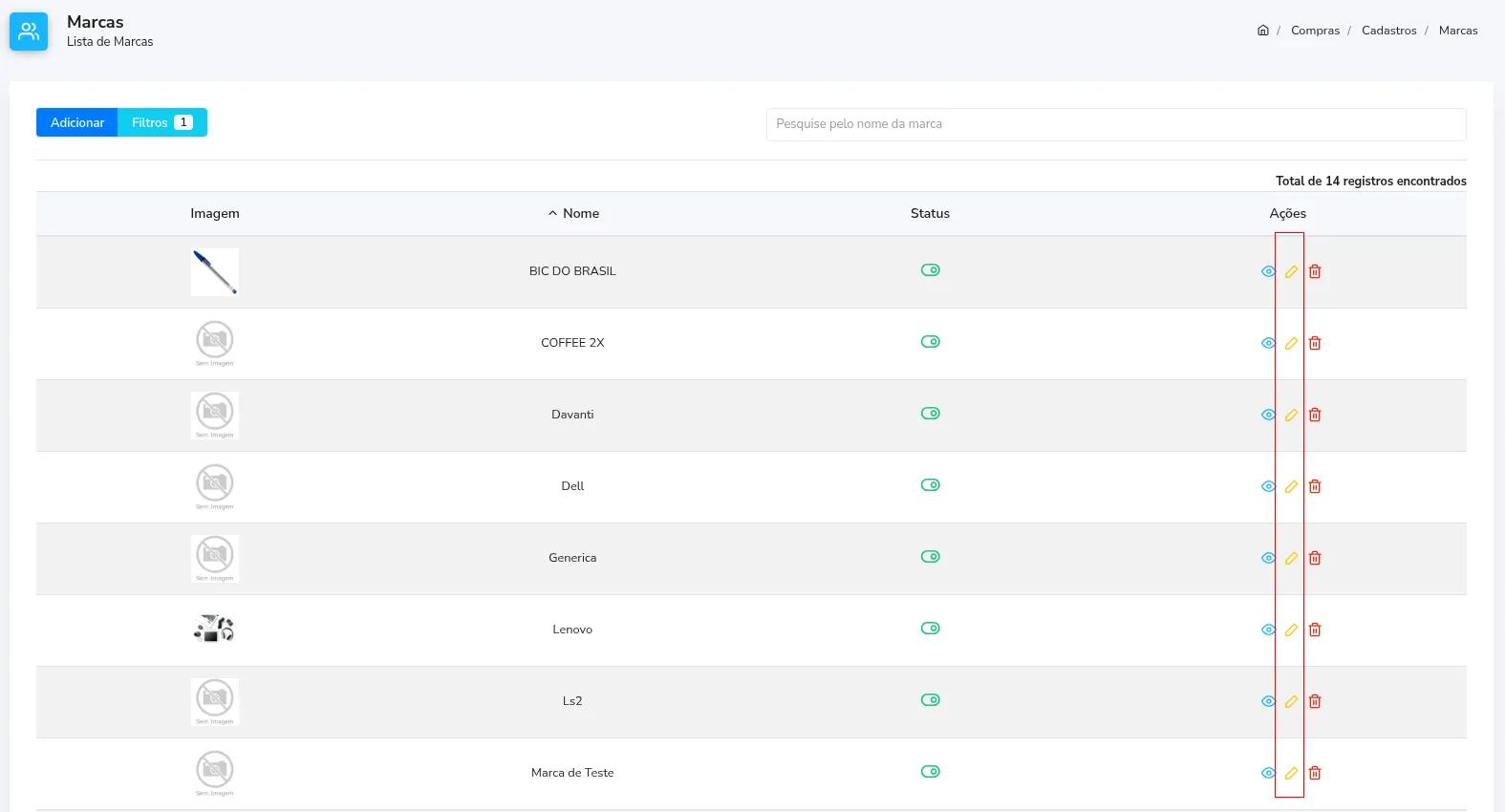
15. Edite os dados da marca
Ação: Modificar informações, imagens ou configurações de uma marca cadastrada.
Localização: Coluna Ações na tela de Lista de Marcas.
Orientação: Na linha da marca que deseja alterar, clique no ícone de edição (lápis amarelo).
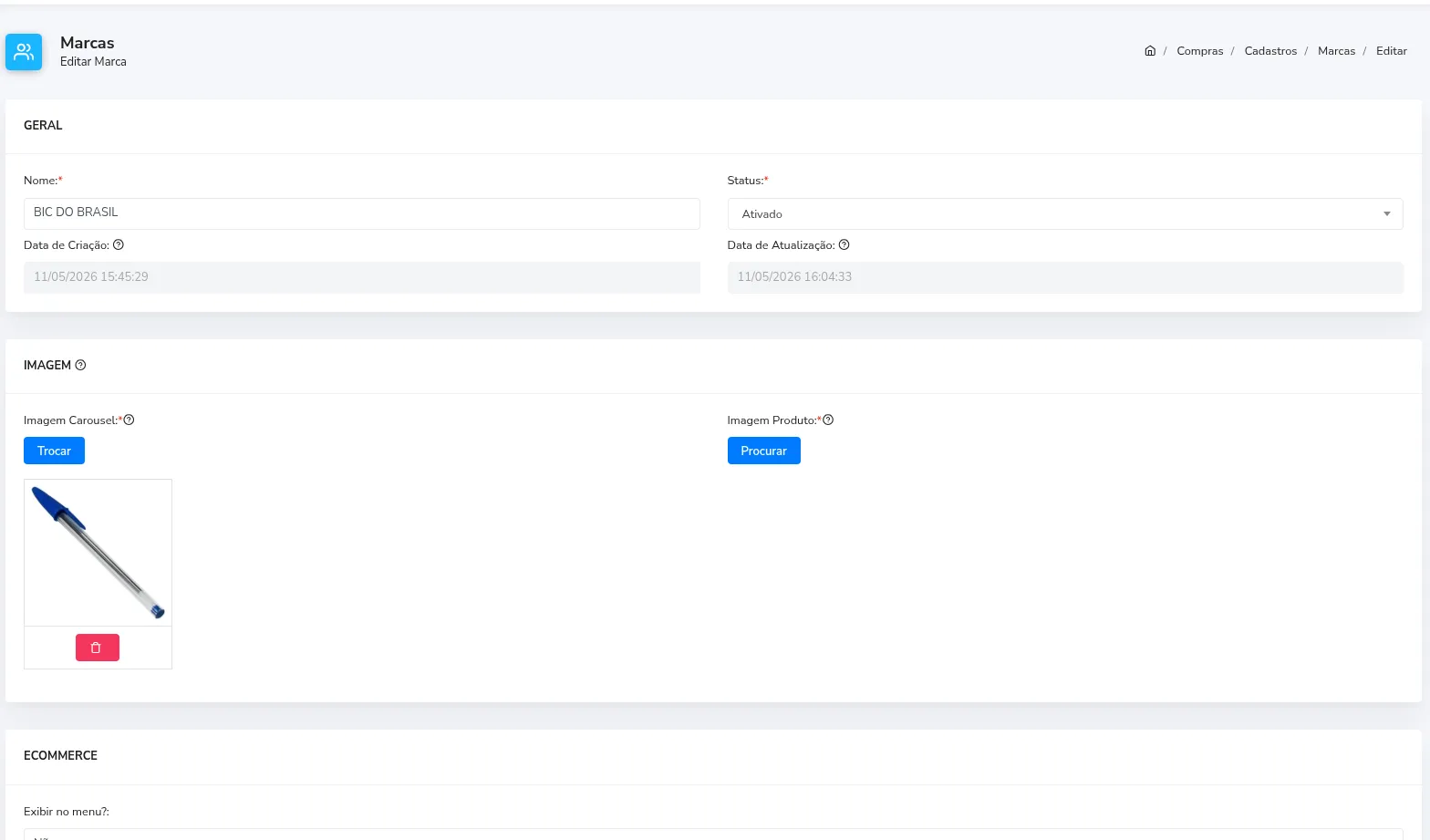
Resultado esperado: O formulário Editar Marca será aberto com os dados atuais carregados para alteração.
16. Exclua uma marca
Ação: Remover definitivamente o cadastro de uma marca do sistema.
Localização: Coluna Ações na tela de Lista de Marcas.
Orientação: Na linha da marca que deseja excluir, clique no ícone de exclusão (lixeira vermelha) e, na caixa de confirmação Remover Marca, clique no botão Confirmar.
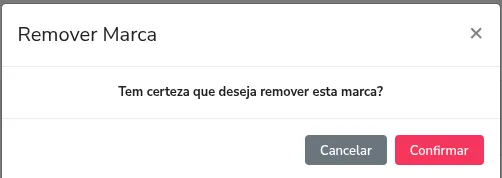
Resultado esperado: A marca será excluída definitivamente e removida da Lista de Marcas.
Conferência do resultado
Acesse novamente Compras > Cadastros > Marcas.
Localize a marca cadastrada na lista e verifique se o Nome, Imagem e Status coincidem com os dados informados.
Após salvar e conferir o cadastro, a marca estará disponível no K-Admin ERP para ser vinculada aos produtos no catálogo, utilizada nas compras e exibida na vitrine do e-commerce.
Este artigo foi útil?
Obrigado pelo seu feedback!