
Como fazer uma venda futura
A venda futura permite registrar um pedido para entrega ou retirada em data posterior. Neste artigo você vai ver como criar o pedido e deixá-lo pronto para a separação na Expedição.
Atualizado em 21/11/2026 · 3 min de leitura
Antes de começar
Para usar a venda futura, a Expedição precisa estar ativada. Sem ela, o pedido não segue para separação. Se ainda não estiver ativada, consulte o artigo Como ativar a Expedição.
Passo 1: Acesse Pedido de Venda
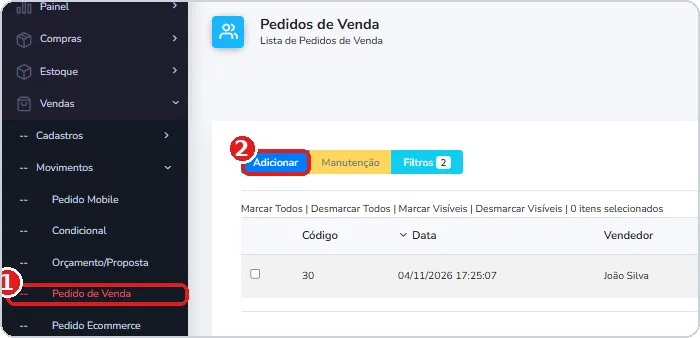
No menu lateral, clique em Vendas, depois em Movimentos e em Pedido de Venda. Na tela que abrir, clique em Adicionar.
Passo 2: Escolha o tipo de entrega
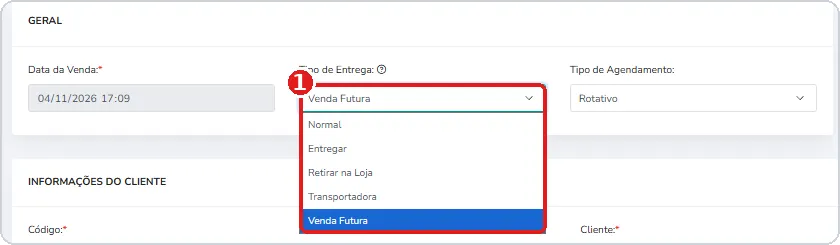
Na seção Geral, no campo Tipo de Entrega, selecione Venda Futura. As opções disponíveis são Normal, Entregar, Retirar na Loja, Transportadora e Venda Futura.
Passo 3: Defina o tipo de agendamento
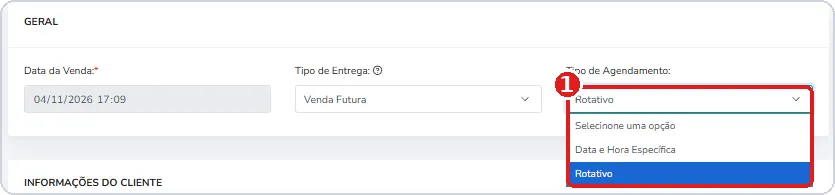
No campo Tipo de Agendamento, escolha como a entrega ou a retirada será combinada:
Data e Hora Específica: use quando a data e o horário forem combinados com alguém ou com uma empresa, para buscar o pedido naquele dia e hora.
Rotativo: use quando a entrega é feita por entregador fixo da empresa.
Passo 4: Informe o vendedor e o cliente
Em Informações do Vendedor, informe o código do vendedor, ou clique na lupa para pesquisar.

Em Informações do Cliente, informe o código do cliente, ou clique na lupa para pesquisar. Se o cliente ainda não estiver cadastrado, clique no botão +.

Passo 5: Escolha a forma e a condição de pagamento
Em Condições de Pagamento, selecione a Forma de Pagamento e, depois, a Condição de Pagamento. As formas são liberadas depois que o cliente é selecionado, e as condições mudam conforme a forma escolhida.

Passo 6: Adicione os produtos
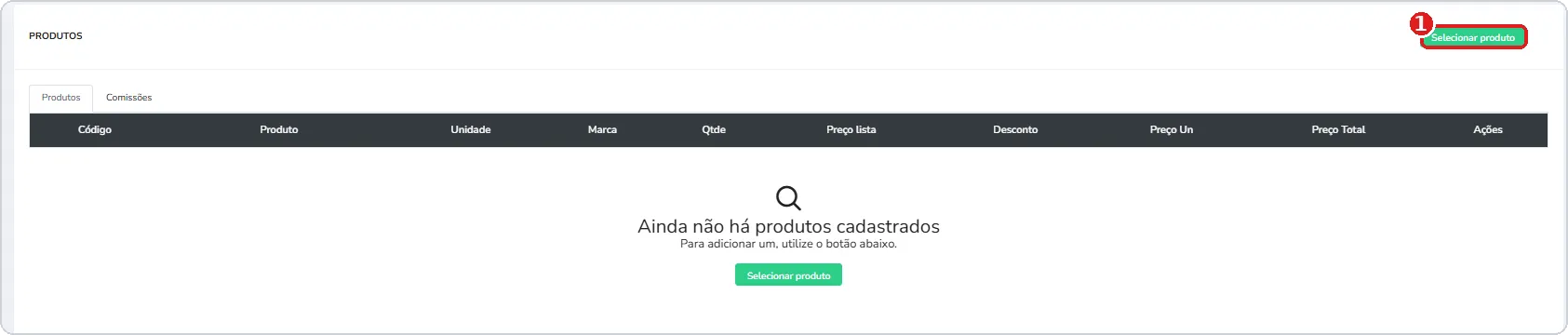
Em Produtos, clique em Selecionar produto e escolha os itens do pedido.
Passo 7: Preencha os dados de entrega (opcional)
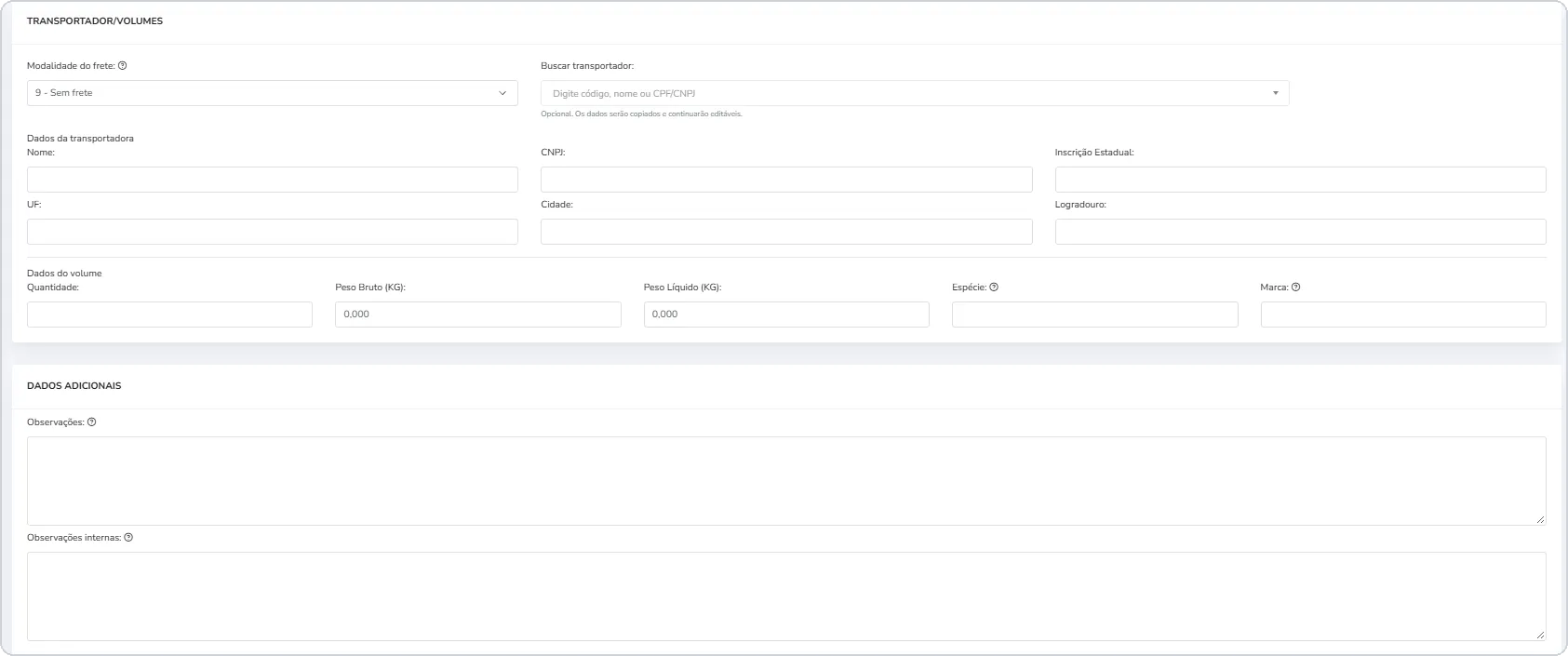
Se necessário, preencha a seção Transportador/Volumes e as Observações em Dados adicionais.
Passo 8: Salve o pedido
Ao final da tela, clique em Salvar.

O sistema exibe a mensagem “O pedido foi cadastrado com sucesso!”, e o pedido aparece na lista com o status Em Aberto.

Passo 9: Deixe o pedido pronto para a separação
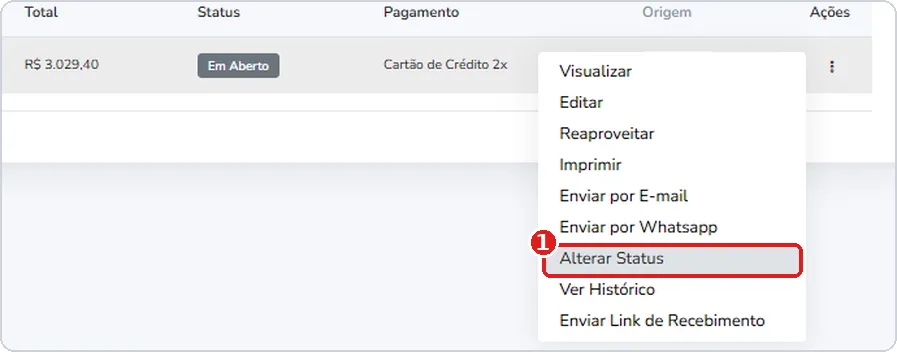
Quando o pedido estiver pronto para ser separado, altere o status para Finalizado. Na lista de pedidos, clique nos três pontinhos da coluna Ações e depois em Alterar Status.
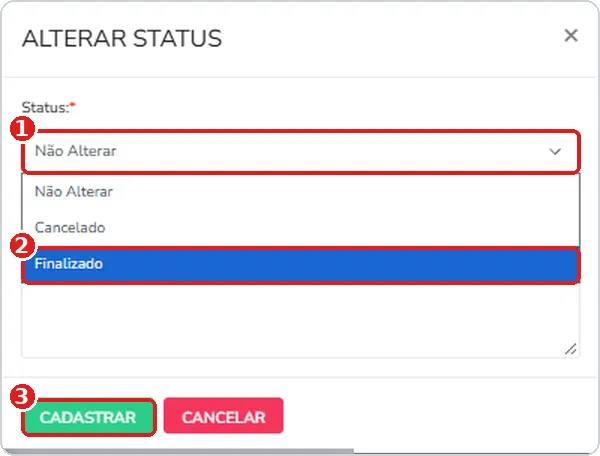
Na janela que abrir, selecione Finalizado no campo Status e clique em Cadastrar.
Passo 10: Confira o resultado
O pedido passa a aparecer com o status Finalizado e a etiqueta Aguardando Separação. Isso significa que ele está pronto para ser separado na Expedição.

A partir daqui, o processo segue pela Expedição.
Importante
A venda futura só funciona com a Expedição ativada.
Altere o status para Finalizado apenas quando o pedido estiver pronto para ser separado.
Se o pedido não deve mais seguir, selecione Cancelado na janela de Alterar Status.
Artigos relacionados
Para saber como seguir com o pedido depois da venda futura, consulte também:
Como ativar a Expedição: como ativar e configurar a Expedição, necessária para a venda futura.
Separação de pedidos: como acompanhar e separar os pedidos que estão aguardando separação.
Como acessar conferência: como conferir os produtos do pedido por código de barras ou SKU, quando a conferência está habilitada na Expedição.
Como usar o Controle de Entrega: como acompanhar os pedidos preparados, enviados e entregues.
Este artigo foi útil?
Obrigado pelo seu feedback!