
Como ativar a Expedição
A Expedição permite controlar a conferência e a saída dos pedidos da sua loja. Neste artigo você vai ver como ativar o módulo e configurar suas opções.
Atualizado em 21/11/2026 · 2 min de leitura
Passo 1: Acesse as configurações da empresa
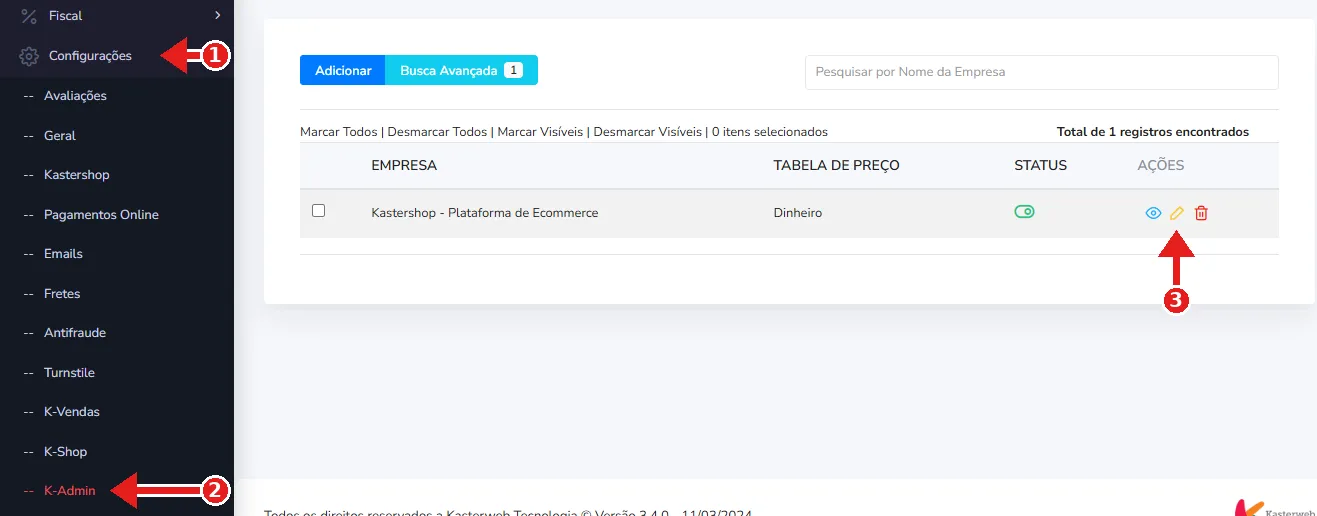
No menu lateral esquerdo, clique em Configurações para expandir as opções. Em seguida, clique em K-Admin.
Edite a empresa
Na tela que abrir, você verá a lista de empresas cadastradas, com nome, tabela de preço, status e ações. Na linha da empresa desejada, clique no ícone de lápis (editar), na coluna Ações.
Passo 3: Ative a Expedição
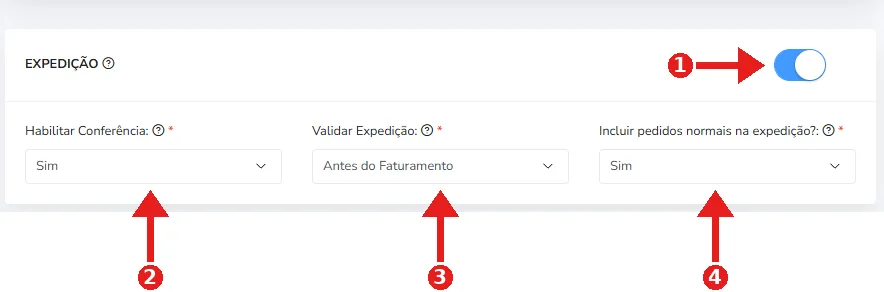
Dentro da edição da empresa, localize a seção Expedição. Clique no botão (toggle) no canto direito da seção para ativá-lo. Quando ativado, ele fica azul, com a bolinha à direita.
Passo 4: Configure as opções da Expedição
Com a Expedição ativa, aparecem três campos de configuração:
Habilitar Conferência: define se os pedidos passarão por conferência na expedição (Sim/Não).
Validar Expedição: define em que momento a expedição será validada. No exemplo, está como Antes do Faturamento.
Incluir pedidos normais na expedição: define se os pedidos normais também entram no fluxo de expedição (Sim/Não).
Todos os campos são obrigatórios (marcados com *). Se tiver dúvidas sobre algum deles, passe o mouse sobre o ícone de ? ao lado do nome do campo, que mostra uma explicaçãoPasso 5: Salve as alterações
Depois de configurar tudo, salve as alterações para que a Expedição passe a funcionar.
Este artigo foi útil?
Obrigado pelo seu feedback!