
Como usar o Controle de Entrega
Veja como acessar o Controle de Entrega, acompanhar os pedidos pelos status (Preparado, Enviado e Entregue) e usar as ações para marcar como entregue, cancelar envio ou cancelar entrega.
Atualizado em 20/11/2026 · 2 min de leitura
Parte 1: A lista de Controle de Entrega
Acessando a tela
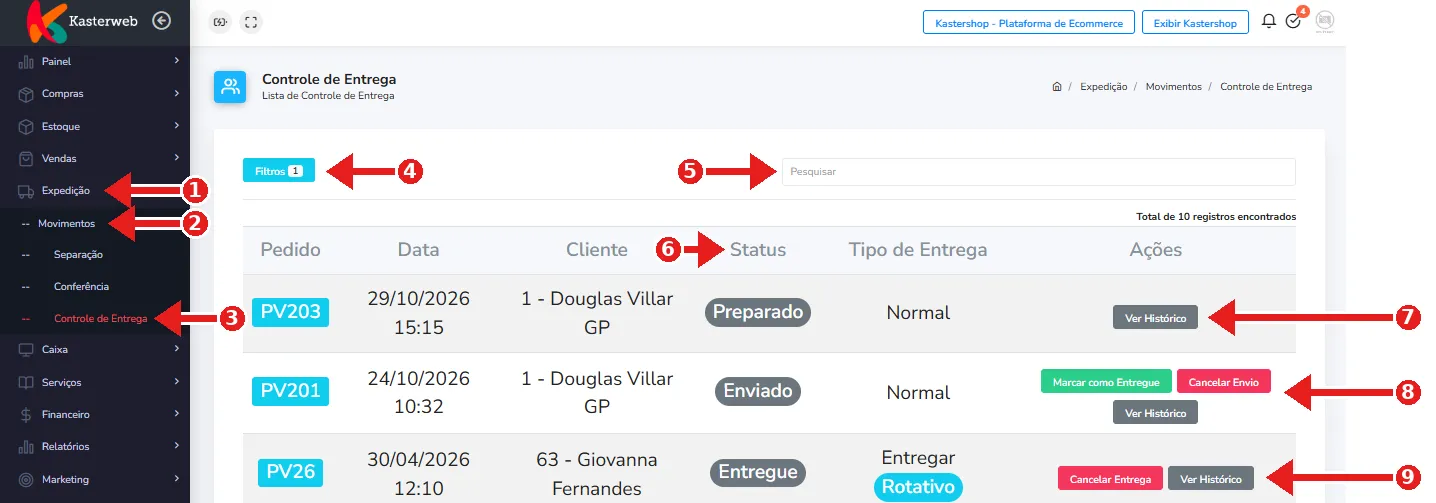
No menu lateral esquerdo, clique em Expedição, depois em Movimentos e, por fim, em Controle de Entrega (setas 1, 2 e 3).
Pesquisando e filtrando
Para localizar um pedido específico, use o campo Pesquisar (seta 5). Para refinar a lista, clique no botão Filtros (seta 4). O número ao lado do nome indica quantos filtros estão ativos.
Entendendo a lista
A lista mostra o total de registros encontrados no canto direito. Cada pedido aparece com:
Pedido: número do pedido (ex.: PV203).
Data: data e hora do cadastro.
Cliente: código e nome do cliente.
Status: situação da entrega (seta 6).
Tipo de Entrega: modalidade de entrega do pedido (ex.: Normal, Entregar Rotativo).
Ações: botões que mudam conforme o status do pedido.
Status e ações disponíveis
Os botões da coluna Ações dependem do status do pedido:
Preparado: o pedido está pronto para sair. Só tem o botão Ver Histórico (seta 7).
Enviado: o pedido já saiu para entrega. Tem os botões Marcar como Entregue, Cancelar Envio e Ver Histórico (seta 8).
Entregue: a entrega foi concluída. Tem os botões Cancelar Entrega e Ver Histórico (seta 9).
Parte 2: Ações de um pedido enviado
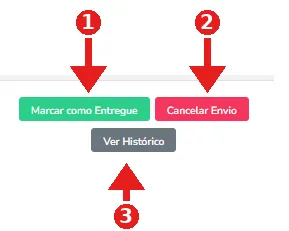
Quando o pedido está com status Enviado, você tem três opções:
Marcar como Entregue: confirma que o cliente recebeu o pedido (seta 1).
Cancelar Envio: cancela a saída do pedido (seta 2).
Ver Histórico: mostra o histórico de movimentações do pedido (seta 3).
Este artigo foi útil?
Obrigado pelo seu feedback!