
Como acessar conferência
Aprenda a localizar pedidos aguardando conferência, abrir a tela de conferência e ler os produtos por código de barras ou SKU, acompanhando o progresso da quantidade conferida.
Atualizado em 20/11/2026 · 2 min de leitura
Parte 1: A lista de Conferência
Acessando a tela
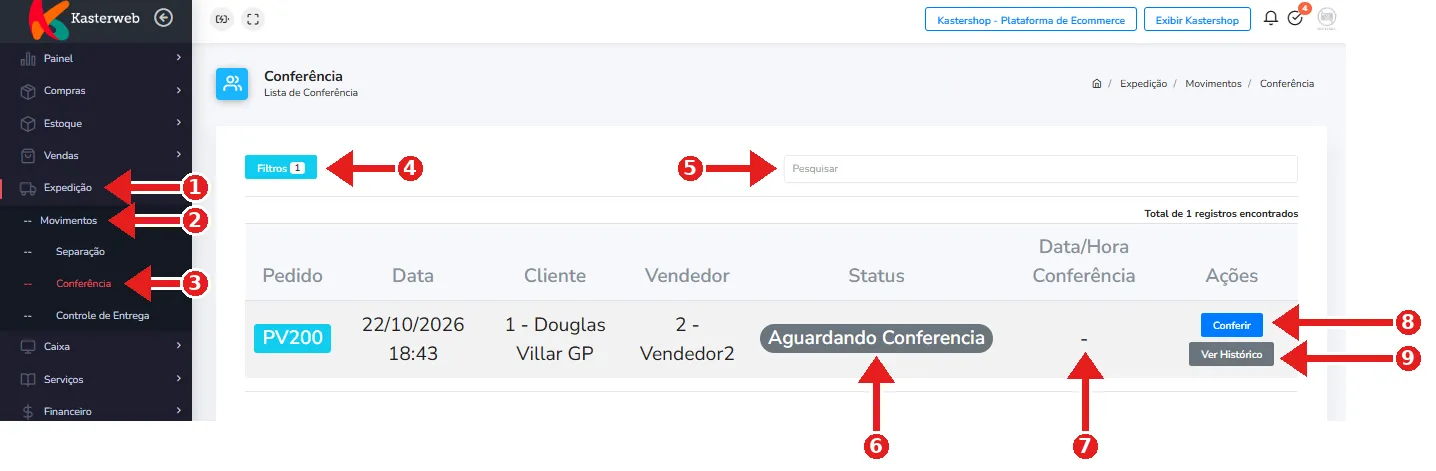
No menu lateral esquerdo, clique em Expedição, depois em Movimentos e, por fim, em Conferência (setas 1, 2 e 3).
Pesquisando e filtrando
Para localizar um pedido específico, use o campo Pesquisar (seta 5). Para refinar a lista, clique no botão Filtros (seta 4). O número ao lado do nome indica quantos filtros estão ativos.
Entendendo a lista
A lista mostra o total de registros encontrados no canto direito. Cada pedido aparece com:
Pedido: número do pedido (ex.: PV200).
Data: data e hora do cadastro.
Cliente: código e nome do cliente.
Vendedor: código e nome do vendedor responsável.
Status: situação do pedido na conferência, como Aguardando Conferência (seta 6).
Data/Hora Conferência: quando o pedido foi conferido. Enquanto não foi conferido, aparece um traço "-" (seta 7).
Ações: botões para trabalhar o pedido.
Usando as ações do pedido
Na coluna Ações, cada pedido tem dois botões:
Conferir: abre a tela de conferência do pedido (seta 8). O passo a passo está na Parte 2.
Ver Histórico: mostra o histórico de movimentações do pedido (seta 9).
Parte 2: Conferindo os produtos do pedido
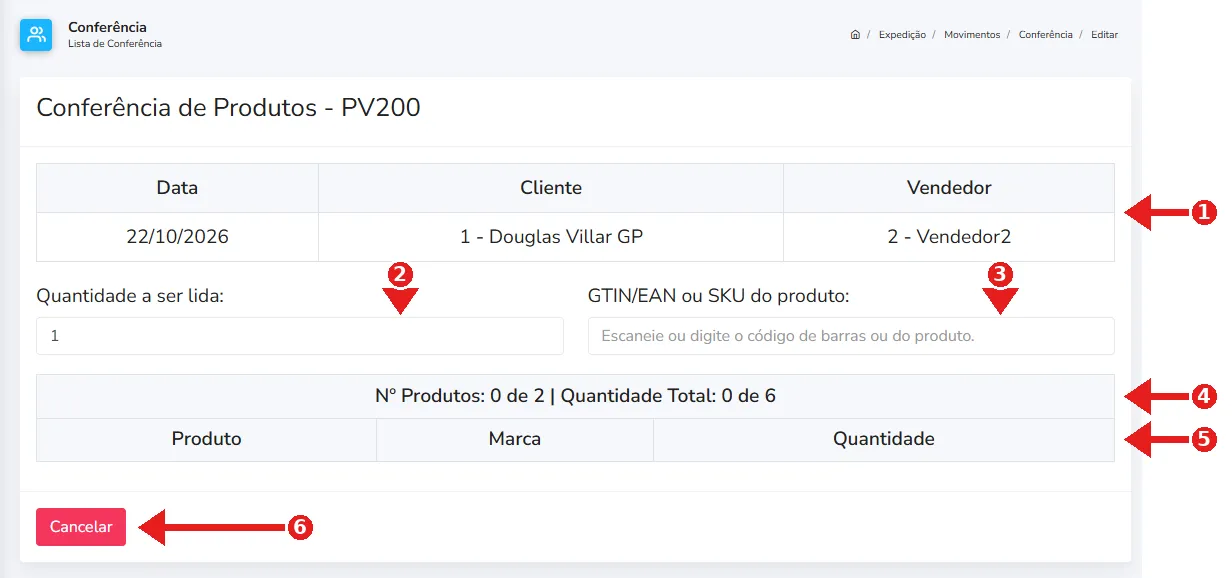
Ao clicar em Conferir, abre a tela Conferência de Produtos, com o número do pedido no título.
Dados do pedido
Na parte de cima, você vê a Data, o Cliente e o Vendedor do pedido (seta 1).
Lendo os produtos
Para conferir os itens, preencha dois campos:
Quantidade a ser lida: quantas unidades serão registradas a cada leitura. O padrão é 1 (seta 2).
GTIN/EAN ou SKU do produto: escaneie o código de barras ou digite o código do produto (seta 3).
Acompanhando o progresso
A faixa logo abaixo mostra o andamento da conferência, como Nº Produtos: 0 de 2 | Quantidade Total: 0 de 6 (seta 4). Isso quer dizer que, neste pedido, 2 produtos diferentes e 6 unidades no total precisam ser conferidos. Conforme você lê os itens, os números vão aumentando.
Na tabela com Produto, Marca e Quantidade (seta 5), aparecem os produtos conforme são lidos.
Cancelando
Para sair sem concluir a conferência, clique em Cancelar (seta 6).
Este artigo foi útil?
Obrigado pelo seu feedback!