
Como Realizar o Fechamento de Caixa no K-Admin ERP
Atualizado em 21/11/2026 · 4 min de leitura
Antes de começar: Certifique-se de que o seu usuário possui credenciais ativas e permissão de acesso aos módulos de Vendas e Caixa (especificamente ao Monitor de Caixa). O caixa deve ter sido previamente aberto com o respectivo fundo de troco conforme o procedimento Como Realizar a Abertura de Caixa no K-Admin ERP.
Antes de iniciar o fechamento, certifique-se de que todos os pedidos e vendas em andamento no terminal foram devidamente concluídos e recebidos. Se houver vendas pendentes de liquidação na aba Vendas Não Recebidas, consulte o guia oficial Como fazer um recebimento de venda no monitor de caixa.
Tenha em mãos a contagem física detalhada do dinheiro em espécie (cédulas e moedas) presente na gaveta, bem como o fechamento dos comprovantes de cartão e extratos de PIX para preencher os valores apurados com exatidão.
Procedimento
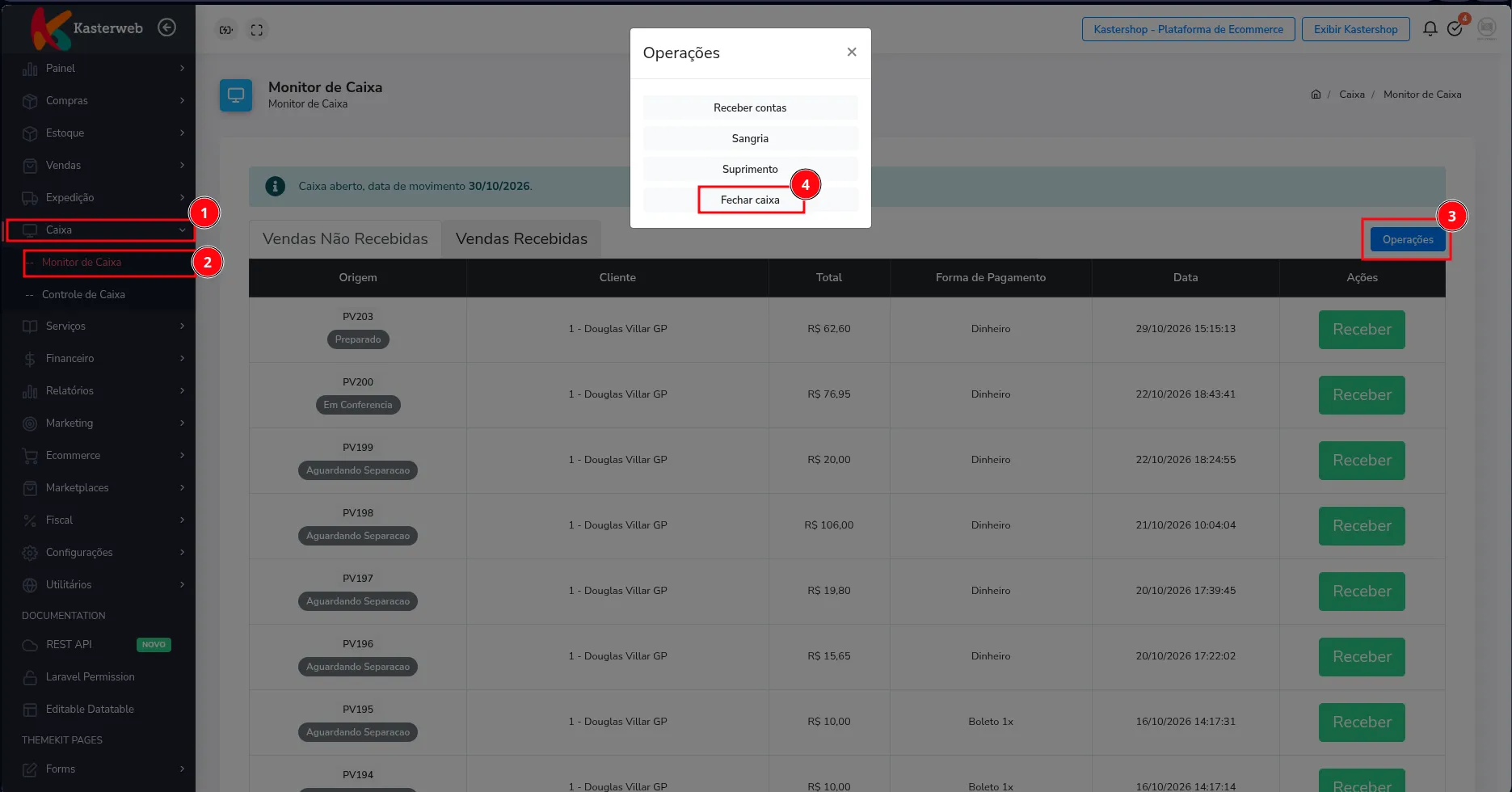
1. Acessar o Monitor de Caixa e Selecionar a Operação de Fechamento
Ação: Acessar a tela do Monitor de Caixa, abrir o menu de operações do terminal e acionar a rotina de fechamento de caixa.
Localização: No menu lateral, acesse: Caixa > Monitor de Caixa. Em seguida, no canto superior direito do painel, localize o botão azul Operações.
Orientação: Ao acessar o Monitor de Caixa com um turno ativo (indicado pelo status informativo "Caixa aberto, data de movimento DD/MM/AAAA"), certifique-se de que não há recebimentos pendentes. No canto superior direito da tela, clique no botão azul Operações. No menu modal suspenso que se abre, clique sobre a opção Fechar caixa.
Resultado esperado: O sistema abre o modal Fechamento de Caixa, exibindo a seção Valores informados com a listagem de formas de pagamento habilitadas para a prestação de contas.
2. Informar os Valores Apurados por Forma de Pagamento e Confirmar o Fechamento
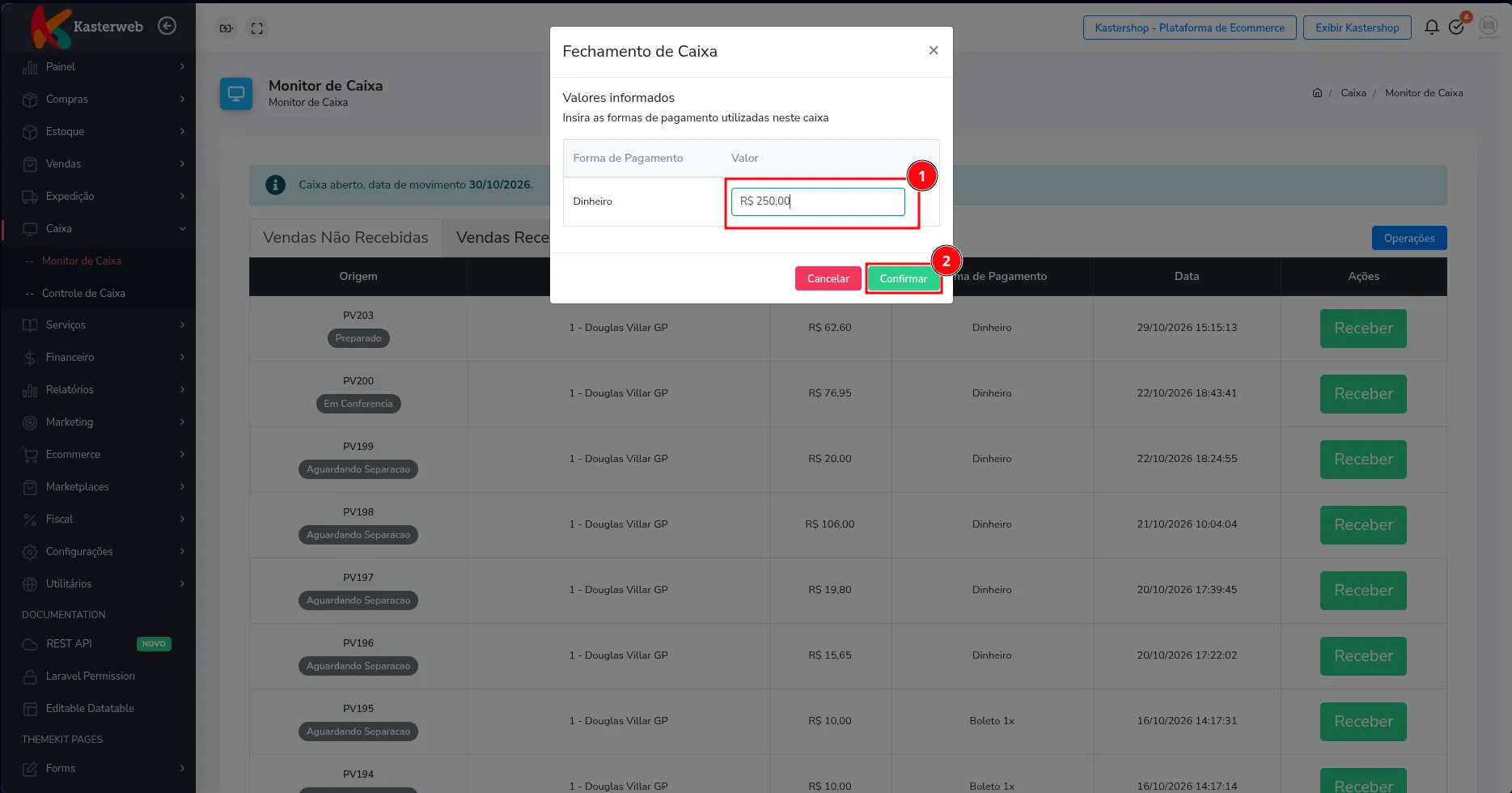
Ação: Informar o montante físico apurado para cada forma de pagamento utilizada no turno e confirmar o encerramento do caixa.
Localização: No modal Fechamento de Caixa, na seção Valores informados.
Orientação: No modal Fechamento de Caixa, localize a tabela na seção Valores informados (abaixo do texto "Insira as formas de pagamento utilizadas neste caixa"). No campo Valor correspondente à forma de pagamento Dinheiro, informe o montante total apurado na contagem física da gaveta (ex.: 250,00). Caso o caixa tenha registrado outras formas de pagamento no expediente (como Cartão de Crédito, Débito ou PIX), preencha os respectivos campos de acordo com os comprovantes e extratos apurados. Após conferir minuciosamente todos os valores informados, clique no botão verde Confirmar.
Resultado esperado: O sistema processa o encerramento do turno, consolida os lançamentos no banco de dados, encerra a sessão do operador e bloqueia novos recebimentos de vendas até a realização de uma nova abertura de caixa.
Conferência do resultado
Permaneça na tela do Monitor de Caixa ou acesse novamente Caixa > Monitor de Caixa no menu lateral.
Certifique-se de que o painel de pedidos não está mais ativo e que o sistema exibe a mensagem informando que não há caixa aberto no momento.
Acesse o menu Caixa > Controle de Caixa e verifique se o turno encerrado consta com o status Fechado, validando data, horário de término e os valores informados.
Próximo passo essencial de auditoria: Após confirmar o fechamento, é fundamental homologar o turno e auditar os valores recebidos consultando o guia Como Fazer a Conferência de Caixa no K-Admin ERP. Para reiniciar o expediente de vendas em um novo dia ou turno, acesse Como Realizar a Abertura de Caixa no K-Admin ERP.
Após confirmar o fechamento, o expediente do caixa estará finalizado com segurança contábil no K-Admin ERP, com o terminal liberado para um novo turno de vendas.
Este artigo foi útil?
Obrigado pelo seu feedback!