
Como Fazer a Conferência de Caixa no K-Admin ERP
Atualizado em 22/11/2026 · 3 min de leitura
Antes de começar: Certifique-se de que o seu usuário possui credenciais ativas e permissão de acesso ao módulo de Caixa, especificamente à tela de Controle de Caixa.
O caixa a ser auditado deve estar obrigatoriamente no status Fechado, processo realizado pelo operador ao fim do expediente conforme o procedimento Como Realizar o Fechamento de Caixa no K-Admin ERP. Tenha em mãos os comprovantes de cartões (POS ou TEF), boletos, duplicatas e a contagem física do dinheiro em espécie para confrontar com os relatórios do sistema.
Procedimento
1. Acessar o Controle de Caixa e Selecionar o Caixa Fechado
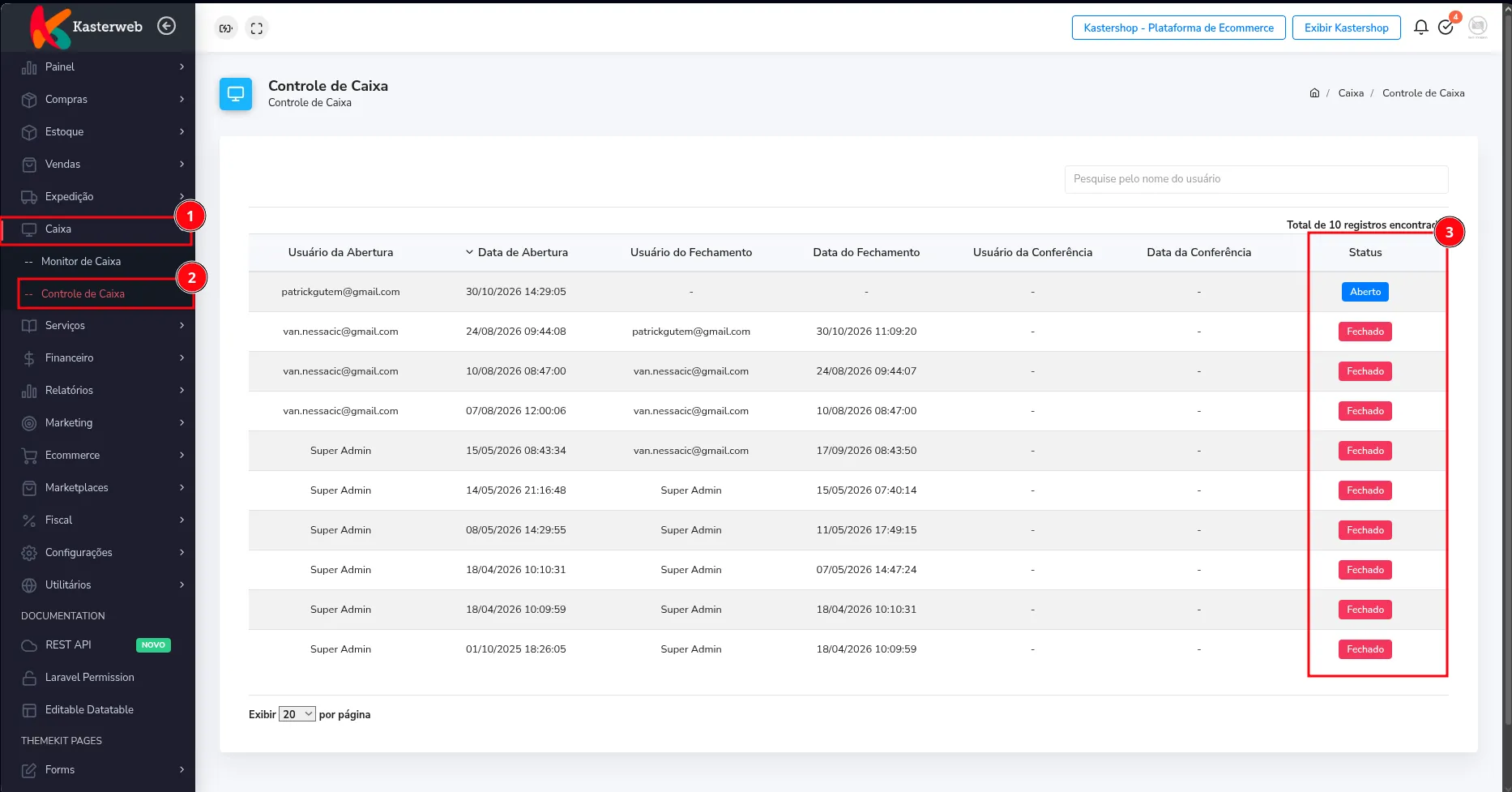
Ação: Acessar a listagem de Controle de Caixa e selecionar o turno com status fechado para abrir o relatório de conferência.
Localização: No menu lateral, acesse: Caixa > Controle de Caixa.
Orientação: Na listagem de Controle de Caixa, localize o registro do turno referente ao operador desejado. Você pode utilizar o campo Pesquise pelo nome do usuário para filtrar os turnos de um operador específico. Na coluna Status, localize o caixa marcado com a etiqueta vermelha Fechado e clique no botão para acessar o relatório analítico do turno.
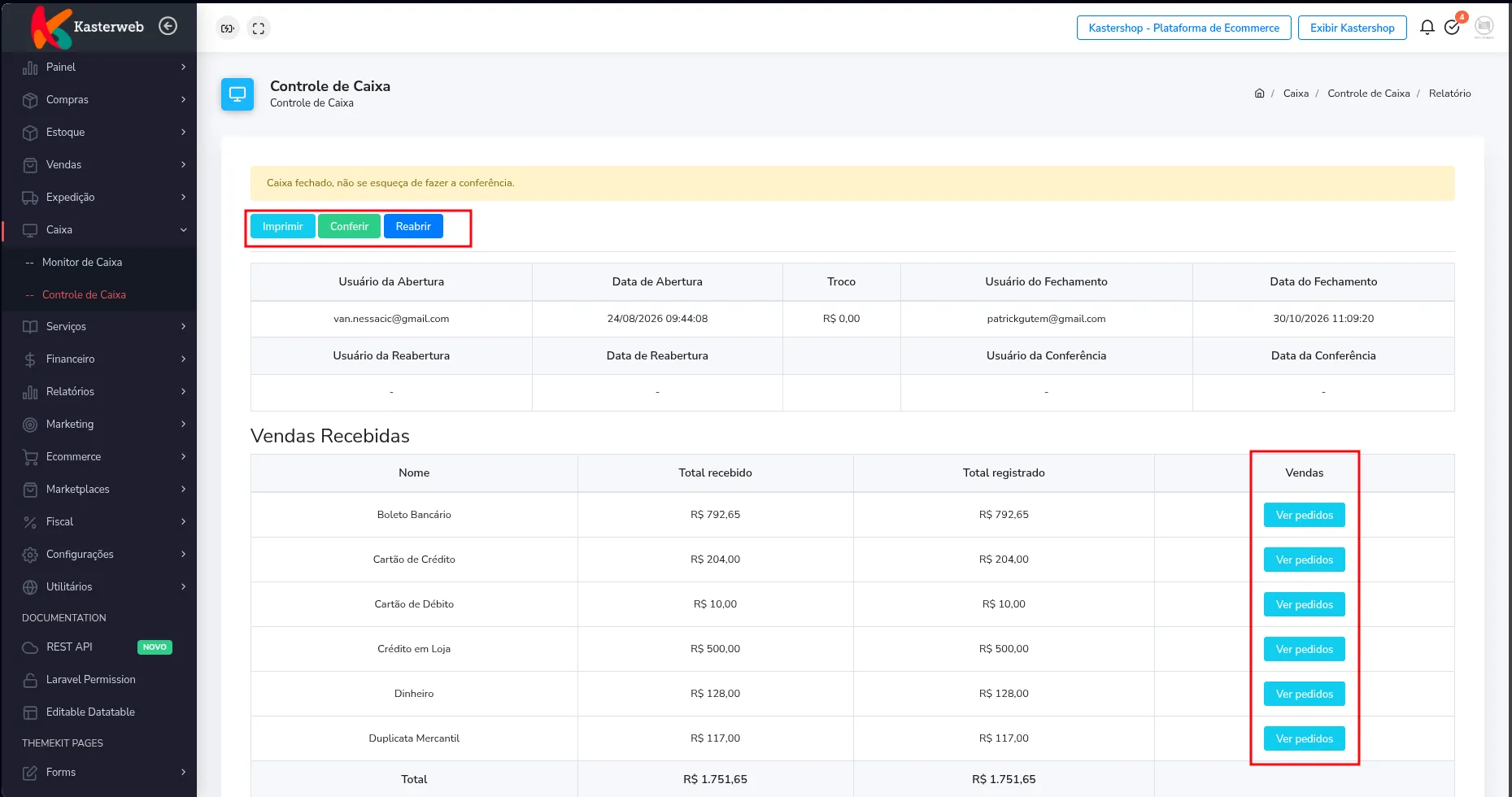
Resultado esperado: O sistema abre a tela de Relatório de Controle de Caixa exibindo os dados de abertura, fechamento, o aviso informativo "Caixa fechado, não se esqueça de fazer a conferência." e a tabela de Vendas Recebidas.
2. Auditar as Vendas Recebidas e Concluir a Conferência
Ação: Conferir os totais recebidos por forma de pagamento, auditar pedidos se necessário e homologar a conferência do caixa.
Localização: Na tela Caixa > Controle de Caixa > Relatório.
Orientação: Na seção Vendas Recebidas, confira a discriminação dos valores nas modalidades Boleto Bancário, Cartão de Crédito, Cartão de Débito, Crédito em Loja, Dinheiro, Duplicata Mercantil e Total. Compare os valores das colunas Total recebido e Total registrado com os comprovantes físicos e relatórios de maquininhas. Se houver dúvida ou necessidade de auditar quais pedidos compõem determinada forma de pagamento, clique no botão azul Ver pedidos na coluna Vendas da linha correspondente. Para emitir uma via impressa do fechamento, clique no botão Imprimir. Com todos os montantes conferidos e validados, clique no botão verde Conferir no canto superior esquerdo da tela. Caso constate divergências que exijam reabertura do turno para correções operacionais, utilize o botão Reabrir.
Resultado esperado: A conferência é homologada com sucesso no K-Admin ERP, registrando o Usuário da Conferência e a Data da Conferência no espelho do caixa.
Conferência do resultado
Acesse novamente Caixa > Controle de Caixa no menu lateral.
Localize o registro do caixa auditado na lista.
Certifique-se de que as colunas Usuário da Conferência e Data da Conferência estejam preenchidas com os dados do usuário e data/hora da homologação.
Encerramento de ciclo operacional: A conferência de caixa audita o turno após a Como Realizar a Abertura de Caixa no K-Admin ERP e o Como Realizar o Fechamento de Caixa no K-Admin ERP. Ao homologar a conferência, o ciclo operacional é encerrado com integridade contábil, liberando o terminal para uma nova abertura de turno.
Após homologar a conferência, o turno de caixa estará concluído e validado no K-Admin ERP, garantindo a integridade dos saldos financeiros e conciliações contábeis da empresa.
Este artigo foi útil?
Obrigado pelo seu feedback!