
Como Realizar a Abertura de Caixa no K-Admin ERP
Atualizado em 22/11/2026 · 4 min de leitura
Antes de começar: Certifique-se de que o seu usuário possui credenciais ativas e permissão de acesso aos módulos de Vendas e Caixa (especificamente ao Monitor de Caixa).
É obrigatório não possuir nenhum outro caixa aberto no mesmo usuário ou terminal. Se houver um turno anterior pendente, realize o fechamento do caixa antigo antes de abrir um novo conforme orientado em Como Realizar o Fechamento de Caixa no K-Admin ERP.
Tenha em mãos a contagem física do valor exato em dinheiro (cédulas e moedas) disponível na gaveta para informar no campo de troco inicial.
Procedimento
1. Acessar o Monitor de Caixa e Registrar a Abertura
Ação: Inicializar o turno diário de caixa, conferir a data/hora e registrar o valor do fundo de troco.
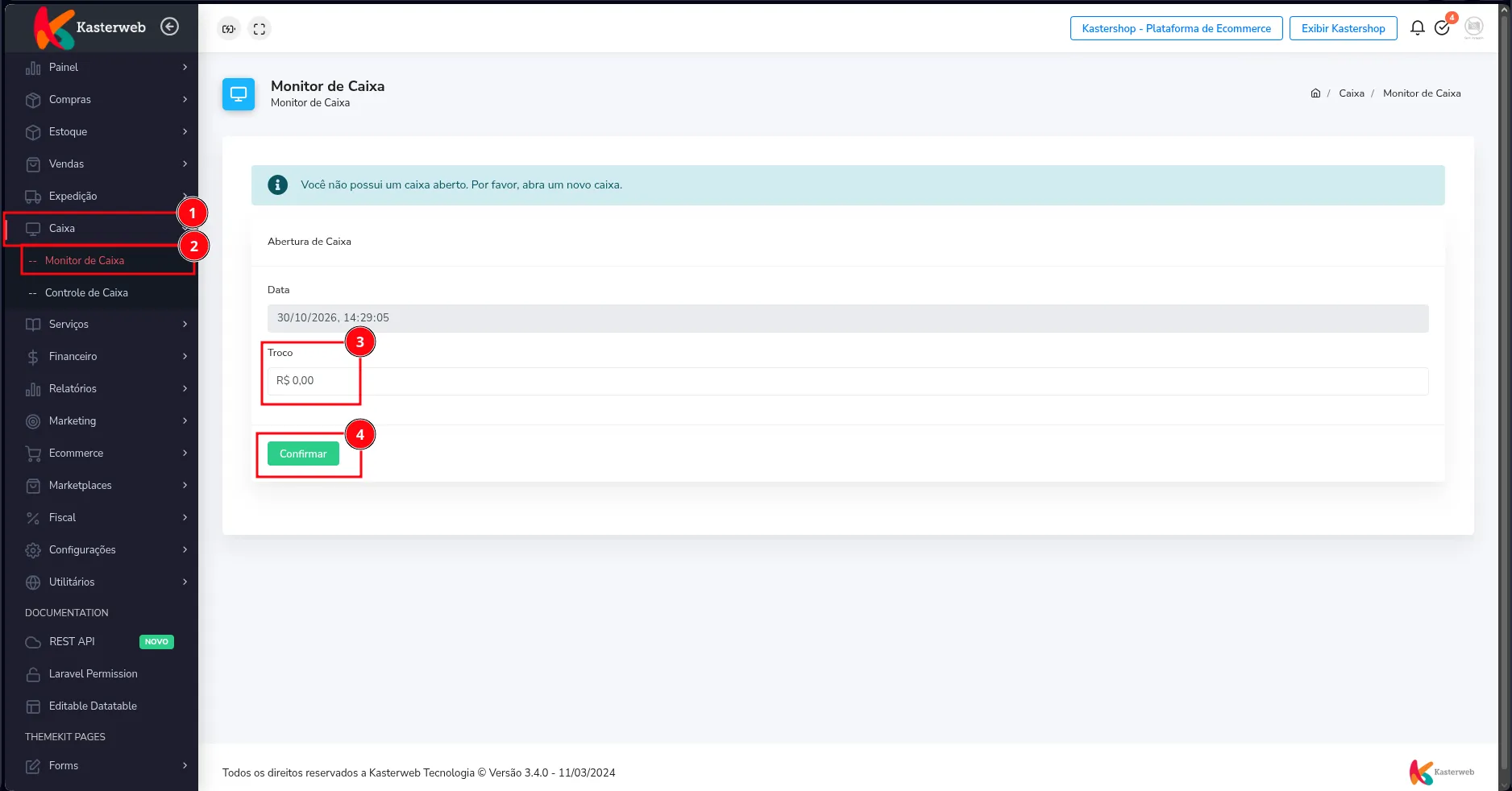
Localização: No menu lateral, acesse: Caixa > Monitor de Caixa.
Orientação: Ao acessar o Monitor de Caixa sem um turno em andamento, o sistema exibirá automaticamente o aviso informativo "Você não possui um caixa aberto. Por favor, abra um novo caixa.". Na seção Abertura de Caixa, verifique o campo Data preenchido automaticamente com a data e horário atuais (normalmente não requer alteração). No campo Troco, digite o valor exato em dinheiro físico disponível na gaveta para passar troco aos clientes (ex.: 100,00, 50,00 ou 0,00 caso inicie sem fundo em espécie). É indispensável que o valor seja idêntico ao dinheiro físico para evitar divergências e quebras de caixa no fechamento. Em seguida, clique no botão verde Confirmar.
Resultado esperado: O sistema processa a abertura do turno, registra o suprimento inicial de troco e exibe o painel operacional do Monitor de Caixa com as abas de pedidos liberadas para recebimento.
2. Conferir o Caixa Aberto e Acessar as Operações de Caixa
Ação: Visualizar o status de caixa aberto, conferir os pedidos liberados para recebimento e identificar os atalhos de movimentação financeira.
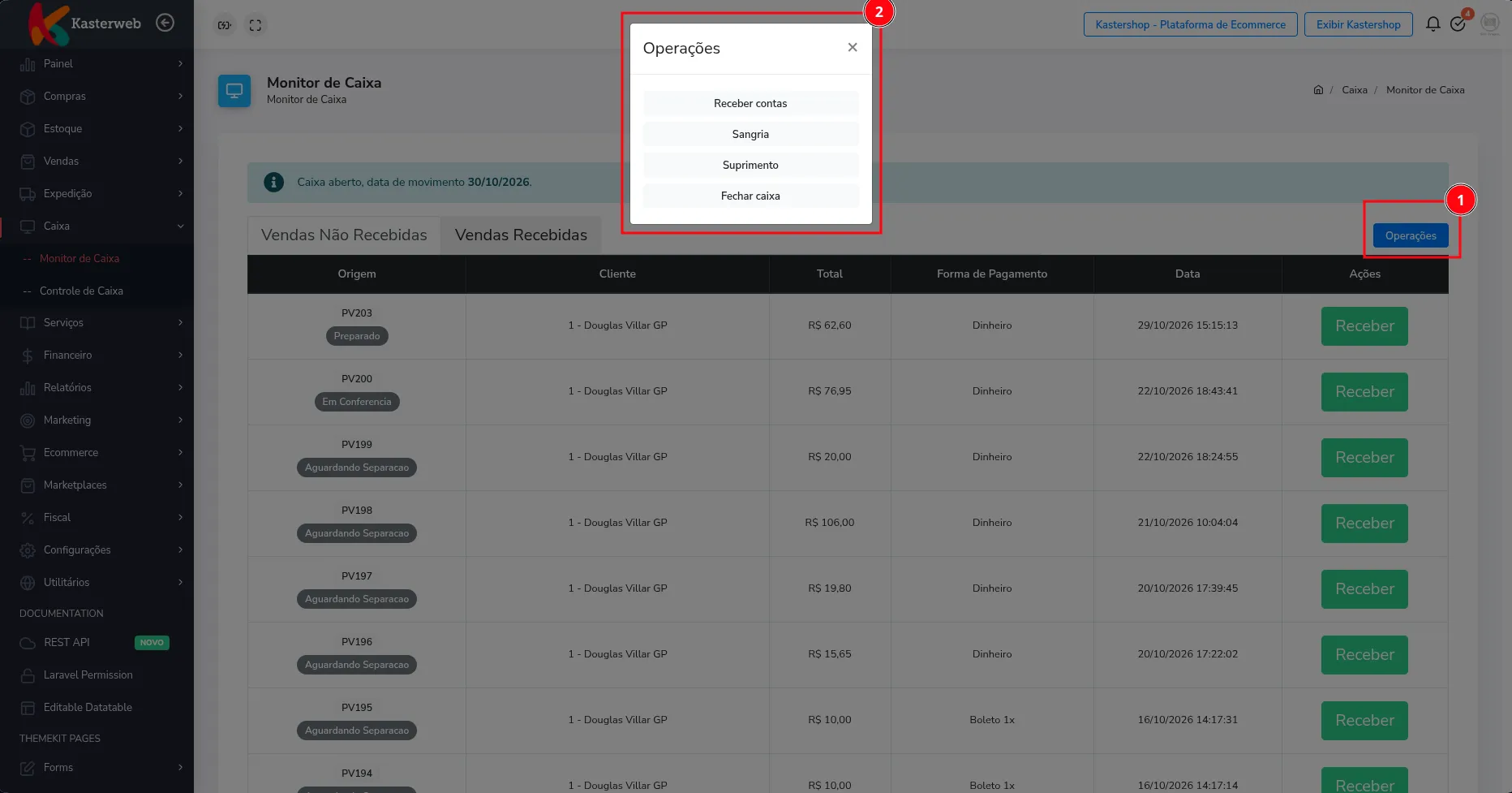
Localização: No painel do Monitor de Caixa, observe a barra de status superior e clique no botão Operações localizado no canto superior direito da listagem de vendas.
Orientação: Após confirmar a abertura, verifique a mensagem informativa de confirmação "Caixa aberto, data de movimento DD/MM/AAAA" exibida no topo. A tela passará a listar os pedidos prontos nas abas Vendas Não Recebidas e Vendas Recebidas com o botão verde Receber. Para executar rotinas complementares de gaveta ou encerrar o expediente, clique no botão azul Operações (1). Uma janela modal será exibida na tela (2) com as seguintes opções:
Receber contas: Acesso rápido para quitação de títulos e contas de clientes.
Sangria: Registro de retirada de valores em espécie da gaveta para depósito ou recolhimento.
Suprimento: Adição de novos valores em dinheiro à gaveta após a abertura inicial.
Fechar caixa: Encerramento oficial do turno com contagem final e conferência de valores.
Resultado esperado: O operador confirma a ativação do caixa no terminal e identifica os atalhos operacionais centralizados para gerenciar recebimentos, sangrias, suprimentos e o fechamento do dia.
Conferência do resultado
Permaneça na tela do Monitor de Caixa ou acesse novamente Caixa > Monitor de Caixa no menu lateral.
Certifique-se de que a mensagem de caixa fechado não é mais exibida e que a barra com o texto "Caixa aberto, data de movimento..." está visível.
Verifique se as abas de pedidos estão ativas e se o botão Operações exibe o menu com as opções de sangria, suprimento e fechamento.
Próximos passos do ciclo de caixa: Com o caixa aberto, consulte o guia oficial Como fazer um recebimento de venda no monitor de caixa para receber pedidos e emitir comprovantes fiscais. Ao final do expediente, realize o encerramento do turno em Como Realizar o Fechamento de Caixa no K-Admin ERP e audite as movimentações financeiras em Como Fazer a Conferência de Caixa no K-Admin ERP.
Após confirmar a abertura, o caixa estará ativo e liberado no K-Admin ERP para registro de vendas, recebimentos de pedidos e movimentações diárias.
Este artigo foi útil?
Obrigado pelo seu feedback!