
Como receber mais de 1 forma de pagamento no K-Admin
Aprenda o passo a passo de como registrar e receber pagamentos divididos em mais de uma forma (como Pix e cartão, ou dinheiro e crédito).
Atualizado em 21/11/2026 · 2 min de leitura
Parte 1: Pedido de Venda
Acessando a tela:
No menu lateral esquerdo, clique em Vendas, depois em Movimentos e, por fim, em Pedido de Venda.
Adicionando um produto:
É necessária a adição de um produto. Após o passo "Acessando a tela", clique em Adicionar e, logo em seguida, preencha as informações obrigatórias (Geral, Vendedor, Cliente, Condições de Pagamento inicial e Produtos).
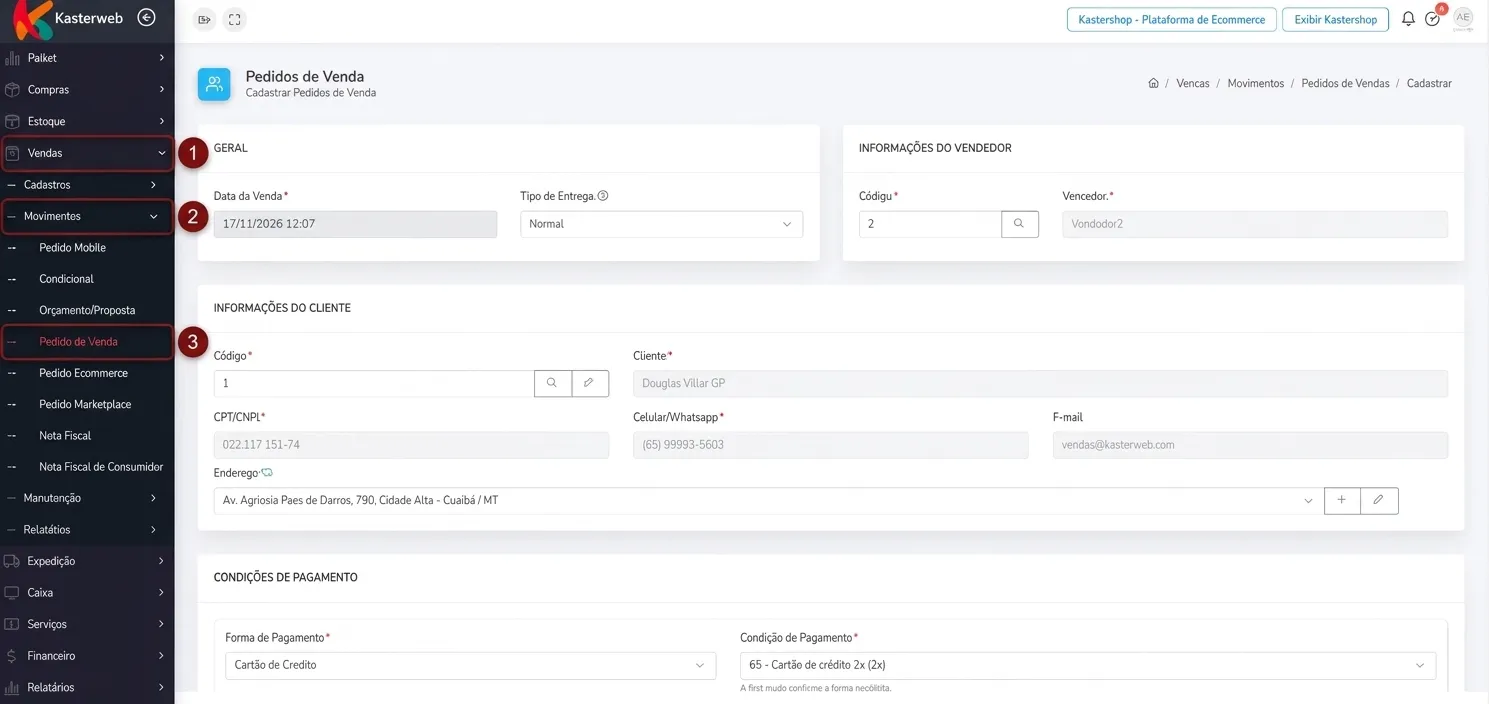
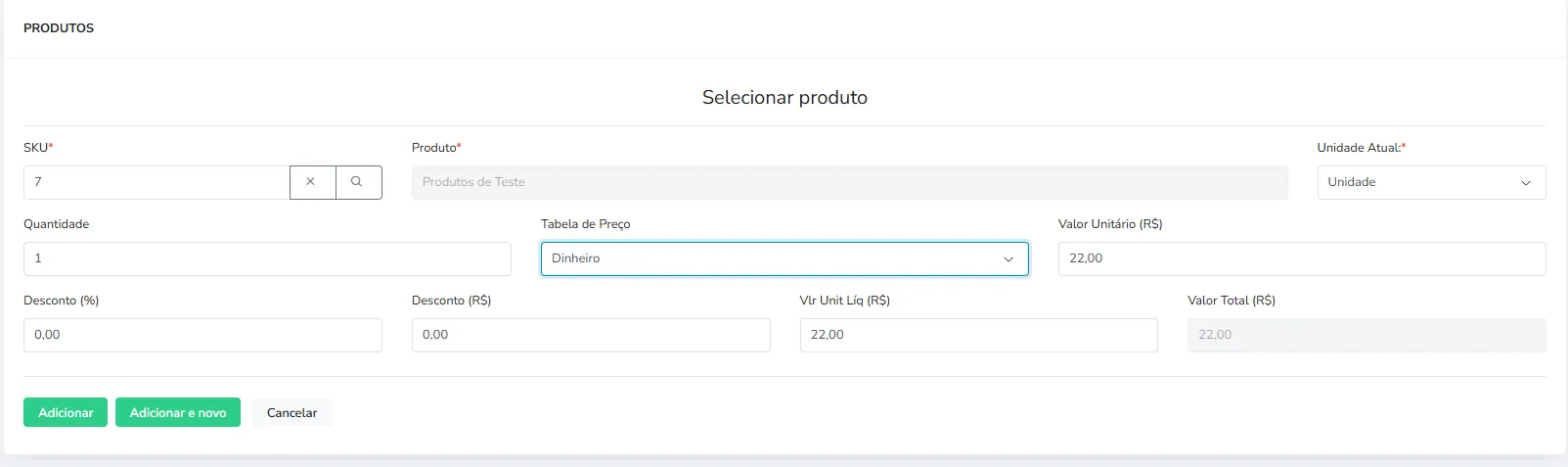
Logo após adicionar o produto e realizar o cadastro do pedido, siga para os próximos passos:
Alterando o status do pedido:
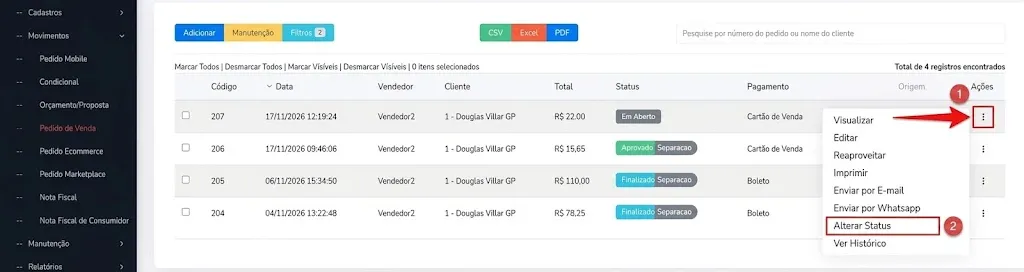
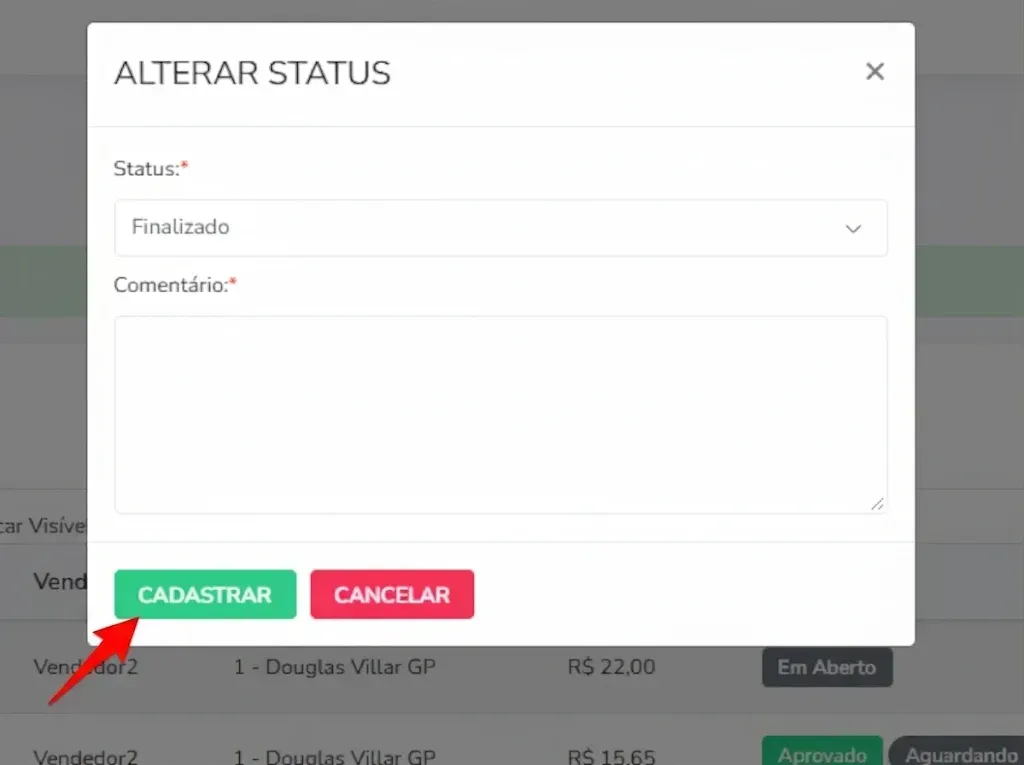
Na mesma tela (Pedido de Venda), é necessário realizar a finalização do pedido. Ao visualizar o pedido feito, localize a coluna Ações, no canto direito da tela, clique no ícone de três pontinhos. Assim que abrir o menu de opções, selecione Alterar Status e, por fim, defina como Finalizado, adcione um comentario e clique em cadastrar
Parte 2: Caixa
Acessando a tela:
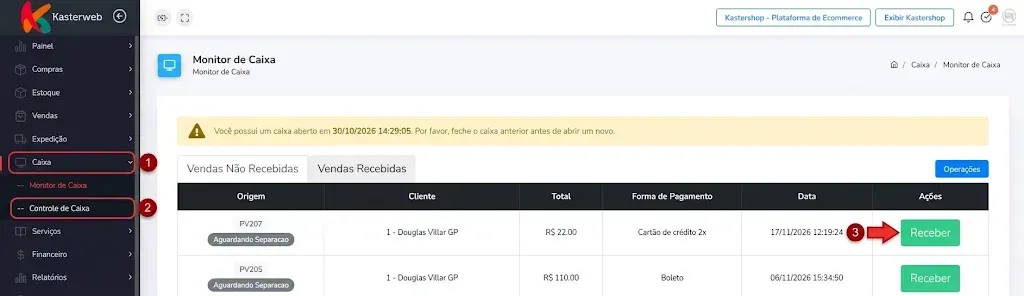
No menu lateral esquerdo, clique em Caixa e, por fim, em Monitor de Caixa. Isso abrirá a tela de recebimento.
Recebendo a venda:
Localize a venda a partir da origem, cliente, valor, forma de pagamento inicial ou data. Após isso, clique no botão verde escrito Receber.
Adicionando outras formas de pagamento:
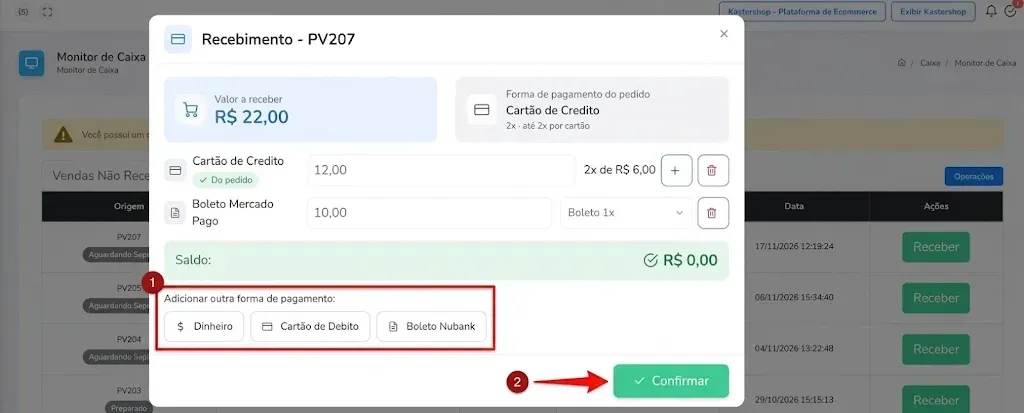
Ao clicar no botão Receber, abrirá um menu com informações sobre a venda (valor, forma de pagamento inicial e saldo) e a opção de adicionar mais formas de pagamento cadastradas.
Possibilidade:
É possível adicionar outras formas de pagamento. Para isso, será necessário ajustar o valor de cada uma delas conforme necessário e, após as alterações, clicar no botão confirmar.
Artigos relacionados
Este artigo foi útil?
Obrigado pelo seu feedback!