
Como acompanhar os atendimentos na Gestão de Filas do K-Flow
Aprenda a acompanhar tickets aguardando e em atendimento, identificar responsáveis e monitorar a distribuição dos contatos entre as filas.
Atualizado em 16/09/2026 · 4 min de leitura
Como acompanhar os atendimentos na Gestão de Filas
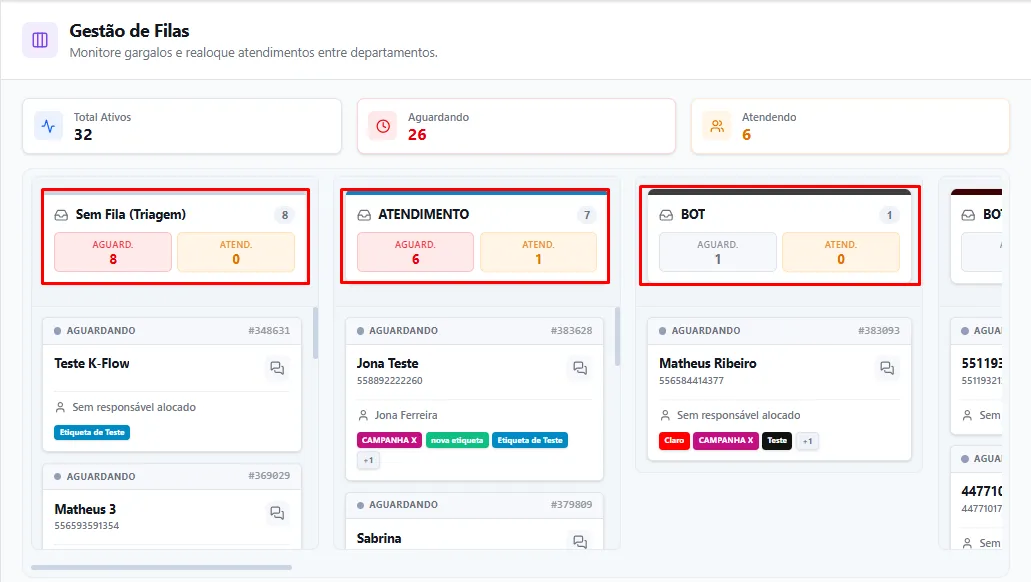
A tela Gestão de Filas apresenta uma visão geral dos atendimentos ativos, permitindo identificar tickets aguardando, atendimentos em andamento e a distribuição dos contatos entre as filas.
Com essas informações, gestores e supervisores podem acompanhar a operação em tempo real e identificar possíveis gargalos.
Antes de começar
Verifique se:
Você está conectado à empresa correta;
Possui permissão para acessar a Gestão de Filas;
As filas de atendimento estão cadastradas;
Os usuários estão vinculados às filas corretas;
As conexões possuem uma fila padrão definida.
Como acessar a Gestão de Filas
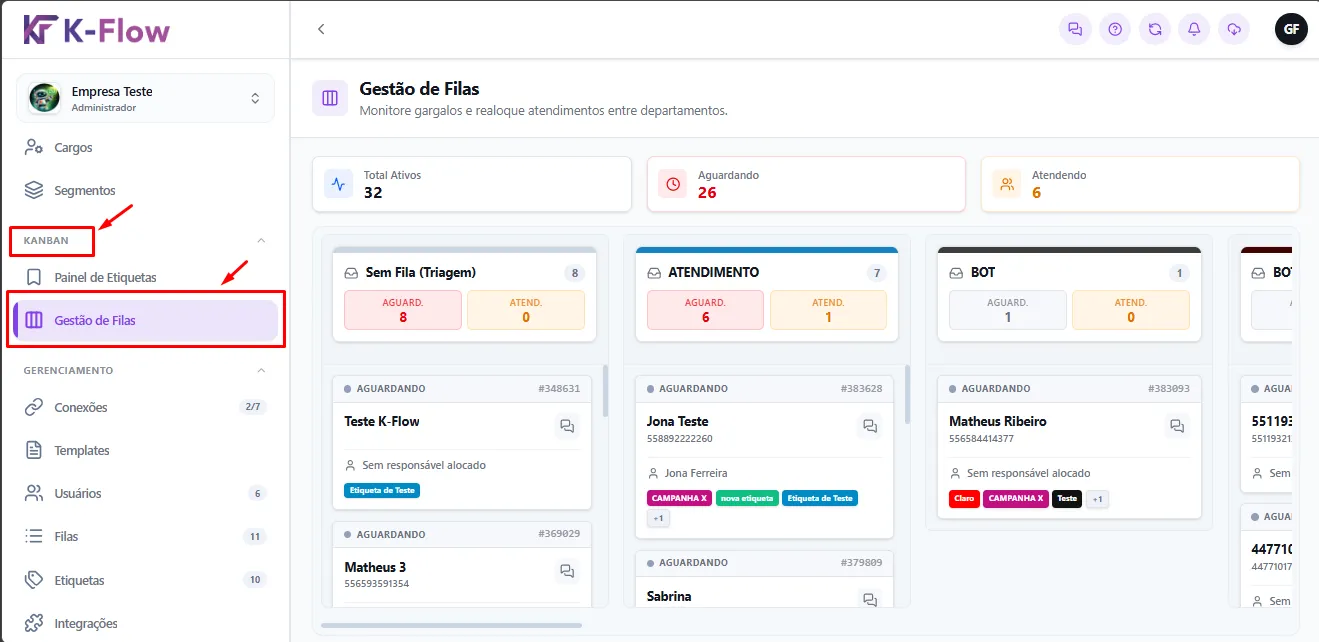
No menu lateral do K-Flow, acesse:
Kanban → Gestão de Filas
Nessa tela, são apresentados os atendimentos ativos distribuídos entre as filas cadastradas.
Acompanhe os indicadores gerais
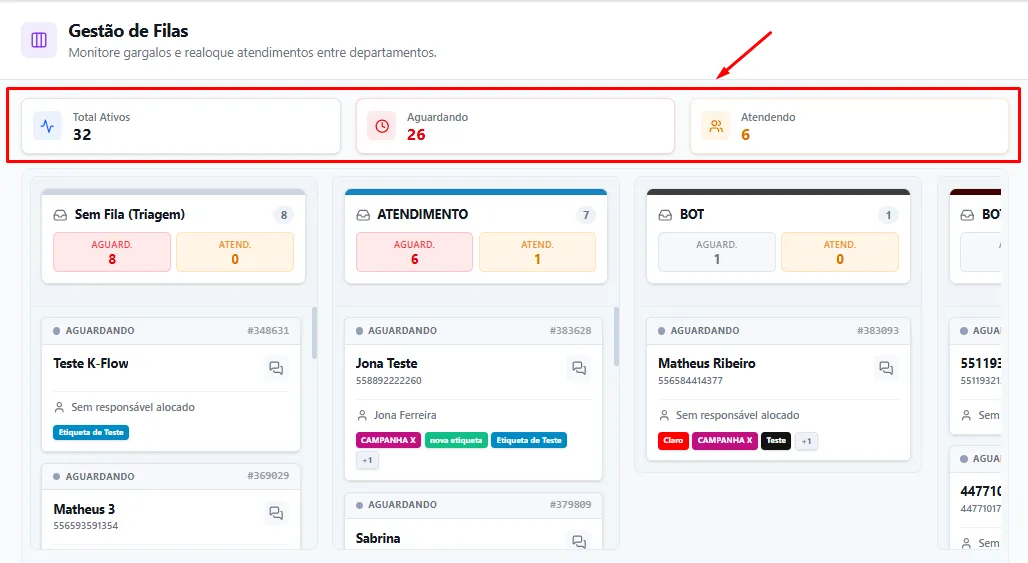
Na parte superior da tela, são apresentados os principais indicadores da operação:
Total Ativos: quantidade total de atendimentos ativos;
Aguardando: quantidade de tickets que ainda não foram assumidos;
Atendendo: quantidade de tickets que estão em atendimento.
Esses indicadores permitem acompanhar rapidamente o volume atual da operação.
Entenda as colunas das filas
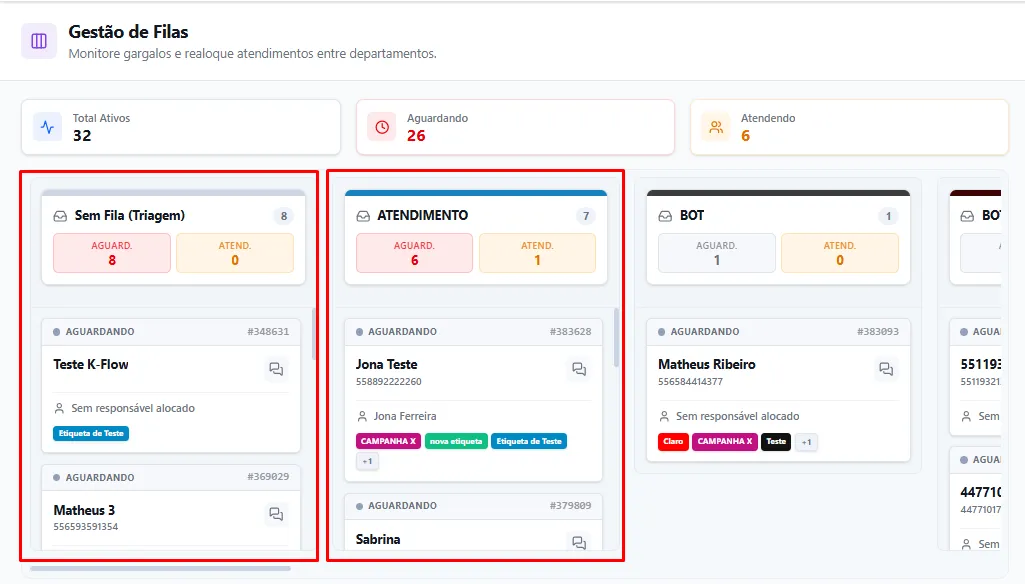
Cada coluna representa uma fila cadastrada no K-Flow.
Exemplos:
Sem Fila (Triagem);
Atendimento;
Comercial;
Financeiro;
Suporte;
Dentro de cada coluna, são apresentados os tickets vinculados àquela fila.
Entenda a coluna Sem Fila (Triagem)
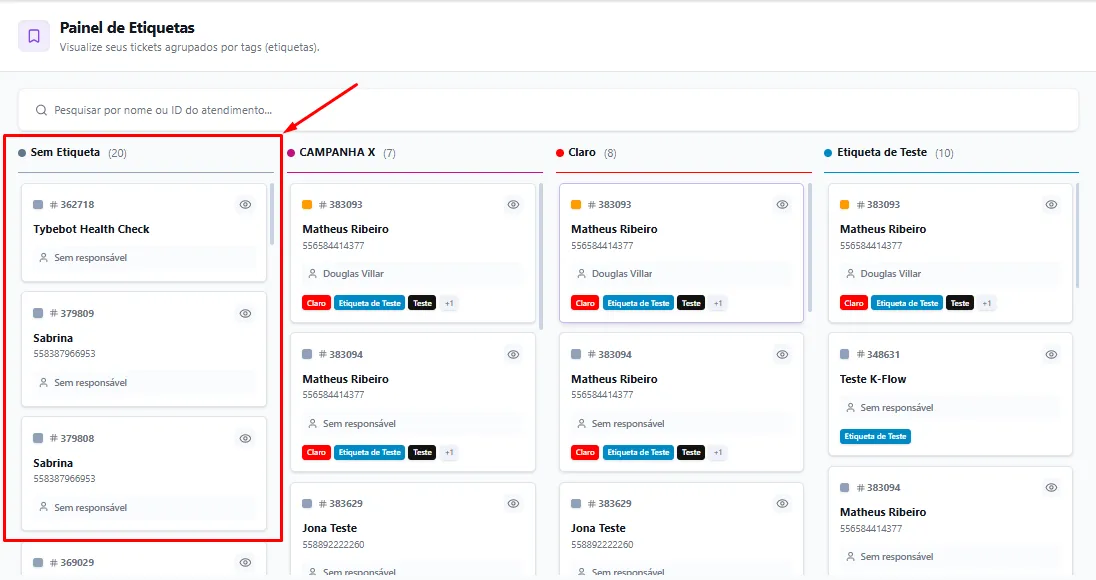
A coluna Sem Fila (Triagem) apresenta os contatos que ainda não estão vinculados a uma fila específica.
Esses atendimentos podem permanecer na triagem até que seja identificado o setor responsável.
Por exemplo, um cliente pode iniciar o contato sem informar se precisa falar com:
Comercial;
Financeiro;
Suporte;
Atendimento.
⚠️ Acompanhe essa coluna para evitar que os contatos permaneçam sem direcionamento.
Acompanhe os indicadores de cada fila
No cabeçalho de cada fila, são exibidos os indicadores:
Aguardando: quantidade de tickets esperando atendimento;
Atendendo: quantidade de tickets que já foram assumidos.
Exemplo:
Aguardando: 4;
Atendendo: 3.
Esses números ajudam a identificar as filas com maior volume de espera.
Entenda os cards de atendimento
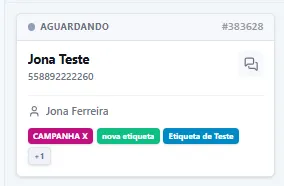
Cada ticket é apresentado em um card dentro da respectiva fila.
O card pode apresentar:
Status do ticket;
Número do ticket;
Nome do contato;
Número de telefone;
Atendente responsável;
Etiquetas vinculadas.
Identifique o status do ticket
O status apresentado no card informa a situação atual do atendimento.
Aguardando
Indica que o contato está esperando que um atendente assuma o ticket.
Em atendimento
Indica que o ticket já foi assumido e está sendo atendido.
Essa identificação ajuda a diferenciar rapidamente os contatos que ainda aguardam dos que já estão em atendimento.
Identifique o responsável
O card apresenta o atendente responsável pelo ticket.
Quando aparecer a informação Sem responsável alocado, significa que o atendimento ainda não foi assumido por um usuário.
Nesse caso, verifique:
Se existem atendentes disponíveis;
Se os usuários estão vinculados à fila;
Se o ticket precisa ser redistribuído.
Visualize as etiquetas
As etiquetas vinculadas ao ticket podem aparecer na parte inferior do card.
Elas ajudam a identificar informações como:
Assunto do atendimento;
Origem do contato;
Prioridade;
Setor responsável;
Classificação interna.
Como acessar um atendimento
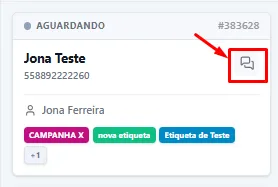
Para abrir o ticket pela Gestão de Filas:
Localize o atendimento;
Clique no ícone de conversa apresentado no card;
Aguarde a abertura do ticket;
Consulte as informações ou dê continuidade ao atendimento.
Como identificar gargalos
Observe principalmente a relação entre os indicadores Aguardando e Atendendo.
Exemplo:
Aguardando: 15;
Atendendo: 2.
Essa situação pode indicar que o volume de contatos está maior do que a capacidade atual da equipe.
O gestor pode avaliar a necessidade de:
Direcionar mais atendentes para a fila;
Redistribuir os tickets;
Revisar o fluxo de atendimento;
Verificar a disponibilidade da equipe;
Avaliar o uso de automações;
Revisar os vínculos entre usuários e filas.
💡 Compare as filas para identificar onde está concentrado o maior volume de espera.
Dica final
Utilize a Gestão de Filas para acompanhar o volume de espera e verificar se os atendimentos estão distribuídos corretamente. Quanto mais cedo um gargalo for identificado, mais rapidamente a equipe poderá reorganizar a operação.
Este artigo foi útil?
Obrigado pelo seu feedback!