
Como usar a tela de Conversas do K-Flow
Conheça as áreas da tela de Conversas e saiba como visualizar tickets, mensagens e informações dos atendimentos no K-Flow.
Atualizado em 27/09/2026 · 3 min de leitura
Conheça a tela de Conversas
A tela de Conversas centraliza os atendimentos realizados pelos canais conectados ao K-Flow. Nela, você pode visualizar os tickets disponíveis, acompanhar o histórico das mensagens e consultar informações do atendimento.
Antes de utilizar a tela, verifique se:
O usuário possui acesso ao módulo Conversas;
Existe uma conexão cadastrada e ativa;
O usuário possui acesso às filas e conexões necessárias;
Existem atendimentos disponíveis para o usuário.
Acesse a tela de Conversas
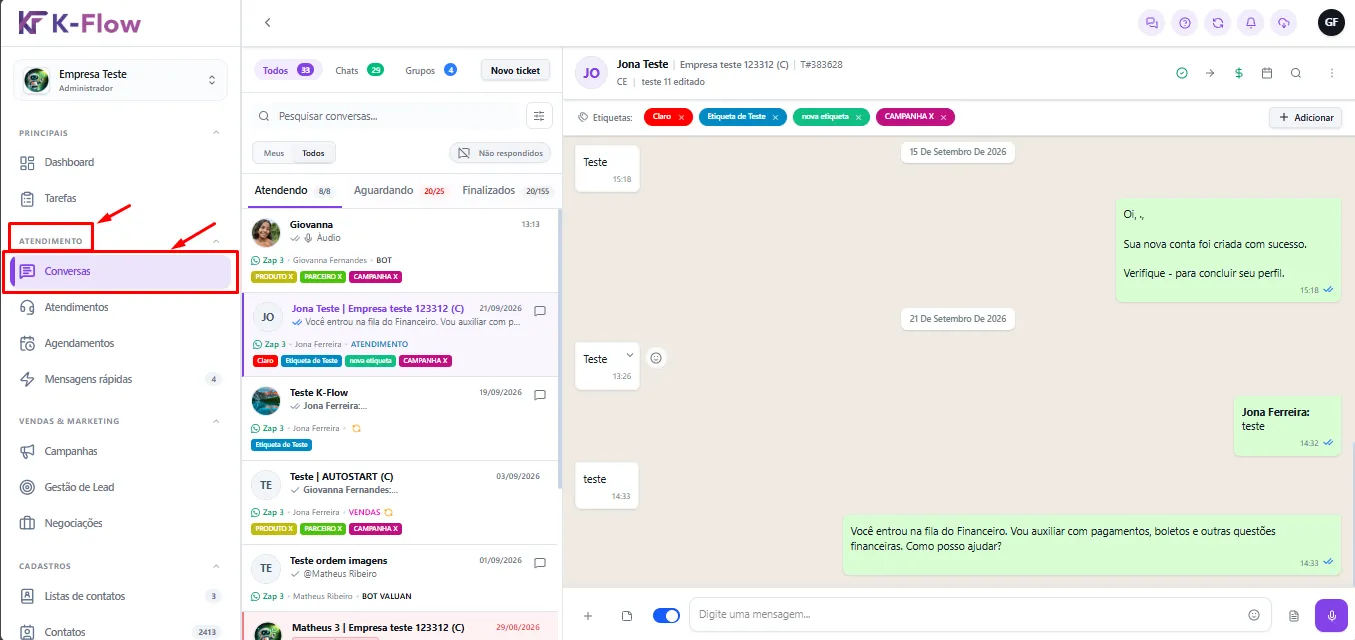
No menu lateral, localize a seção Atendimento;
Clique em Conversas;
Aguarde o carregamento dos tickets;
Clique em uma conversa para abrir o atendimento.
Entenda a organização da tela
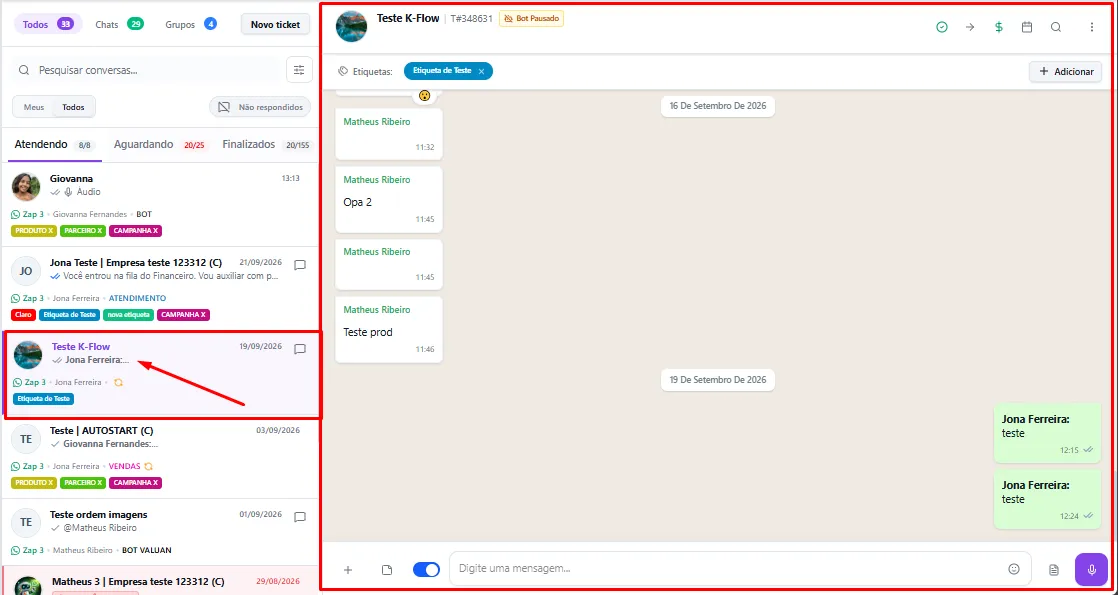
A tela de Conversas é dividida em três áreas principais:
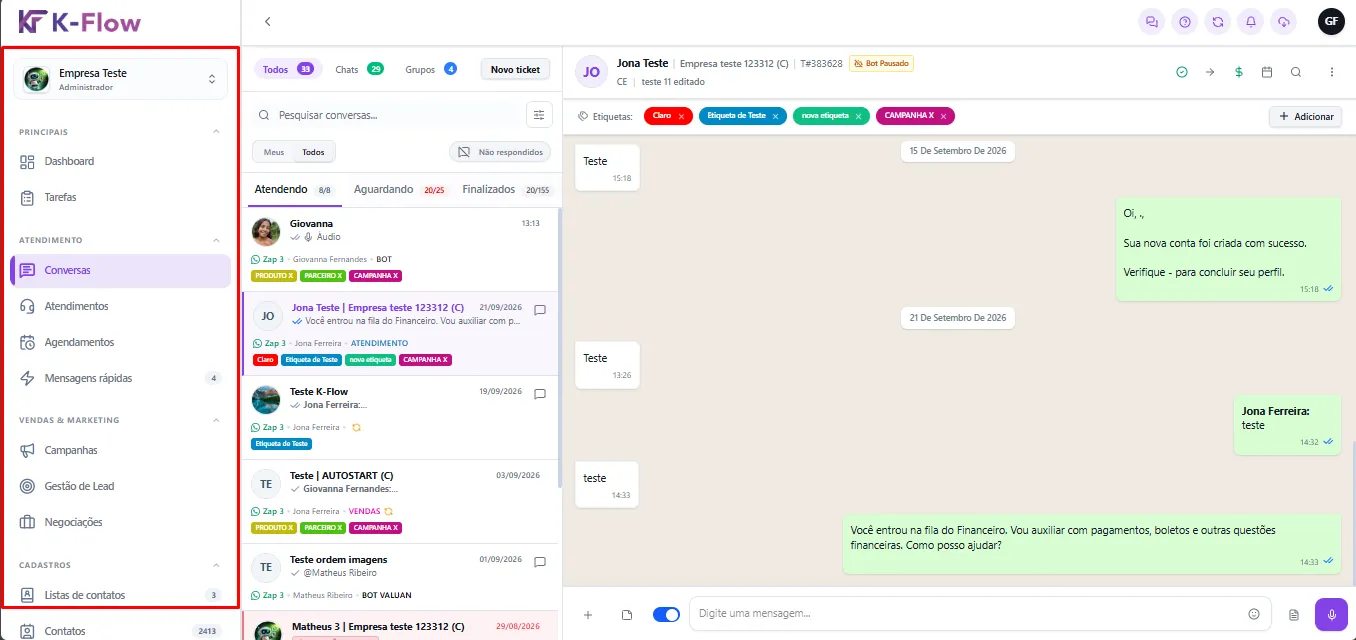
Menu lateral
Apresenta os módulos disponíveis no K-Flow, como:
Conversas;
Atendimentos;
Agendamentos;
Mensagens rápidas.
Utilize esse menu para navegar entre as diferentes funcionalidades da plataforma.
Lista de conversas
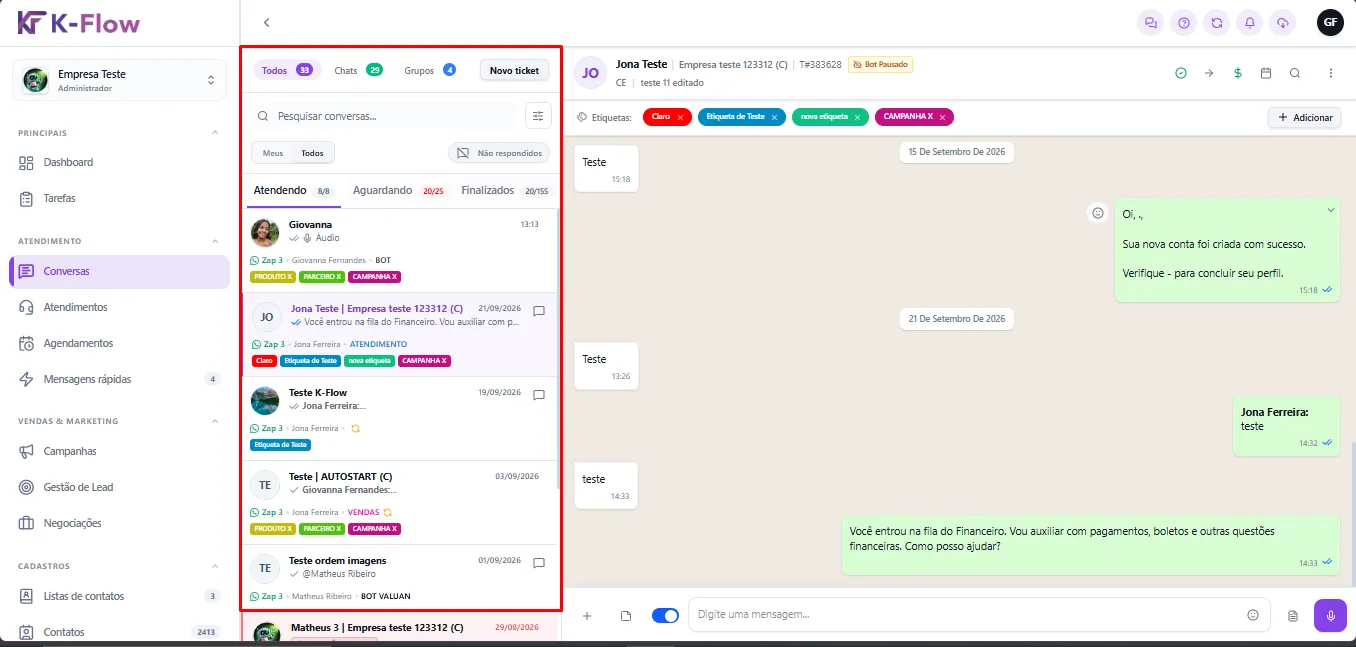
Apresenta os tickets disponíveis conforme o status e os filtros selecionados.
Cada card pode apresentar informações como:
Nome do contato ou grupo;
Empresa vinculada;
Data da última interação;
Prévia da última mensagem;
Conexão utilizada;
Responsável pelo atendimento;
Fila ou setor;
Etiquetas;
Quantidade de mensagens pendentes;
Avisos relacionados à conexão.
Essas informações ajudam a identificar o atendimento antes de abrir a conversa.
Área do atendimento
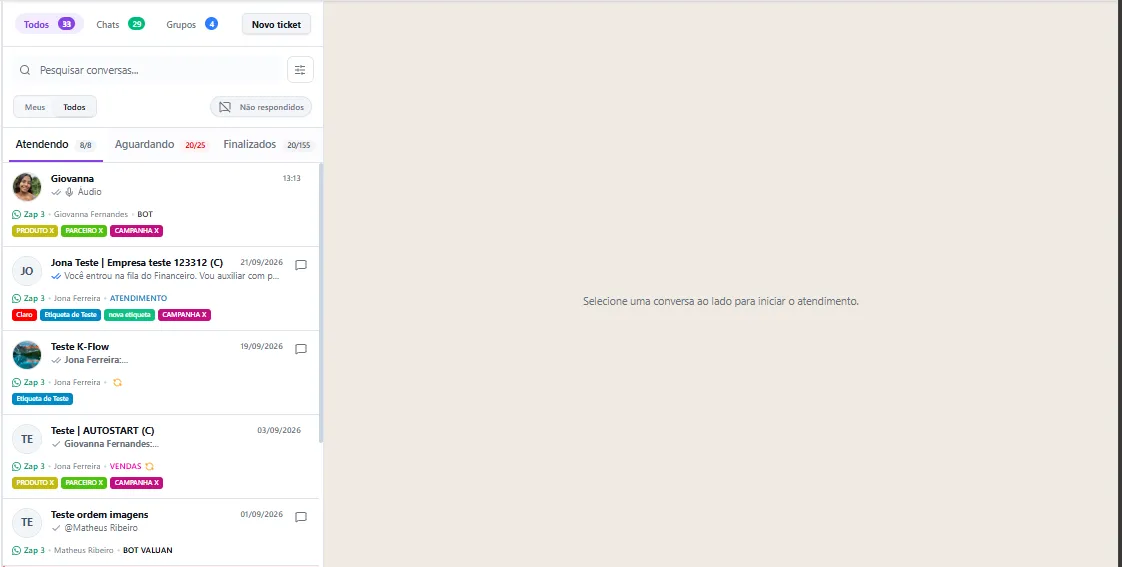
Apresenta o histórico das mensagens e as informações do ticket selecionado.
Quando nenhuma conversa estiver aberta, será apresentada uma orientação para selecionar um atendimento na lista.
Abra uma conversa
Para visualizar um atendimento:
Localize o ticket na lista;
Clique no card da conversa;
Aguarde a abertura do histórico;
Confira o contato e o ticket selecionados.
As mensagens são apresentadas em ordem cronológica e separadas por data.
Normalmente:
As mensagens recebidas aparecem no lado esquerdo;
As mensagens enviadas aparecem no lado direito;
O horário aparece junto de cada mensagem;
Os indicadores podem representar o status de envio ou visualização.
O botão flutuante com uma seta para baixo permite avançar até as mensagens mais recentes.
Consulte o cabeçalho do atendimento
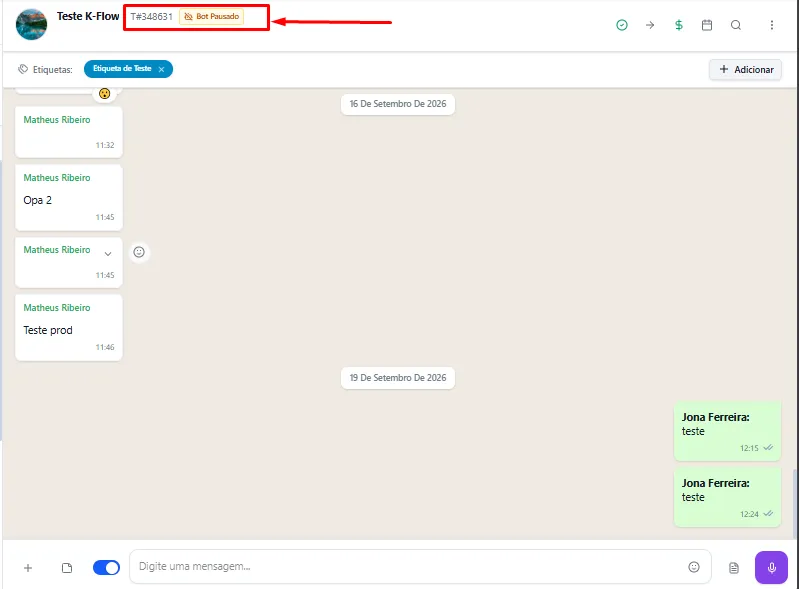
Ao abrir uma conversa, o cabeçalho pode apresentar:
Nome ou avatar do contato;
Empresa vinculada;
Identificador do ticket;
Cidade e estado;
Informações complementares;
Status do bot;
Etiquetas vinculadas.
O identificador apresentado no formato T# pode ser informado ao suporte quando for necessário solicitar uma análise do ticket.
Quando o aviso Bot Pausado estiver visível, o atendimento automático não estará respondendo naquele ticket e a conversa estará sob controle humano.
Acesse as ações do atendimento
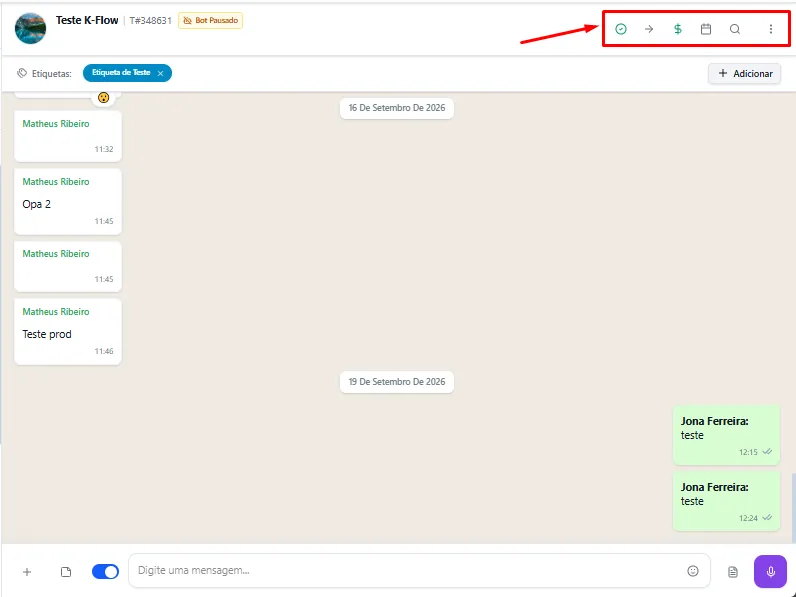
O cabeçalho também apresenta atalhos para ações como:
Finalizar o atendimento;
Transferir o ticket;
Registrar uma venda ganha;
Realizar um agendamento;
Pesquisar no histórico;
Acessar outras opções pelo menu de três pontos.
As opções disponíveis podem variar conforme o perfil do usuário, suas permissões e as configurações da empresa.
Consulte os artigos específicos da Central de Ajuda antes de executar uma dessas ações.
Identifique uma conexão offline
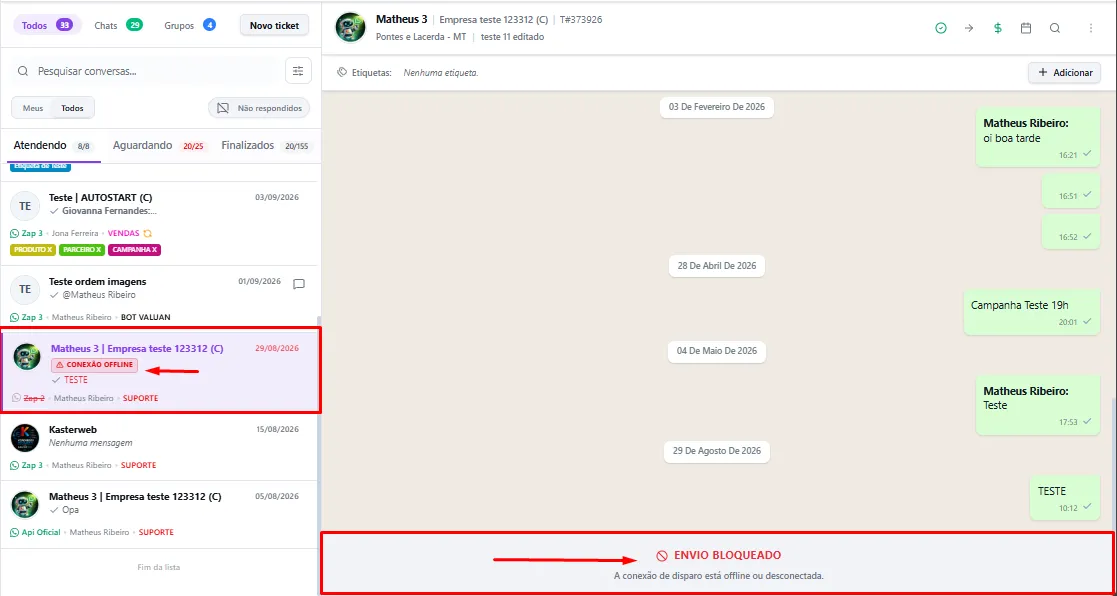
Quando o card apresentar o aviso Conexão offline, significa que o canal utilizado pelo ticket está indisponível.
Enquanto a conexão estiver offline:
Novas mensagens podem não ser recebidas;
O envio de mensagens pode falhar;
O histórico pode demorar para ser atualizado.
Antes de continuar, verifique o status da conexão ou solicite a reconexão ao responsável.
Pronto! Agora você já conhece as principais áreas da tela de Conversas e pode acompanhar as informações dos atendimentos no K-Flow.
Este artigo foi útil?
Obrigado pelo seu feedback!