
Como gerenciar uma Venda Ganha pela tela de Conversas
Aprenda a localizar, atualizar e marcar uma negociação como vendida diretamente pelo painel do contato na tela de Conversas.
Atualizado em 17/09/2026 · 5 min de leitura
Como gerenciar uma Venda Ganha pela tela de Conversas
Quando um atendimento resultar em uma venda, é possível consultar e gerenciar as negociações do contato sem sair da tela de Conversas.
Pelo painel lateral do contato, o usuário pode localizar a negociação correta, alterar sua etapa, marcá-la como vendida, criar tarefas, consultar o histórico e editar suas informações.
Quando registrar uma venda ganha
Marque uma negociação como vendida quando:
O cliente confirmar a compra;
A negociação for concluída com sucesso;
O valor e as condições estiverem definidos;
O resultado comercial precisar ser considerado nos relatórios.
Não marque a negociação como vendida apenas porque o cliente demonstrou interesse. Nesse caso, mantenha o registro na etapa correspondente do funil.
Como acessar as negociações do contato
No menu lateral, acesse Atendimento → Conversas;
Localize o ticket relacionado à venda;
Clique no card para abrir o atendimento;
Confira o contato apresentado no cabeçalho;
Clique no nome, no avatar ou na área de identificação do contato;
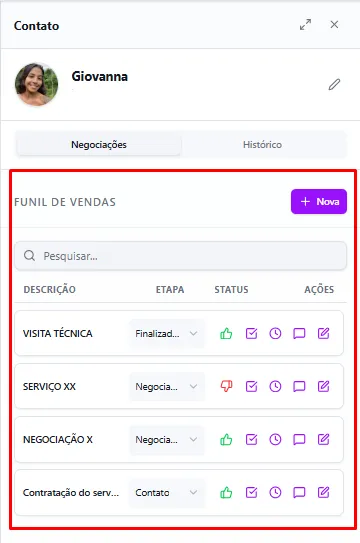
No painel lateral, localize a seção Funil de Vendas.
O painel apresentará as negociações vinculadas ao contato, com informações como:
Descrição;
Etapa;
Status;
Ações disponíveis.
Como localizar a negociação correta
Quando o contato possuir mais de uma negociação:
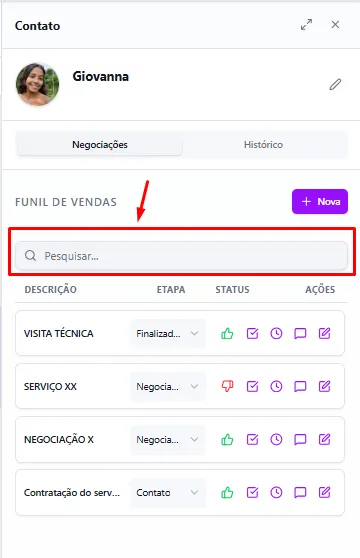
Utilize o campo Pesquisar;
Localize a negociação pela descrição;
Confira sua etapa atual;
Verifique o status apresentado;
Confirme se o registro corresponde à venda realizada.
Essa verificação evita que uma negociação diferente seja marcada como vendida.
Como marcar uma negociação como Vendida
Abra as negociações do contato;
Localize o registro correspondente;
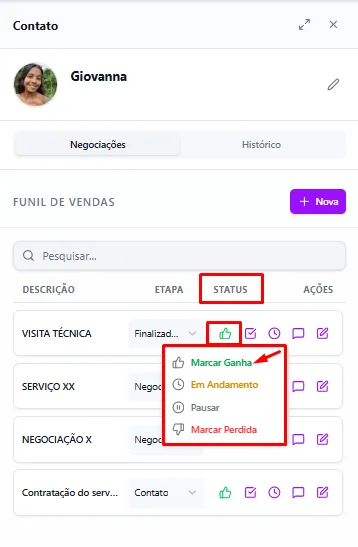
Na coluna Status, clique no ícone de aprovação, representado por um Joinha;
Selecione a opção: Marcar Ganha.
Como alterar o status da negociação
Caso o status tenha sido marcado incorretamente:
Localize a negociação;
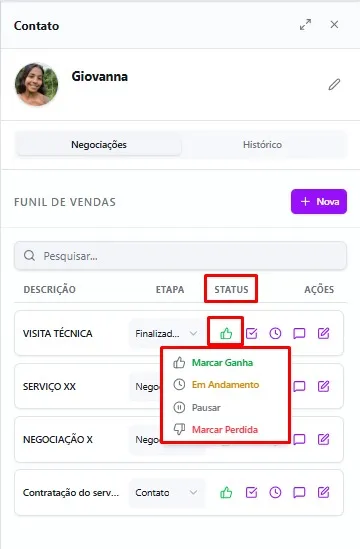
Clique novamente no ícone de status;
Selecione ou aplique o status correto, conforme as opções apresentadas;
Confira se a alteração foi registrada.
Antes de alterar uma venda já concluída, confirme se a mudança é realmente necessária, pois ela poderá afetar os indicadores e relatórios comerciais.
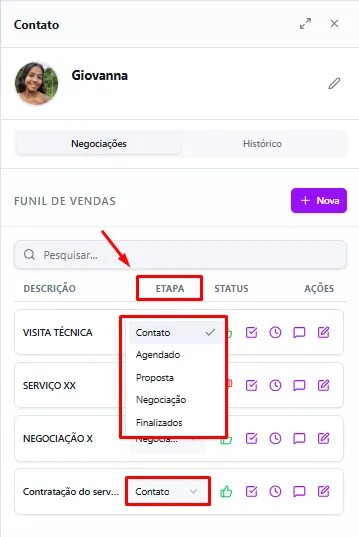
Como atualizar a etapa
Além do status, a etapa da negociação também pode ser atualizada diretamente no painel:
Localize a negociação;
Clique no campo apresentado na coluna Etapa;
Selecione a etapa correta;
Confira se a alteração foi aplicada.
A etapa deve representar a posição atual da oportunidade dentro do funil.
Marcar uma negociação como vendida indica o resultado comercial. Alterar a etapa organiza sua posição no funil. Por isso, as duas informações devem permanecer coerentes.
Como criar uma negociação
Se o contato ainda não possuir uma negociação relacionada à venda:
Abra o painel lateral do contato;
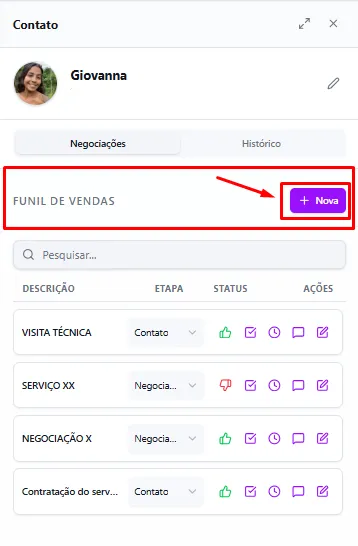
Localize a seção: Funil de Vendas;
Clique em +Nova;
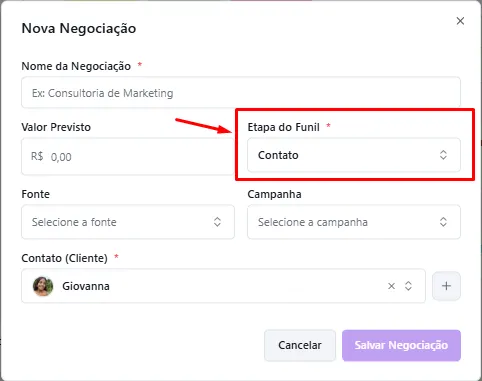
Preencha as informações solicitadas;
Selecione o funil e a etapa;
Informe o responsável e o valor, quando solicitado;
Salve a negociação;
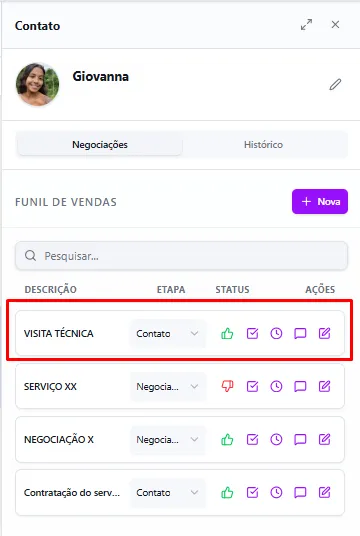
Localize o novo registro no painel;
Marque-o como vendido quando a venda estiver concluída.
Como criar uma tarefa para a negociação
Para registrar uma ação de acompanhamento:
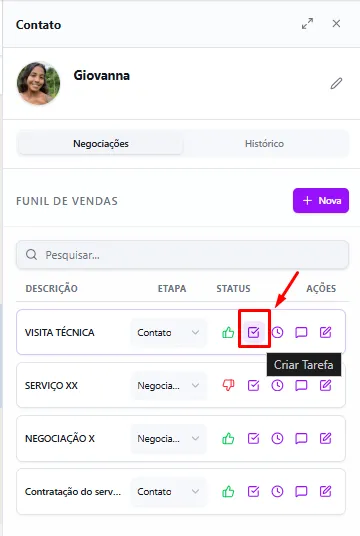
Localize a negociação;
Na coluna Ações, clique no ícone Criar Tarefa;
Preencha as informações solicitadas;
Defina o responsável e o prazo;
Salve a tarefa.
Esse recurso pode ser utilizado para organizar ações de pós-venda, envio de documentos ou outros acompanhamentos necessários.
Como consultar o histórico da negociação
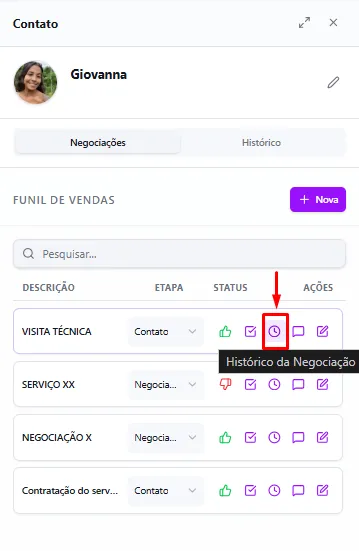
Localize a negociação;
Na coluna Ações, clique no ícone Histórico da Negociação;
Consulte as movimentações apresentadas.
O histórico ajuda a verificar alterações de etapa, status e outras ações realizadas no registro.
Como editar uma negociação
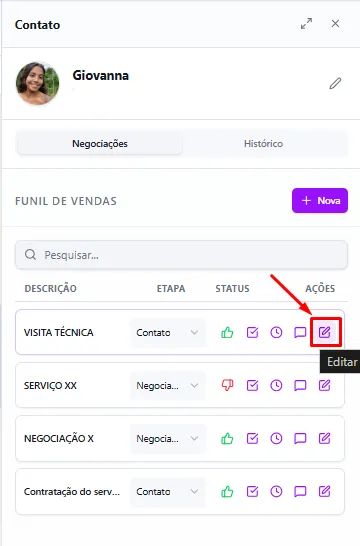
Localize o registro;
Na coluna Ações, clique no ícone Editar;
Atualize as informações necessárias;
Revise os dados;
Salve as alterações.
Antes de editar, confirme se selecionou a negociação correta.
Como utilizar o atalho Registrar Venda Ganha
O cabeçalho da conversa também apresenta o ícone de Cifrão ($).
Esse atalho pode ser utilizado para acessar o registro comercial diretamente pelo ticket. Após acioná-lo:
Confira o contato;
Preencha ou confirme as informações apresentadas;
Revise os dados da venda;
Confirme o registro;
Abra o painel lateral do contato;
Consulte a seção Funil de Vendas para validar o resultado.

Diferença entre criar uma negociação e marcar como vendida
Criar uma negociação
Utilize quando existir uma oportunidade comercial que ainda será acompanhada pelo funil.
Marcar como vendida
Utilize quando a oportunidade já tiver sido concluída com sucesso.
O registro da venda não substitui o preenchimento correto do contato, do valor, do responsável, do funil e da etapa.
Dica final
Ao concluir uma venda, abra o painel lateral do contato e localize a negociação correspondente. Atualize a etapa, marque o status como Vendida e confira as demais informações antes de encerrar o atendimento. Isso mantém o histórico organizado e garante dados mais confiáveis nos relatórios comerciais.
Este artigo foi útil?
Obrigado pelo seu feedback!