
Como reabrir ou criar outro atendimento no K-Flow
Entenda quando reabrir um ticket finalizado ou criar outro atendimento para o mesmo contato no K-Flow.
Atualizado em 27/09/2026 · 2 min de leitura
Continue um atendimento ou registre uma nova solicitação
Na aba Finalizados, você pode reabrir um ticket para continuar o mesmo assunto ou criar outro atendimento quando o cliente apresentar uma nova solicitação.
As duas ações preservam a organização do histórico, mas produzem resultados diferentes.
Verifique se:
Você possui acesso ao módulo Conversas;
Seu usuário possui acesso à conexão e à fila do ticket;
O atendimento está na aba Finalizados;
O contato e o número estão corretos;
Você confirmou se o cliente está tratando do mesmo assunto ou de uma nova solicitação.
Como localizar o atendimento finalizado
Acesse Atendimento → Conversas;
Clique na aba Finalizados;
Utilize o campo Pesquisar conversas;
Pesquise pelo nome ou número do contato;
Aplique os filtros, quando necessário;
Localize o ticket.
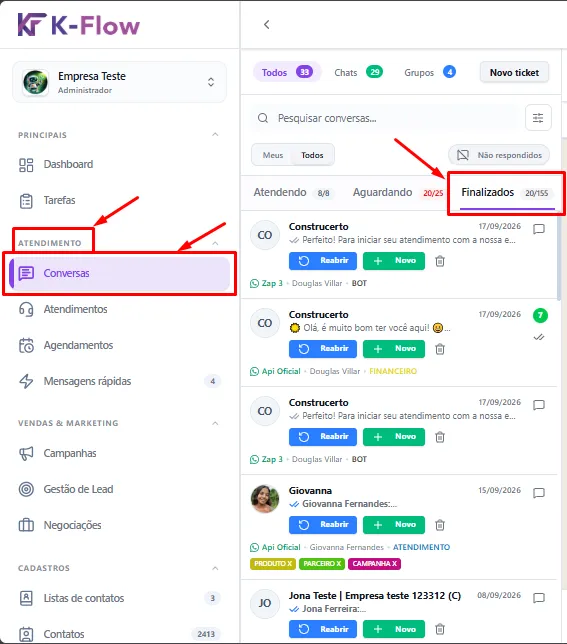
Como reabrir um atendimento
Utilize Reabrir quando o cliente retornar sobre o mesmo assunto ou quando o ticket tiver sido finalizado por engano.
Acesse a aba Finalizados;
Localize o ticket;
Confira o histórico;
Clique em Reabrir;
Confirme a ação, caso seja solicitado;
Continue o atendimento.
Ao reabrir, o histórico anterior será preservado e o atendimento continuará no mesmo ticket.
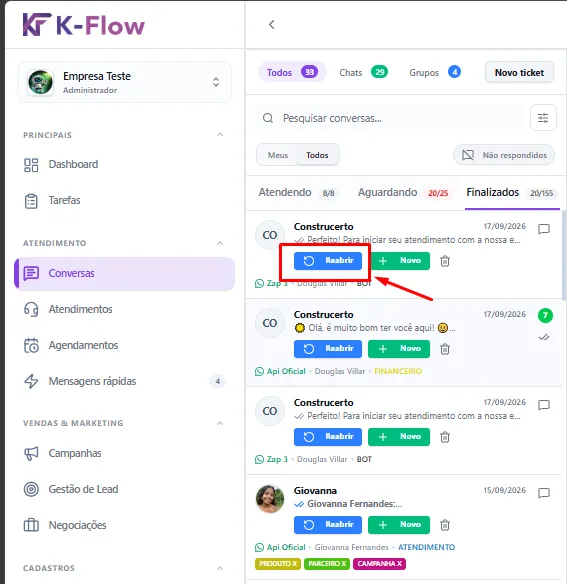
Quando utilizar Reabrir
Reabra o atendimento quando:
O cliente retornar sobre o mesmo assunto;
A solicitação ainda não tiver sido resolvida;
O ticket tiver sido finalizado por engano;
O histórico anterior for necessário para continuar;
Não for necessário separar o novo contato do atendimento anterior.
Como criar outro atendimento para o mesmo contato
Utilize o botão Novo quando o cliente apresentar uma solicitação diferente da que foi encerrada.
Acesse a aba Finalizados;
Localize o contato;
Confira o atendimento anterior;
Clique em Novo;
Confirme o contato selecionado;
Defina a conexão;
Selecione a fila ou o responsável, quando solicitado;
Confirme a criação;
Inicie o novo atendimento.
O atendimento anterior permanecerá finalizado e outro ticket será criado separadamente.
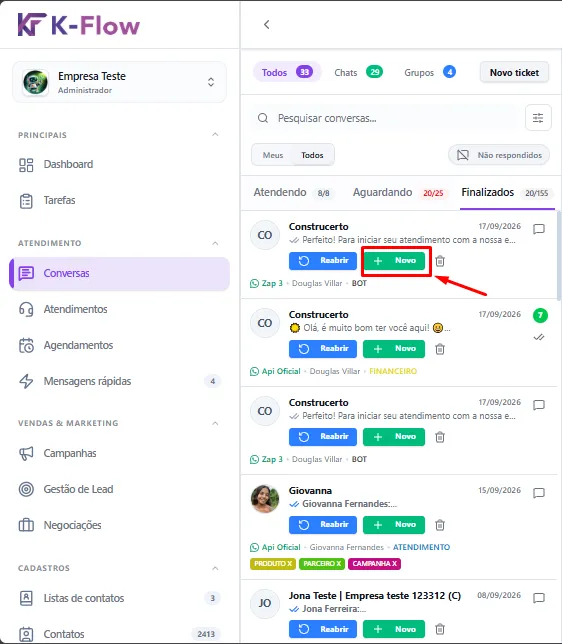
Quando utilizar Novo
Crie outro atendimento quando:
O cliente apresentar uma nova solicitação;
O assunto não estiver relacionado ao ticket encerrado;
For necessário manter os históricos separados;
O atendimento anterior tiver sido concluído corretamente;
A nova demanda precisar ser encaminhada para outra fila ou setor.
Pronto! Agora você pode continuar o mesmo atendimento ou criar um novo ticket conforme o assunto apresentado pelo cliente.
Este artigo foi útil?
Obrigado pelo seu feedback!