
Como pesquisar e filtrar conversas no K-Flow
Aprenda a pesquisar conversas e utilizar filtros de status, responsável, fila, conexão e etiqueta para localizar atendimentos no K-Flow.
Atualizado em 27/09/2026 · 3 min de leitura
Localize e organize seus atendimentos
A tela de Conversas possui recursos de pesquisa e filtros que ajudam a localizar tickets e acompanhar os atendimentos pendentes da equipe.
Antes de começar, verifique se:
O usuário possui acesso ao módulo Conversas;
As conexões e filas necessárias estão disponíveis para o usuário;
Existem tickets correspondentes aos critérios pesquisados.
Acesse a tela de Conversas
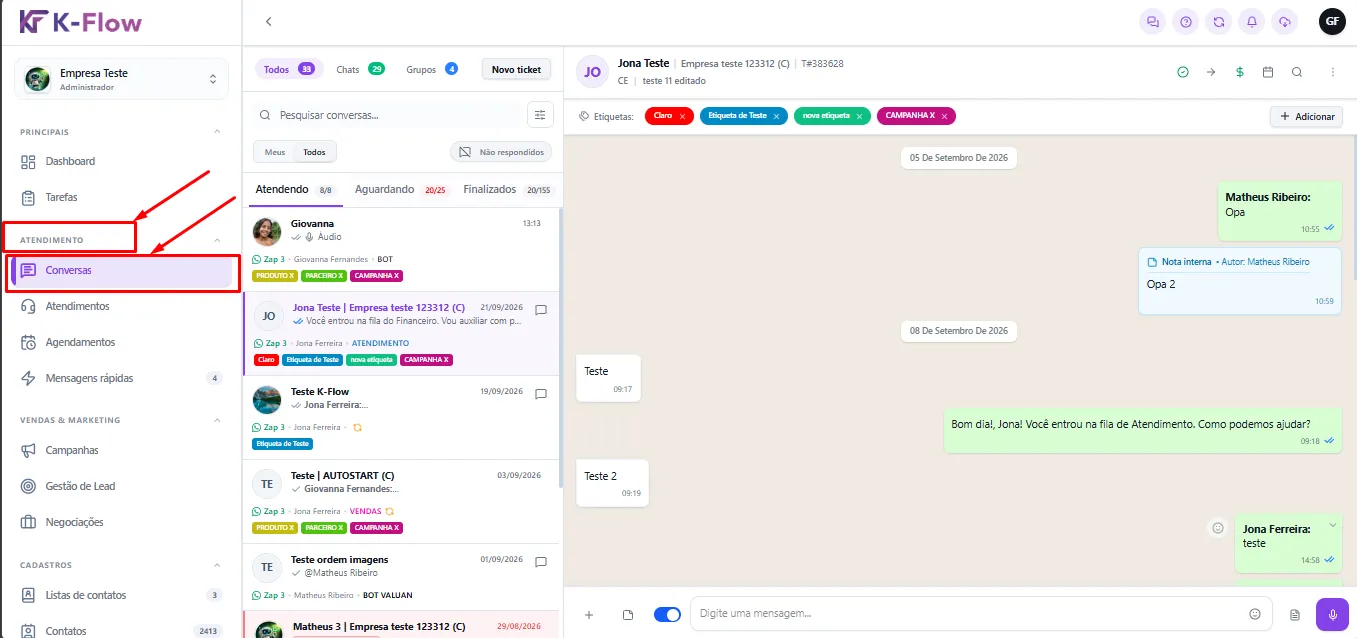
No menu lateral, acesse:
Atendimento → Conversas
A lista de tickets será apresentada no lado esquerdo da tela.
Filtre pelo tipo de conversa
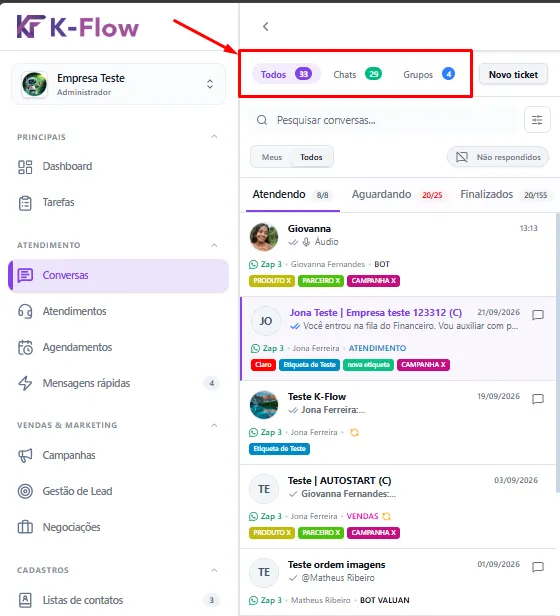
Na parte superior da lista, selecione uma das opções:
Todos: apresenta conversas individuais e grupos;
Chats: apresenta somente conversas individuais;
Grupos: apresenta somente conversas de grupos.
Os números exibidos ao lado de cada opção indicam a quantidade de conversas disponível naquele filtro.
Pesquise uma conversa
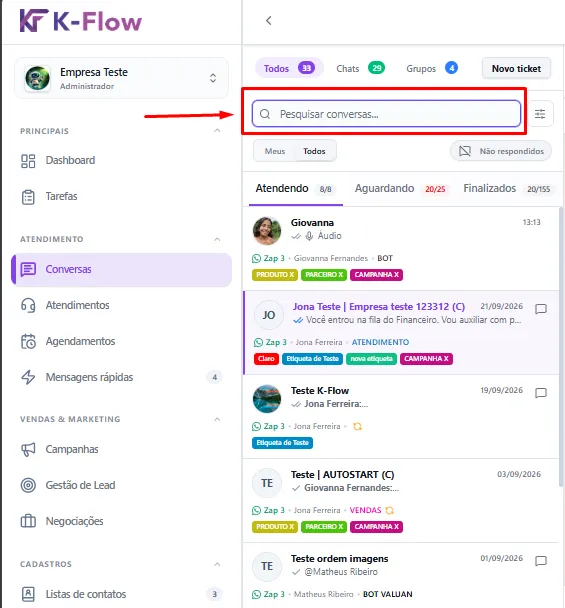
Para localizar um atendimento:
Clique no campo Pesquisar conversas;
Digite o nome do contato ou do grupo;
Aguarde a atualização dos resultados;
Clique no atendimento desejado.
Caso a conversa não seja apresentada, confira o texto pesquisado, o status selecionado e os filtros ativos.
Utilize os filtros avançados
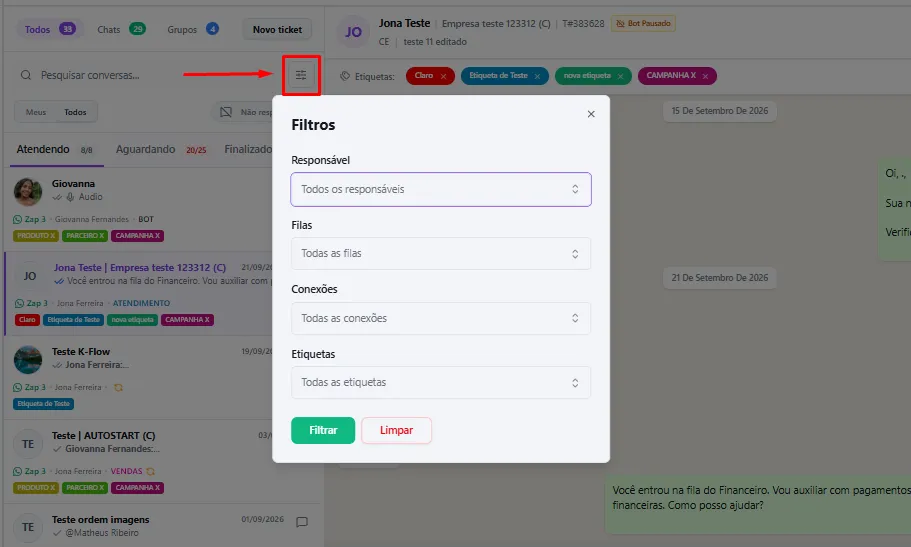
Clique no ícone localizado ao lado do campo de pesquisa para abrir os filtros avançados.
Você poderá filtrar as conversas por:
Responsável: atendente vinculado ao ticket;
Filas: setor responsável pelo atendimento;
Conexões: canal utilizado pela conversa;
Etiquetas: classificações vinculadas ao ticket.
Depois de selecionar os critérios:
Confira os filtros escolhidos;
Clique em Filtrar;
Analise os resultados apresentados.
Para remover os critérios selecionados, clique em Limpar.
Visualize somente conversas não respondidas
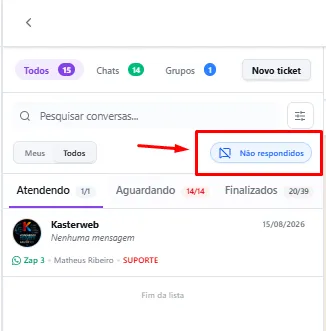
Ative o filtro Não respondidos para apresentar somente as conversas que ainda aguardam uma resposta da equipe.
Esse recurso ajuda a:
Identificar contatos pendentes;
Priorizar os próximos atendimentos;
Reduzir o risco de uma conversa ficar sem retorno.
Clique novamente no filtro para retornar à visualização anterior.
Entenda os status dos atendimentos
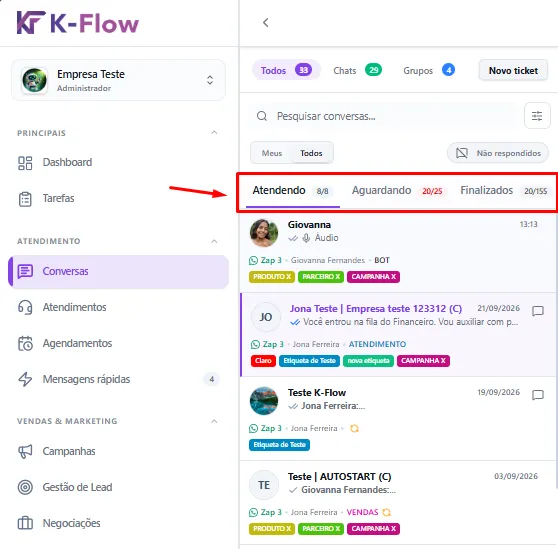
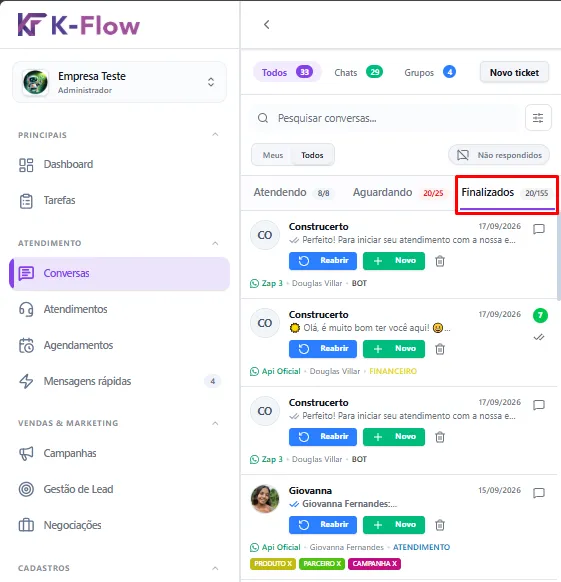
As conversas são distribuídas entre as abas Atendendo, Aguardando e Finalizados.
Os números exibidos junto aos status indicam quantos tickets estão disponíveis em cada aba.
Atendendo
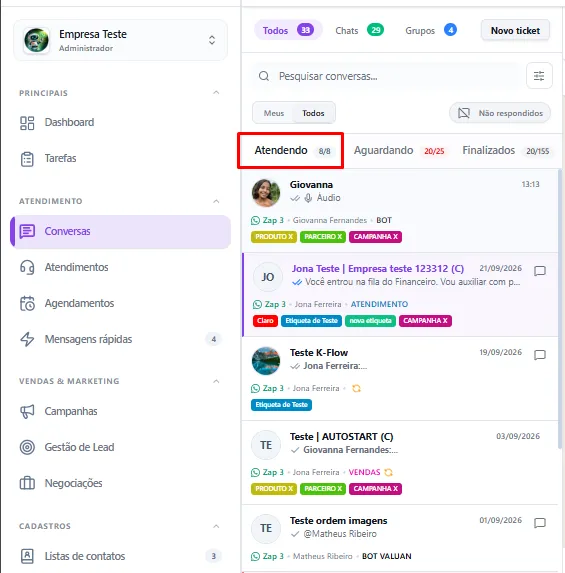
Apresenta os tickets em andamento que já possuem um responsável definido.
Utilize essa aba para acompanhar as conversas conduzidas pela equipe.
Aguardando
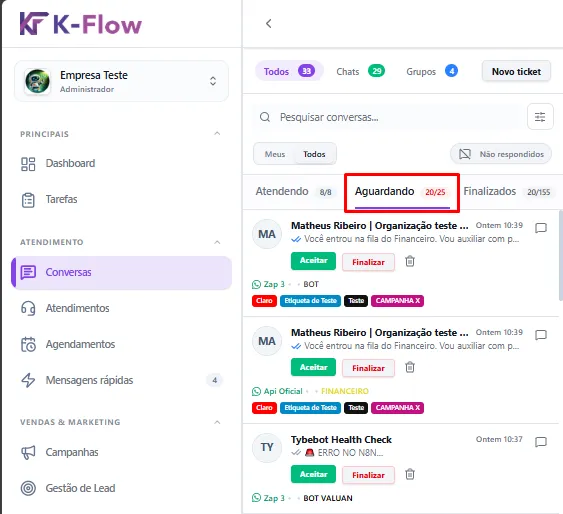
Apresenta tickets que ainda aguardam início, retomada ou atribuição.
Um ticket transferido para outra fila também poderá retornar para Aguardando até ser assumido pelo novo responsável.
Finalizados
Apresenta os atendimentos que já foram encerrados.
Dependendo das permissões, essa aba pode disponibilizar opções para:
Reabrir o atendimento;
Criar outro ticket para o contato;
Apagar a conversa.
Consulte os artigos específicos da Central de Ajuda antes de realizar essas ações.
A conversa não foi localizada?
Se o atendimento não aparecer, verifique se:
A aba de status correta está selecionada;
O filtro Não respondidos está ativo;
Existem filtros avançados aplicados;
O usuário possui acesso à fila e à conexão;
O nome pesquisado está correto;
O ticket já foi finalizado;
A conversa pertence a outro responsável.
Limpe os filtros e realize uma nova pesquisa para confirmar.
Pronto! Agora você pode pesquisar, filtrar e organizar as conversas para localizar com mais rapidez os atendimentos que precisam de atenção.
Este artigo foi útil?
Obrigado pelo seu feedback!