
Como iniciar, finalizar, reabrir ou excluir um atendimento no K-Flow
Aprenda a criar, finalizar, reabrir e excluir tickets e entenda qual ação utilizar em cada situação.
Atualizado em 16/09/2026 · 5 min de leitura
Como iniciar, finalizar, reabrir ou excluir um atendimento
Na tela de Conversas, é possível iniciar um ticket, finalizar um atendimento concluído, reabrir uma conversa ou excluir um ticket. Cada ação produz um resultado diferente e deve ser utilizada conforme a situação.
Pré-requisitos
Antes de realizar as ações deste tutorial, verifique se:
O usuário possui acesso ao módulo Conversas;
Existe uma conexão cadastrada e ativa;
O usuário possui acesso à conexão e à fila do atendimento;
O contato está cadastrado com um número válido;
O perfil possui permissão para iniciar, finalizar, reabrir ou excluir tickets.
As ações disponíveis podem variar conforme as permissões do usuário.
Como iniciar um atendimento
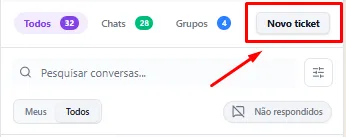
O botão Novo ticket permite iniciar manualmente uma conversa com um contato.
Antes de criar o ticket, utilize a pesquisa para confirmar se o contato já possui um atendimento aberto. Isso evita tickets duplicados.
Passo a passo
Acesse Atendimento → Conversas;
Clique em Novo ticket;
Localize ou selecione o contato;
Selecione a conexão que será utilizada;
Escolha a fila ou o responsável, quando solicitado;
Preencha as demais informações necessárias;
Confirme a criação;
Abra o ticket e envie a primeira mensagem.
Antes de criar um novo ticket
Confira se:
O contato selecionado está correto;
O número possui DDI e DDD;
A conexão está online;
A fila selecionada corresponde ao assunto;
Não existe outro ticket aberto para a mesma solicitação.
Como finalizar um atendimento
Utilize a finalização quando a solicitação do cliente estiver resolvida e não houver pendências.
Passo a passo
Abra o ticket;
Confirme se o atendimento foi concluído;
No cabeçalho, clique no ícone Finalizar Atendimento, representado por um círculo com uma marca de confirmação;
Confirme a finalização, caso seja solicitado;
O ticket será encaminhado para a aba Finalizados.
O histórico, as mensagens, as etiquetas e os dados relacionados ao atendimento permanecerão disponíveis para consulta.

Antes de finalizar
Verifique se:
Todas as dúvidas foram respondidas;
Não existem solicitações pendentes;
As informações importantes foram registradas;
O cliente foi informado sobre o encerramento, quando necessário;
O ticket não precisa ser transferido para outro setor.
Como localizar um atendimento finalizado
Acesse Atendimento → Conversas;
Clique na aba Finalizados;
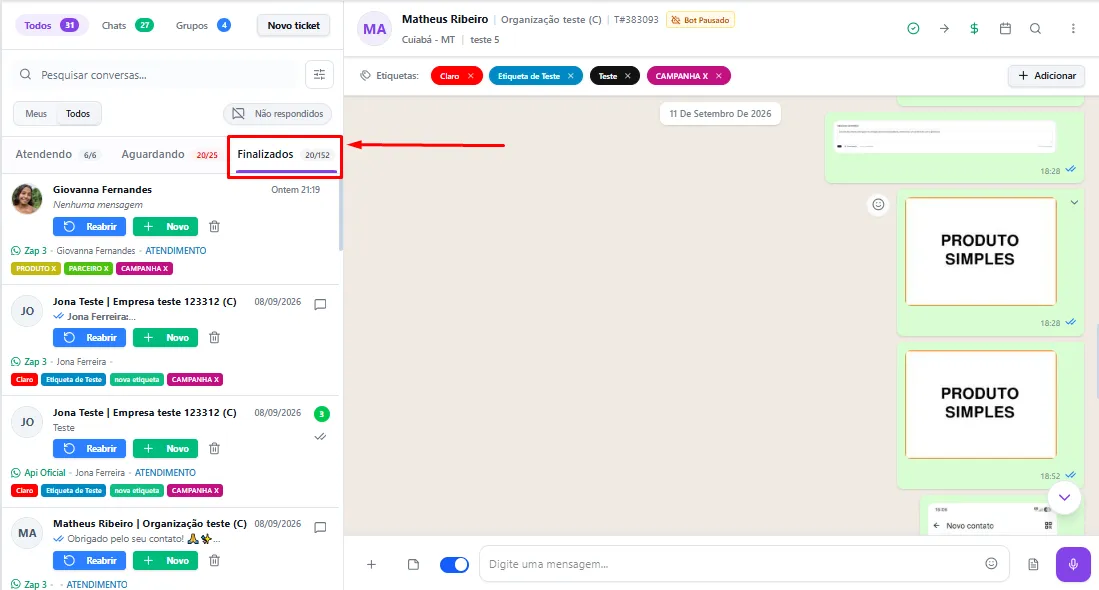
Utilize o campo Pesquisar conversas;
Se necessário, selecione os filtros de responsável, fila ou conexão;
Localize o contato desejado.
O usuário precisa possuir acesso à conexão e à fila do ticket para visualizá-lo.
Como reabrir um atendimento
Utilize Reabrir quando o cliente retornar sobre o mesmo assunto ou quando o ticket tiver sido finalizado por engano.
Passo a passo
Acesse a aba Finalizados;
Localize o ticket;
Clique em Reabrir;
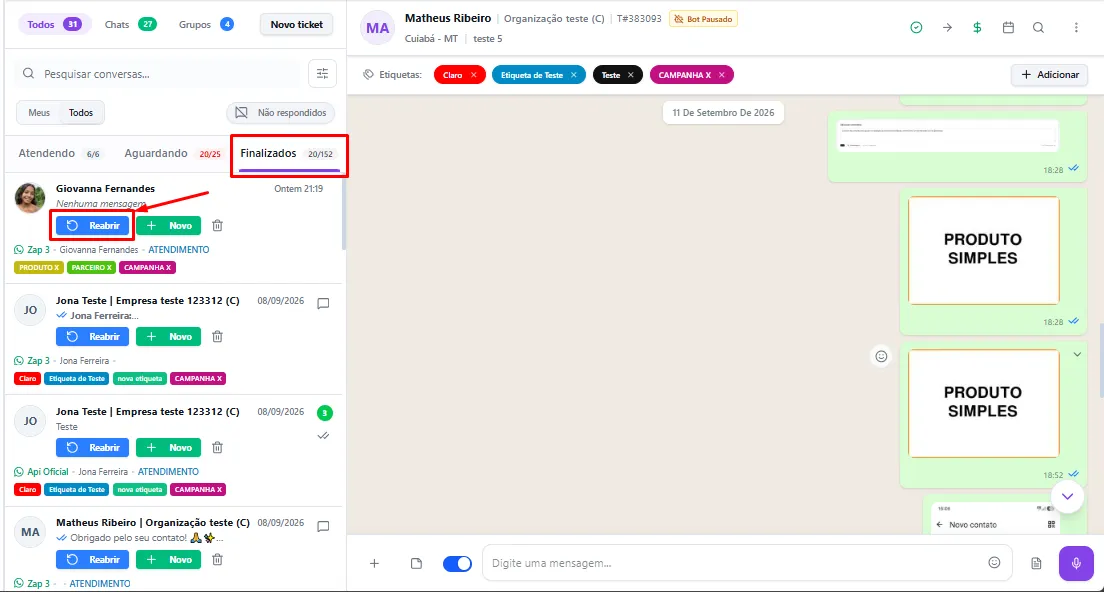
Confirme a ação, caso seja solicitado;
Continue o atendimento no ticket reaberto.
Ao reabrir, o histórico anterior é preservado e o atendimento continua no mesmo ticket.
Como criar outro atendimento para o mesmo contato
Na aba Finalizados, o botão Novo permite criar outro ticket para o mesmo contato.
Utilize essa opção quando o cliente apresentar uma solicitação diferente da que foi encerrada.
Passo a passo
Acesse a aba Finalizados;
Localize o contato;
Clique em Novo;
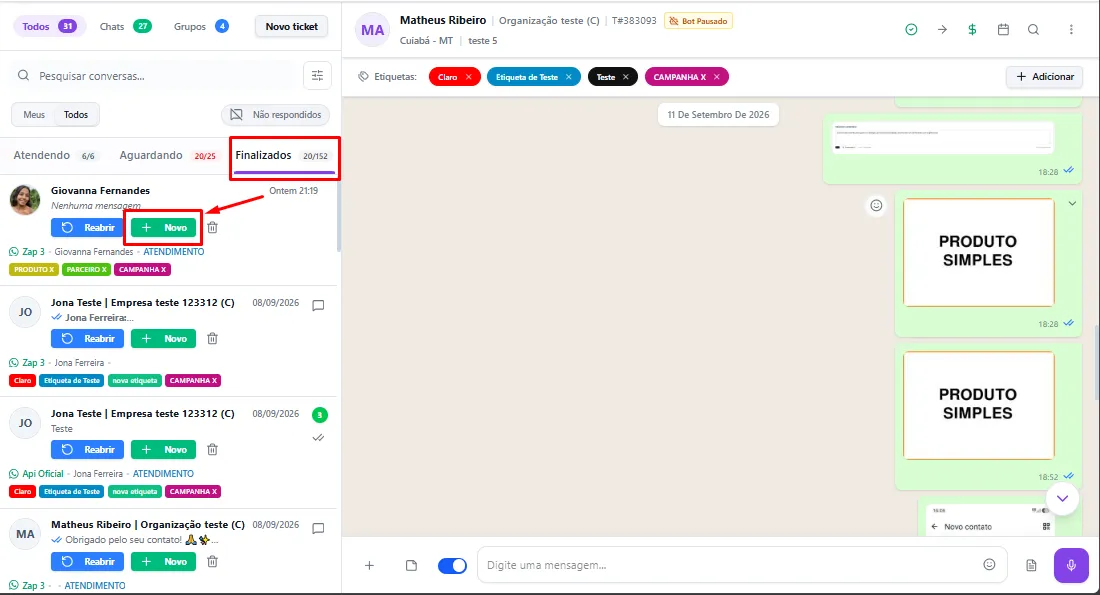
Confira o contato selecionado;
Defina a conexão, a fila ou o responsável, quando solicitado;
Confirme a criação;
Inicie o novo atendimento.
O atendimento anterior continuará finalizado e um novo ticket será criado separadamente.
Quando utilizar Reabrir ou Novo
Utilize Reabrir quando:
O cliente retornar sobre o mesmo assunto;
A solicitação ainda não tiver sido resolvida;
O ticket tiver sido finalizado por engano;
O histórico anterior for necessário para dar continuidade.
Utilize Novo quando:
O cliente apresentar uma nova solicitação;
O assunto não possuir relação com o ticket encerrado;
For necessário manter os atendimentos separados;
O ticket anterior estiver concluído corretamente.
Em caso de dúvida, verifique o conteúdo do histórico antes de escolher. Reabrir mantém a continuidade; Novo cria outro atendimento.
Como excluir um atendimento
A exclusão deve ser utilizada somente quando o ticket tiver sido criado incorretamente ou quando sua remoção for realmente necessária.
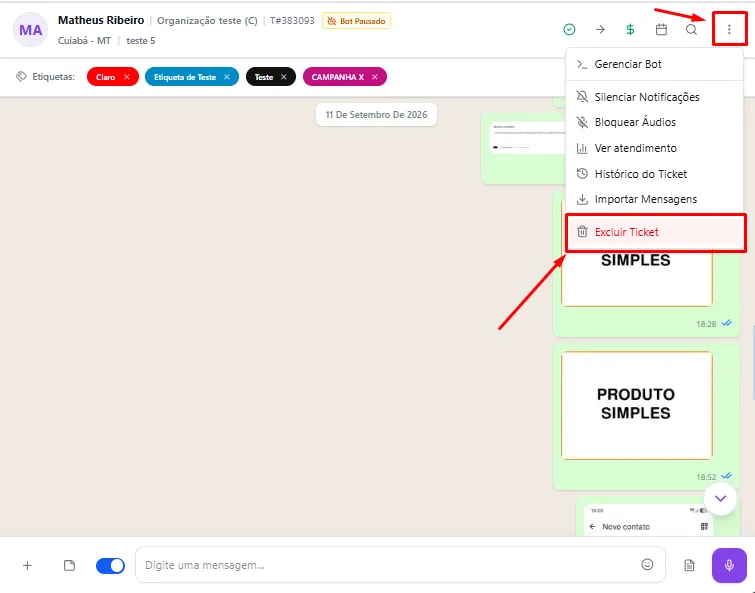
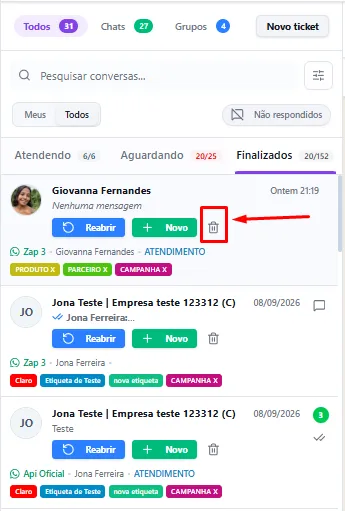
Dependendo do status do ticket, a opção pode ser apresentada no menu de três pontos ou no card da aba Finalizados.
Excluir pelo menu do ticket
Abra a conversa;
Clique no menu de três pontos;
Selecione Excluir Ticket;
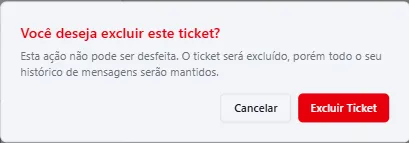
Leia o aviso apresentado;
Confirme a exclusão.
Apagar pela aba Finalizados
Acesse a aba Finalizados;
Localize a conversa;
Clique no ícone de lixeira Apagar conversa;
Confirme a exclusão.
Atenção: a exclusão pode remover o ticket e seu histórico. Antes de confirmar, verifique se a conversa não possui informações importantes.
Diferença entre finalizar e excluir
Finalizar atendimento
Encerra o atendimento;
Move o ticket para Finalizados;
Preserva o histórico;
Permite localizar e reabrir a conversa posteriormente;
É o procedimento recomendado para atendimentos concluídos.
Excluir atendimento
Remove o ticket;
Pode remover o histórico da conversa;
Não deve ser utilizado apenas para limpar a lista;
Deve ser reservado para tickets criados incorretamente;
Pode depender de permissão específica.
Dica final
Antes de escolher uma ação, considere se o atendimento está concluído, se o cliente está retornando sobre o mesmo assunto ou se iniciou uma nova solicitação. Utilize Finalizar para encerrar, Reabrir para continuar, Novo para separar outro assunto e Excluir apenas quando a remoção for realmente necessária.
Este artigo foi útil?
Obrigado pelo seu feedback!