
Como gravar e enviar áudios no K-Flow
Aprenda a permitir o acesso ao microfone, gravar e enviar mensagens de áudio durante os atendimentos no K-Flow.
Atualizado em 27/09/2026 · 2 min de leitura
Envie mensagens de áudio nas conversas
Na tela de Conversas, você pode gravar e enviar mensagens de áudio diretamente pelo navegador durante o atendimento.
Verifique se:
Você possui acesso ao módulo Conversas;
O ticket está disponível para atendimento;
O atendimento correto está selecionado;
A conexão está online;
O dispositivo possui um microfone funcionando;
O navegador possui permissão para acessar o microfone;
O microfone correto está selecionado no dispositivo.
Como acessar uma conversa
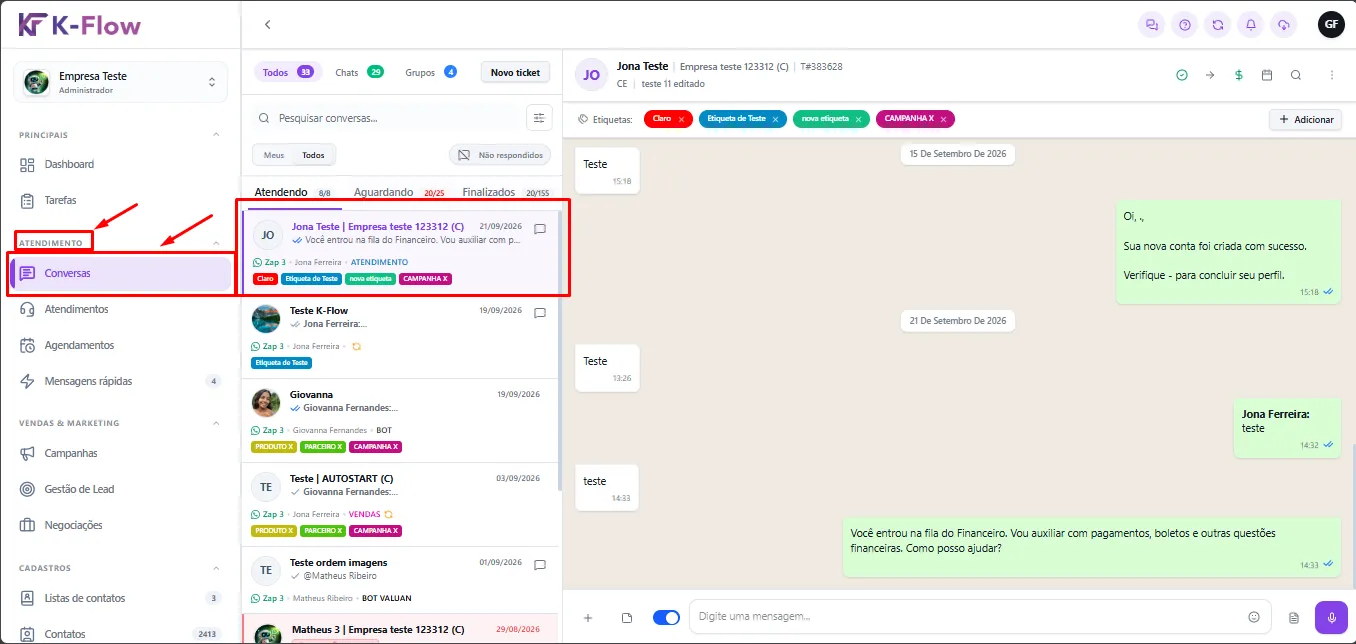
No menu lateral, acesse Atendimento → Conversas;
Utilize a pesquisa ou os filtros para localizar o ticket;
Clique no card do contato;
Confira o nome, o número e a conexão;
Localize o botão roxo com o ícone de microfone.
Como gravar e enviar um áudio
Abra o atendimento;
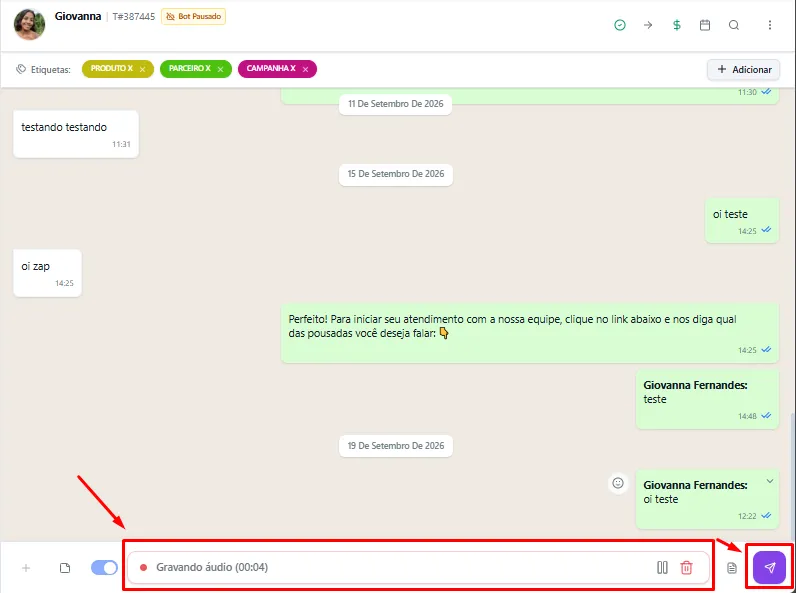
Clique no botão roxo com o ícone de microfone;
Autorize o acesso ao microfone, caso o navegador solicite;
Grave a mensagem;
Finalize a gravação;
Revise o áudio, quando essa opção estiver disponível;
Confirme o envio.
Autorize o acesso ao microfone
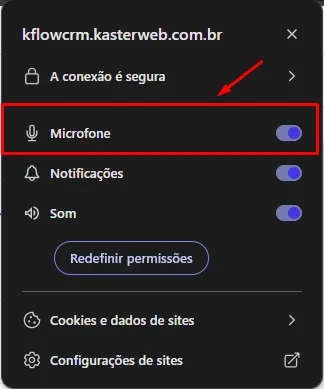
Ao utilizar o recurso pela primeira vez, o navegador poderá solicitar permissão para acessar o microfone.
Clique em Permitir para continuar.
Se a permissão for bloqueada, será necessário acessar as configurações do navegador e liberar o microfone para o endereço do K-Flow.
Confira o envio
Após enviar:
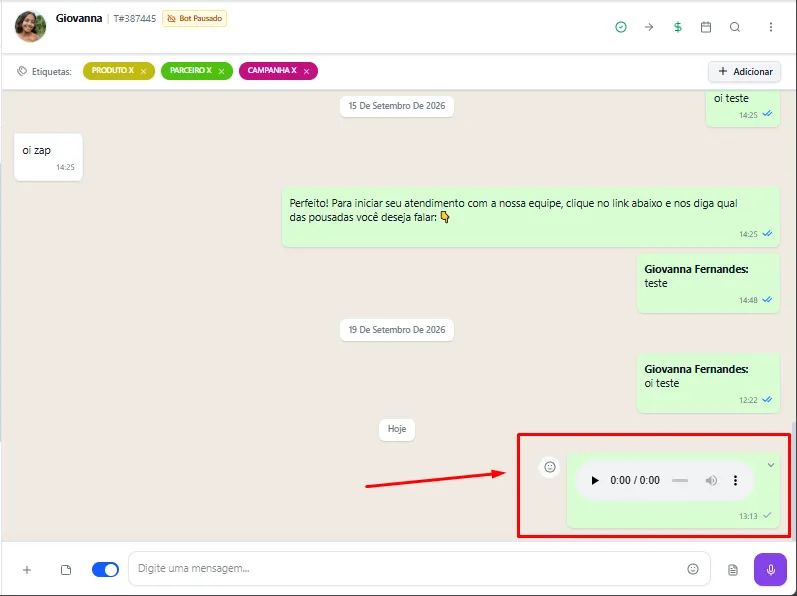
Verifique se o áudio aparece no histórico;
Confira o status da mensagem;
Aguarde o processamento;
Evite realizar outro envio imediatamente para não duplicar a mensagem.
Pronto! Agora você pode gravar e enviar mensagens de áudio diretamente pelos atendimentos do K-Flow.
Este artigo foi útil?
Obrigado pelo seu feedback!