
Como finalizar um atendimento no K-Flow
Aprenda a encerrar um atendimento concluído, localizar o ticket na aba Finalizados e preservar seu histórico no K-Flow.
Atualizado em 27/09/2026 · 2 min de leitura
Encerre um atendimento concluído
Quando a solicitação do cliente estiver resolvida e não houver pendências, finalize o atendimento para retirá-lo da lista de conversas ativas.
A finalização preserva o histórico, as mensagens, as etiquetas e os demais dados relacionados ao ticket.
Verifique se:
Você possui acesso ao módulo Conversas;
Seu usuário possui acesso à conexão e à fila do ticket;
O atendimento foi concluído;
Todas as informações importantes foram registradas;
Não existem solicitações pendentes;
O ticket não precisa ser transferido para outro setor.
As ações disponíveis podem variar conforme as permissões do usuário.
Como finalizar um atendimento
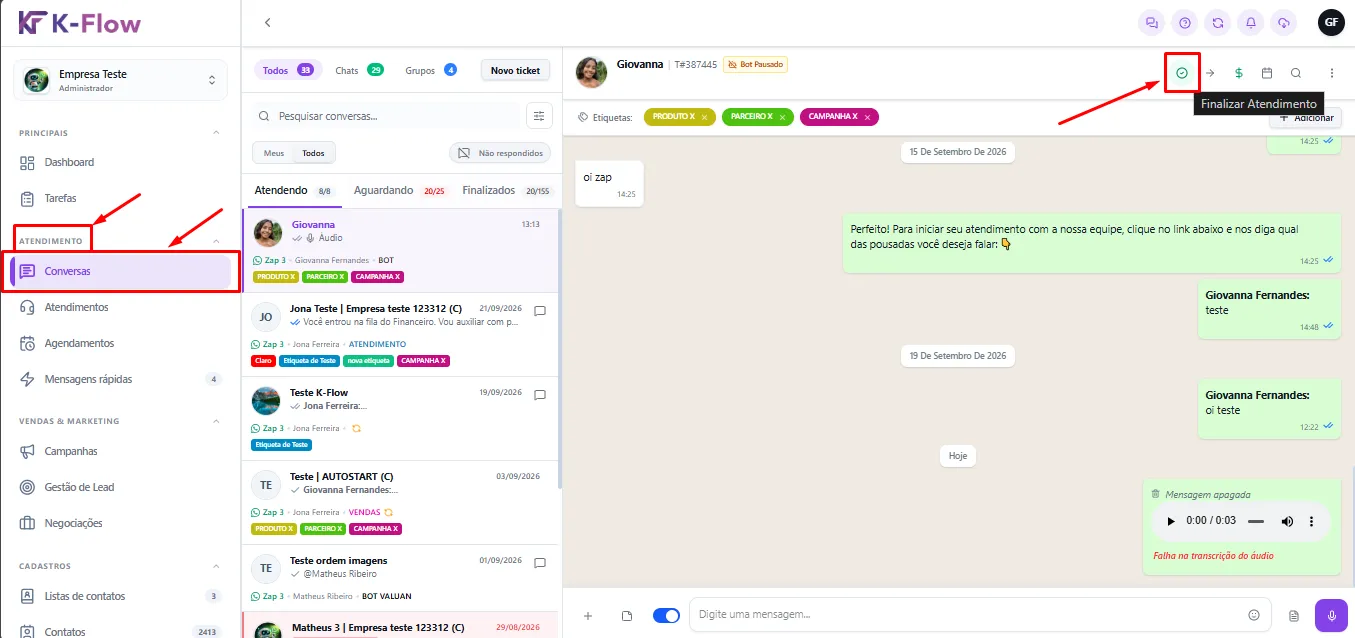
Acesse Atendimento → Conversas;
Abra o ticket;
Confirme se a solicitação foi concluída;
No cabeçalho, clique no ícone Finalizar Atendimento, representado por um círculo com uma marca de confirmação;
Confirme a finalização, caso seja solicitado;
Aguarde a atualização da conversa.
O ticket será encaminhado para a aba Finalizados.
Antes de finalizar
Confira se:
Todas as dúvidas foram respondidas;
O cliente recebeu as informações necessárias;
Não existem tarefas ou solicitações pendentes;
As observações importantes foram registradas;
O cliente foi informado sobre o encerramento, quando necessário;
O ticket não deveria ser transferido para outra fila ou outro responsável.
📌 Utilize a finalização para atendimentos concluídos. Não exclua um ticket apenas para removê-lo da lista de conversas ativas.
Como localizar um atendimento finalizado
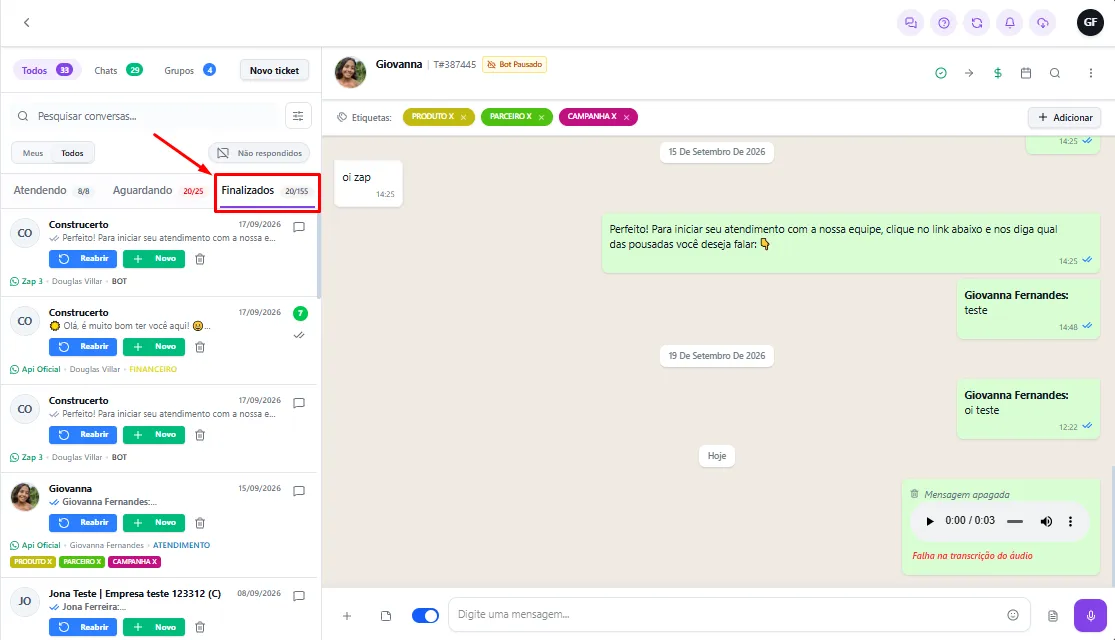
Acesse Atendimento → Conversas;
Clique na aba Finalizados;
Utilize o campo Pesquisar conversas;
Digite o nome ou o número do contato;
Se necessário, aplique os filtros de responsável, fila ou conexão;
Localize o atendimento.
Para visualizar o ticket, o usuário precisa possuir acesso à conexão e à fila relacionadas ao atendimento.
O atendimento não aparece em Finalizados?
Se o ticket não for localizado, verifique se:
O nome ou número pesquisado está correto;
Os filtros aplicados correspondem ao ticket;
Seu usuário possui acesso à conexão;
Seu usuário possui acesso à fila;
A finalização foi concluída;
A página precisa ser atualizada.
Pronto! O atendimento foi encerrado e seu histórico continuará disponível na aba Finalizados.
Este artigo foi útil?
Obrigado pelo seu feedback!