
Como enviar templates do WhatsApp pelo K-Flow
Aprenda a selecionar, preencher e enviar templates aprovados pela Meta durante os atendimentos no K-Flow.
Atualizado em 27/09/2026 · 2 min de leitura
Envie um template durante o atendimento
Os templates são modelos de mensagens cadastrados previamente e aprovados pela Meta. No K-Flow, eles podem ser selecionados e enviados diretamente pela tela de Conversas.
A disponibilidade dos modelos depende da conexão utilizada e das configurações realizadas na API Oficial do WhatsApp.
Verifique se:
Você possui acesso ao módulo Conversas;
O contato possui um número válido;
O atendimento correto está selecionado;
A conexão está online;
A conexão utiliza a API Oficial da Meta;
O template está ativo e aprovado pela Meta;
O modelo está vinculado à conexão utilizada;
Seu usuário possui as permissões necessárias.
📌 O envio de templates está disponível somente para conexões vinculadas à API Oficial da Meta.
Como acessar uma conversa
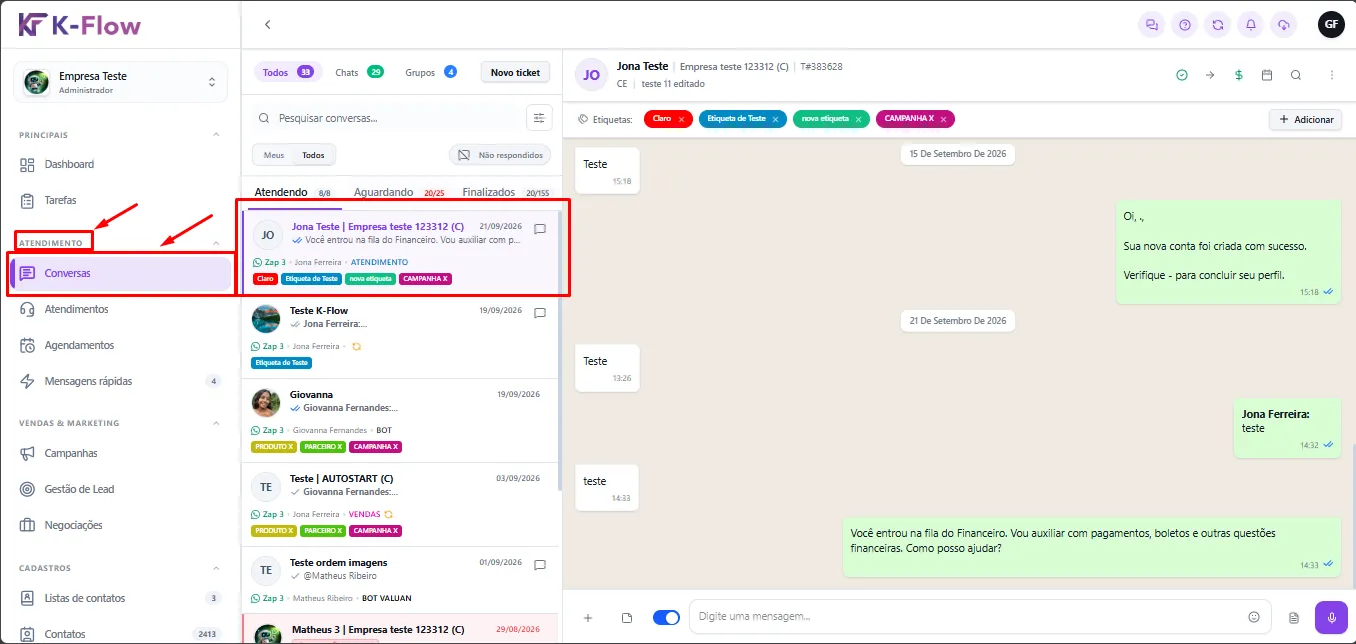
No menu lateral, acesse Atendimento → Conversas;
Localize o ticket utilizando a pesquisa ou os filtros;
Clique no card do contato;
Confira o contato e a conexão selecionados.
Como enviar um template
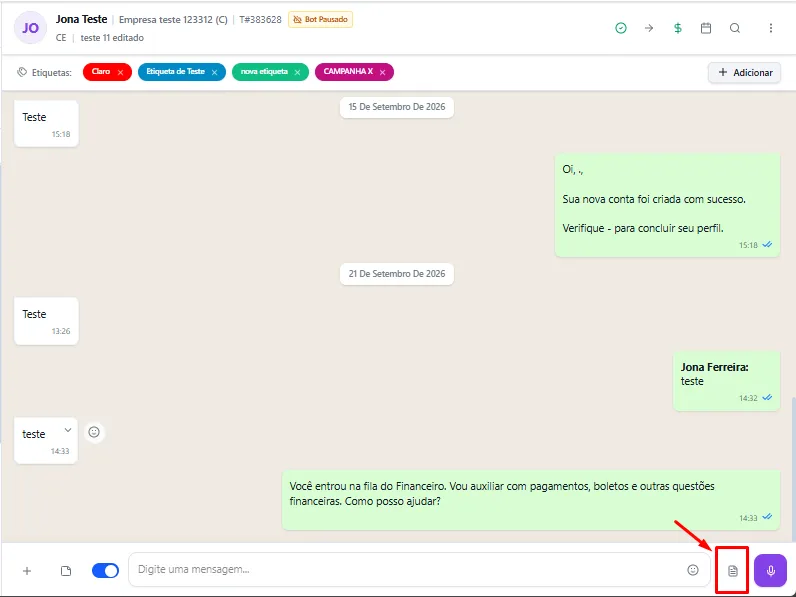
Abra a conversa;
Clique no ícone Enviar template de mensagem, localizado próximo ao botão de áudio;
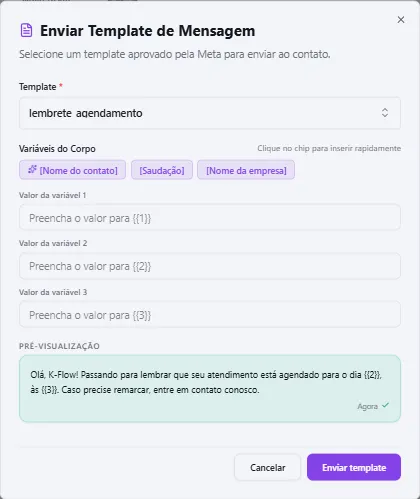
Na janela apresentada, clique no campo Template;
Selecione um modelo aprovado;
Preencha ou confira as informações solicitadas;
Revise o conteúdo;
Clique em Enviar template.
Preencha as variáveis do template
Alguns modelos possuem variáveis que devem ser preenchidas antes do envio.
Esses campos podem ser utilizados para inserir informações como:
Nome do cliente;
Número do pedido;
Data ou horário;
Valor;
Nome da empresa;
Outras informações previstas no modelo.
Preencha todos os campos obrigatórios e revise os dados antes de realizar o envio.
O template não aparece?
Se nenhum modelo estiver disponível, verifique se:
O template foi aprovado pela Meta;
O modelo está ativo;
O template pertence à conexão utilizada;
A conexão utiliza a API Oficial da Meta;
A conexão está online;
O usuário possui as permissões necessárias;
Os dados obrigatórios foram configurados;
Os templates da conexão foram sincronizados no K-Flow.
Confira o envio
Depois de enviar o template:
Verifique se a mensagem aparece no histórico;
Confira o status apresentado;
Aguarde a atualização do envio;
Não repita a ação enquanto o primeiro envio estiver sendo processado.
Pronto! O template foi enviado e poderá ser acompanhado diretamente pelo histórico do atendimento.
Este artigo foi útil?
Obrigado pelo seu feedback!