
Como criar um ticket de atendimento no K-Flow
Aprenda a criar um atendimento manualmente, selecionar o contato, conferir tickets em aberto e definir a conexão e a fila responsáveis.
Atualizado em 23/09/2026 · 2 min de leitura
Abra um novo atendimento manualmente
A criação manual permite iniciar um ticket para um contato cadastrado, sem precisar aguardar o recebimento de uma nova mensagem.
Antes de começar, verifique se você possui acesso ao módulo Atendimentos, à conexão e à fila que serão utilizadas.
Como criar o atendimento
Acesse Atendimento → Atendimentos;
Clique em + Criar Atendimento;
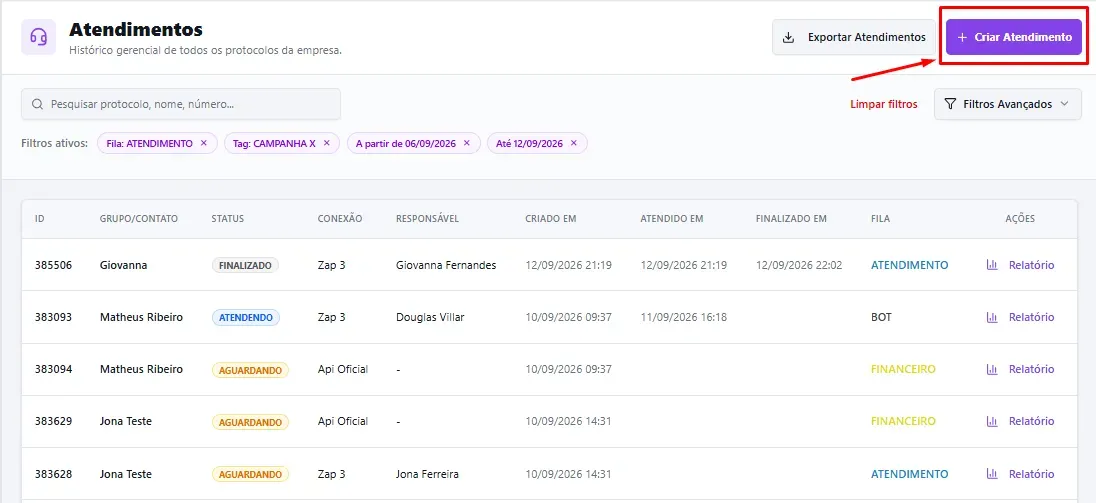
Na janela Novo ticket, pesquise e selecione o contato;
Confira se existem atendimentos em aberto;
Selecione a conexão;
Selecione a fila;
Revise as informações e clique em Novo Ticket.
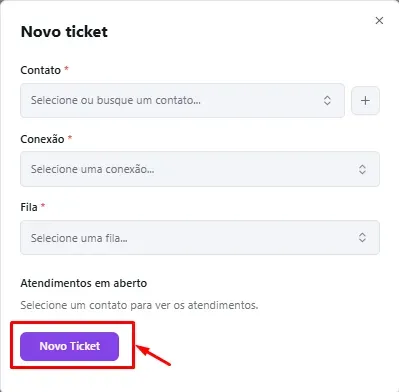
Selecione o contato
No campo Contato, pesquise e selecione a pessoa para a qual o atendimento será criado. Esse campo é obrigatório.
Após selecionar o contato, confira:
O nome;
O número cadastrado;
Os atendimentos em aberto.
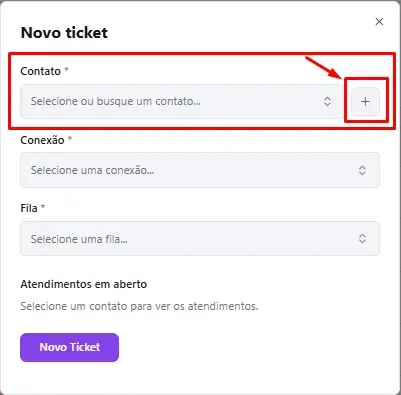
Cadastre um novo contato
Se o contato ainda não estiver cadastrado, clique no botão +, localizado ao lado do campo Contato.
Preencha as informações solicitadas e conclua o cadastro. Depois, retorne à criação do ticket e selecione o novo contato.
Verifique os atendimentos em aberto
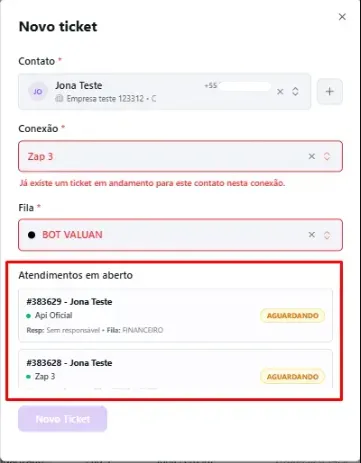
Depois de selecionar o contato, consulte a seção Atendimentos em aberto.
Essa verificação evita a criação de tickets duplicados para a mesma solicitação. Caso já exista um atendimento ativo, confira se ele pode ser utilizado antes de continuar.
Selecione a conexão
No campo Conexão, escolha o canal pelo qual o atendimento será realizado. Esse campo é obrigatório.
Antes de continuar, confirme se:
A conexão selecionada é a correta;
O contato possui um número válido;
A conexão está disponível para a operação;
Seu usuário possui acesso à conexão.
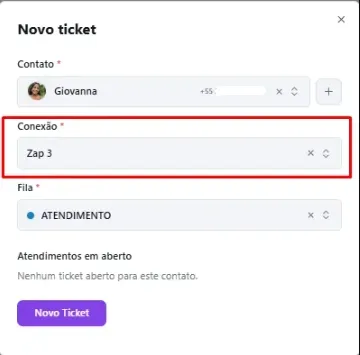
Selecione a fila
No campo Fila, escolha o setor responsável pelo atendimento. Esse campo também é obrigatório.
Alguns exemplos de filas são:
Atendimento;
Comercial;
Financeiro;
Suporte.
Selecione a fila de acordo com a finalidade do contato e confirme se o seu usuário possui acesso a ela.
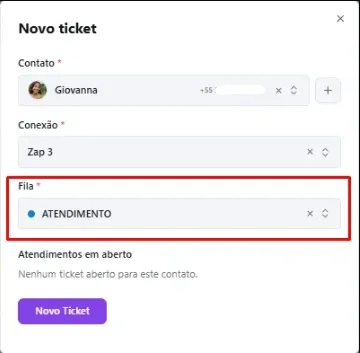
Conclua a criação
Antes de clicar em Novo Ticket, revise:
O contato selecionado;
Os atendimentos em aberto;
A conexão;
A fila.
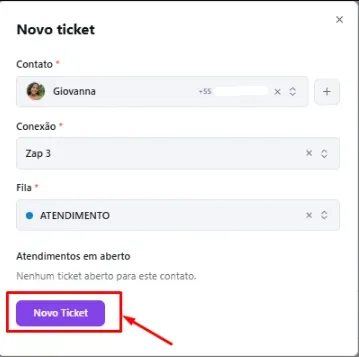
Após criar o ticket, verifique se o novo protocolo aparece na listagem e se foi direcionado corretamente.
Antes de criar um novo ticket, sempre confira os atendimentos em aberto para evitar registros duplicados.
Este artigo foi útil?
Obrigado pelo seu feedback!