
Como criar notas internas nas conversas do K-Flow
Saiba como registrar notas internas e mencionar usuários sem enviar essas informações ao cliente atendido.
Atualizado em 28/09/2026 · 3 min de leitura
Registre informações internas no atendimento
As notas internas permitem registrar informações visíveis somente para a equipe. O conteúdo não é enviado ao cliente e permanece vinculado ao atendimento.
Esse recurso pode ser utilizado para:
Resumir a solicitação;
Registrar procedimentos realizados;
Informar uma pendência;
Explicar o motivo de uma transferência;
Orientar o próximo atendente;
Mencionar outro usuário;
Registrar informações que não devem ser enviadas ao contato.
Antes de começar, verifique se:
O usuário possui acesso ao módulo Conversas;
O usuário possui acesso à conexão e à fila do ticket;
O atendimento está disponível para visualização;
O perfil possui permissão para registrar notas internas.
Acesse o atendimento
No menu lateral, acesse Atendimento → Conversas;
Utilize a pesquisa ou os filtros;
Localize o ticket;
Clique no card da conversa;
Confira o contato antes de registrar a informação.
Ative o Modo Nota Interna
Para escrever uma nota:
Abra a conversa;
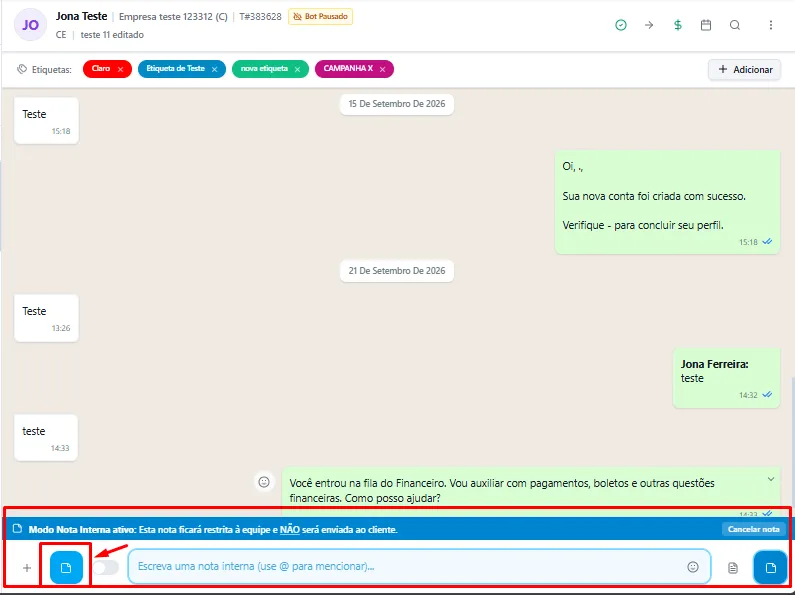
Na barra de mensagens, localize o controle da nota interna;
Ative o Modo Nota Interna;
Confira se a barra ficou destacada em azul;
Verifique se o campo foi alterado para Escreva uma nota interna.
O sistema também apresentará um aviso informando que o conteúdo ficará restrito à equipe e não será enviado ao cliente.
Registre uma nota interna
Depois de ativar o modo interno:
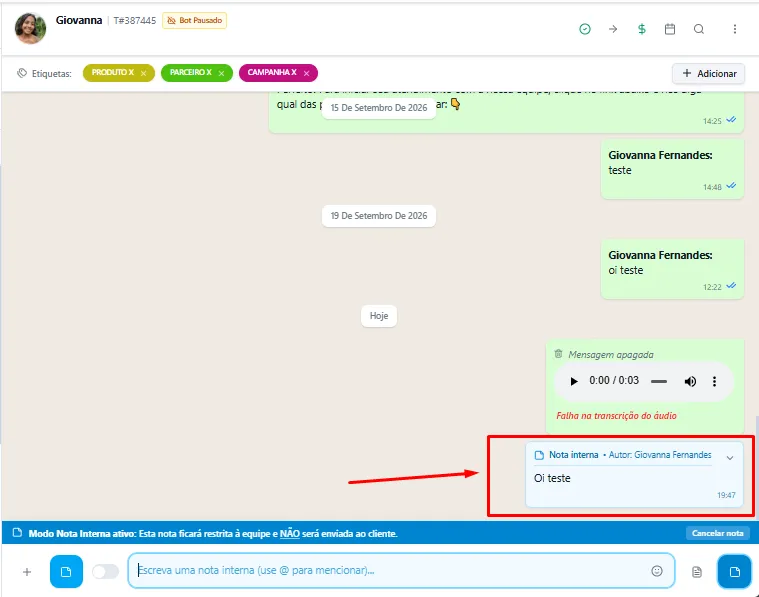
Clique no campo Escreva uma nota interna;
Digite a informação que deseja registrar;
Revise o conteúdo;
Confirme se a barra continua azul;
Envie a nota;
Confira se ela foi adicionada ao histórico.
Mencione outro usuário
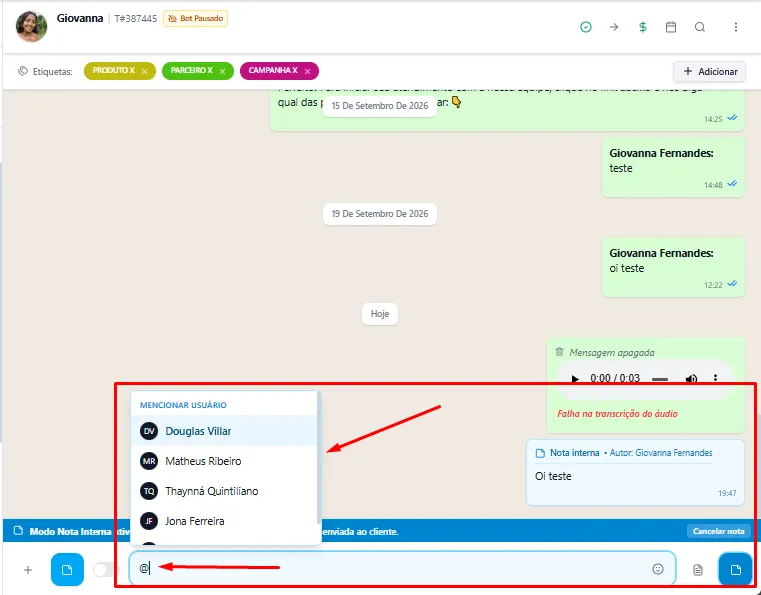
Utilize uma menção quando outro integrante da equipe precisar verificar ou dar continuidade ao atendimento.
Ative o Modo Nota Interna;
Digite o símbolo
@;Selecione o usuário na lista apresentada;
Complete a informação;
Revise o conteúdo;
Envie a nota.
Identifique o modo ativo
Antes de escrever, confira a aparência da barra.
Mensagem para o cliente
A barra utiliza a aparência normal;
O campo apresenta Digite uma mensagem;
O conteúdo será enviado ao contato.
Nota interna
A barra fica destacada em azul;
O campo apresenta Escreva uma nota interna;
O sistema informa que o conteúdo ficará restrito à equipe;
A informação não será enviada ao contato.
Sempre confira o modo ativo antes de começar a escrever. Isso evita que uma informação interna seja enviada ao cliente por engano.
Cancele o Modo Nota Interna
Caso não queira registrar a nota:
Desative o controle do Modo Nota Interna;
Confira se a barra voltou à aparência normal;
Verifique se o campo apresenta Digite uma mensagem;
Somente depois escreva a mensagem destinada ao cliente.
Pronto! A informação ficará registrada no atendimento e poderá ser consultada pela equipe sem ser enviada ao cliente.
Este artigo foi útil?
Obrigado pelo seu feedback!