
Como criar e utilizar Mensagens Rápidas no K-Flow
Aprenda a criar mensagens rápidas com atalhos, variáveis e anexos para agilizar e padronizar os atendimentos.
Atualizado em 18/09/2026 · 5 min de leitura
Como criar e utilizar Mensagens Rápidas
As Mensagens Rápidas permitem cadastrar textos e anexos utilizados com frequência nos atendimentos. Elas ajudam a agilizar as respostas e manter um padrão de comunicação entre os atendentes.
Cada mensagem recebe um atalho que pode ser utilizado diretamente durante uma conversa.
Antes de começar
Verifique se:
Você está conectado à empresa correta;
Possui permissão para acessar Mensagens rápidas;
O conteúdo da mensagem já foi definido;
A mensagem rápida ainda não existe;
O arquivo que será anexado está disponível, quando necessário.
Como acessar as Mensagens Rápidas
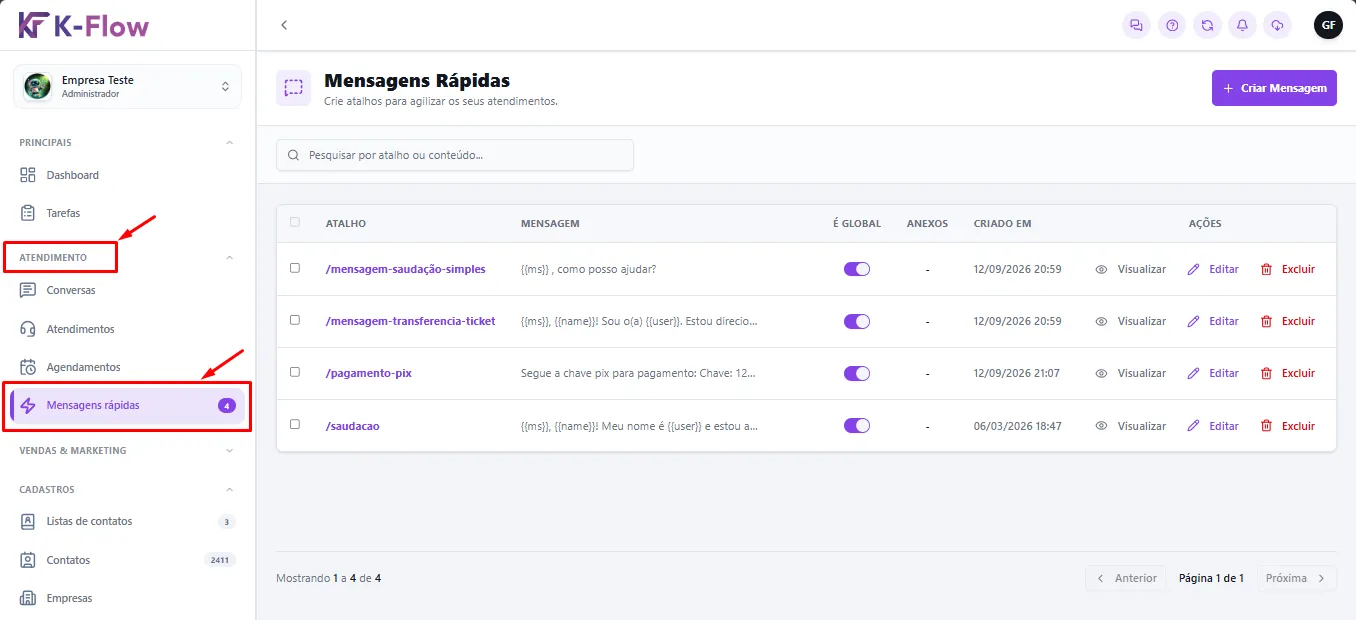
No menu lateral do K-Flow, acesse:
Atendimento → Mensagens rápidas
Nessa tela, são apresentadas as mensagens rápidas cadastradas.
Informações apresentadas na listagem
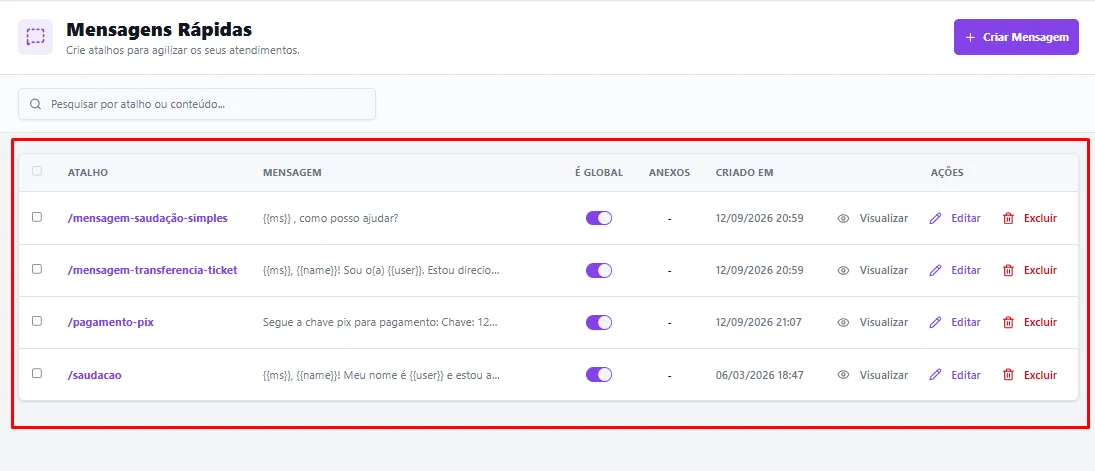
A tela apresenta:
Atalho: comando utilizado para localizar a mensagem;
Mensagem: prévia do conteúdo cadastrado;
É global: indica se todos os usuários podem visualizar e utilizar a mensagem;
Anexos: informa se existem arquivos vinculados;
Criado em: data e horário do cadastro;
Ações: opções para visualizar, editar ou excluir.
O número exibido ao lado de Mensagens rápidas no menu indica a quantidade de mensagens cadastradas.
Como pesquisar uma mensagem rápida
Para localizar uma mensagem:
Clique no campo Pesquisar por atalho ou conteúdo...;
Digite o nome do atalho ou parte do texto;
Confira os resultados apresentados.
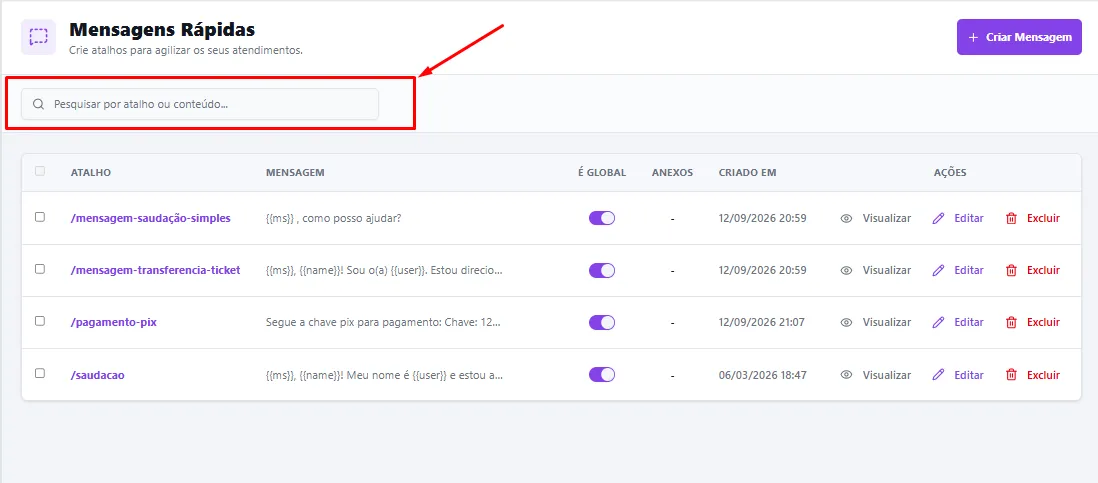
💡 Pesquise antes de criar uma nova mensagem para evitar conteúdos duplicados.
Como criar uma mensagem rápida
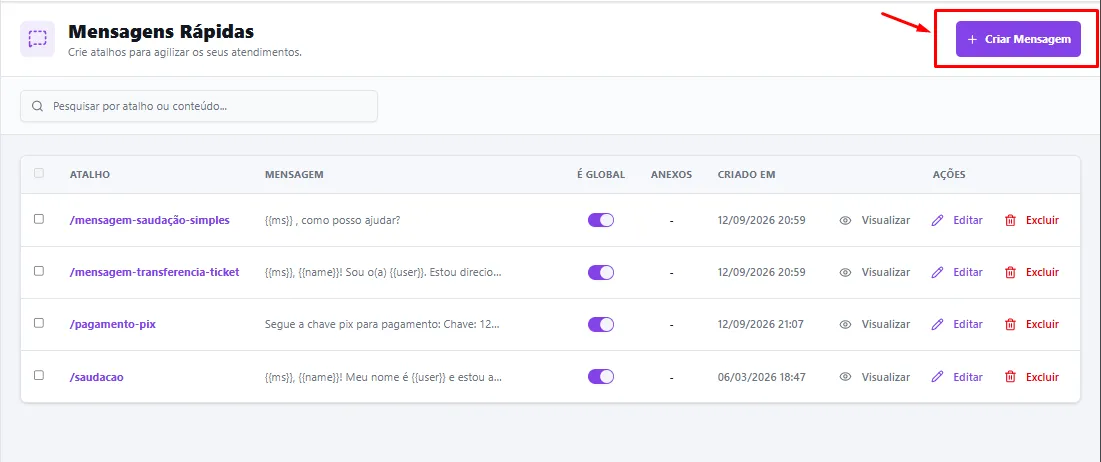
Acesse Atendimento → Mensagens rápidas;
Clique em + Criar Mensagem;
Informe o nome do atalho;
Escreva o conteúdo;
Defina se a mensagem será global;
Adicione anexos, quando necessário;
Clique em Criar;
Confira se a mensagem aparece na listagem.
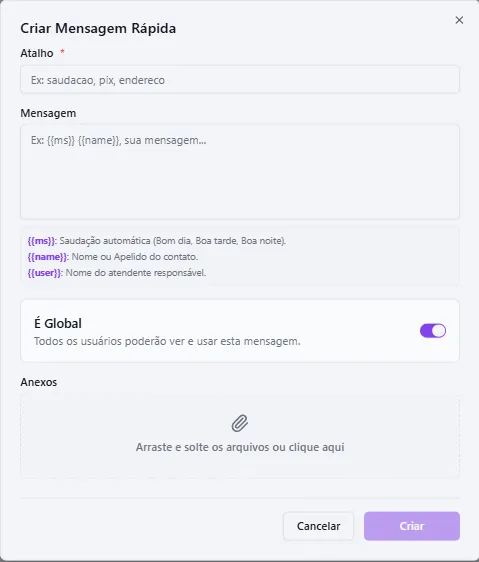
Defina o atalho
No campo Atalho, digite um nome curto para identificar a mensagem.
Exemplos:
saudacao;pix;endereco;horario;documentos.
A barra / é adicionada automaticamente pelo K-Flow. Portanto, ao criar a mensagem rápida, digite somente o nome do atalho.
Exemplo:
No cadastro, digite
saudacao;O K-Flow criará o atalho
/saudacao.
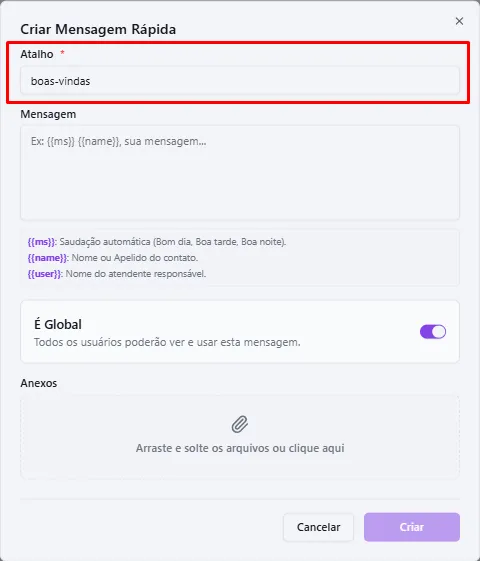
Escreva a mensagem
No campo Mensagem, digite o conteúdo que será utilizado durante os atendimentos.
Exemplo:
Olá, {{name}}! Como posso ajudar?
Utilize uma linguagem clara, objetiva e adequada ao padrão de atendimento da empresa.
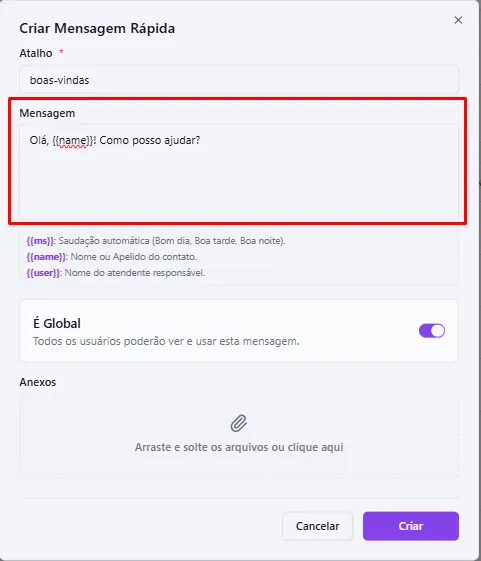
Utilize variáveis
As variáveis substituem automaticamente algumas informações quando a mensagem é utilizada.
As opções disponíveis são:
{{ms}}: insere Bom dia, Boa tarde ou Boa noite, conforme o horário;{{name}}: insere o nome ou apelido do contato;{{user}}: insere o nome do atendente responsável.
Exemplo de configuração
{{ms}}, {{name}}! Meu nome é {{user}}. Como posso ajudar?
Exemplo enviado ao cliente
Bom dia, Maria! Meu nome é Giovanna. Como posso ajudar?
⚠️ Digite as variáveis exatamente como apresentadas, mantendo as duas chaves de abertura e fechamento.
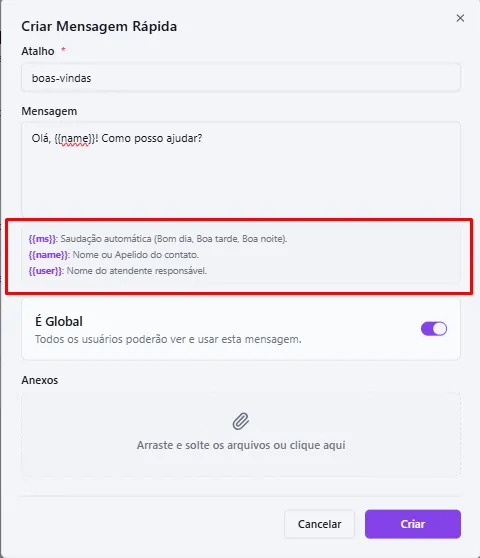
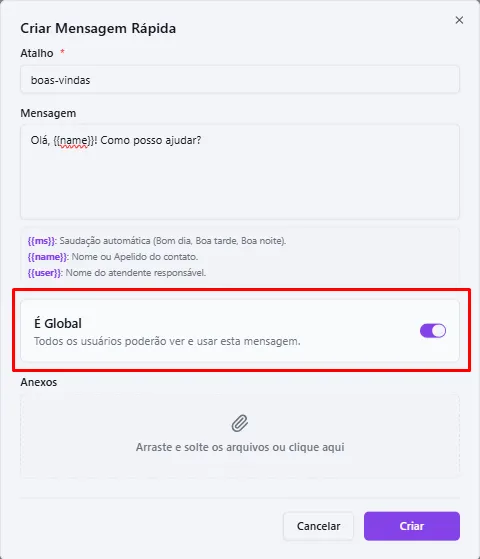
Defina se a mensagem será global
A opção É Global determina quem poderá visualizar e utilizar a mensagem rápida.
Quando estiver ativada, todos os usuários poderão acessar e utilizar o conteúdo.
Utilize essa opção para mensagens padronizadas da empresa, como:
Saudação;
Horário de atendimento;
Endereço;
Dados para pagamento;
Orientações gerais;
Encerramento do atendimento.
Antes de tornar uma mensagem global, revise o conteúdo e confirme se ele pode ser utilizado por toda a equipe.
Adicione anexos
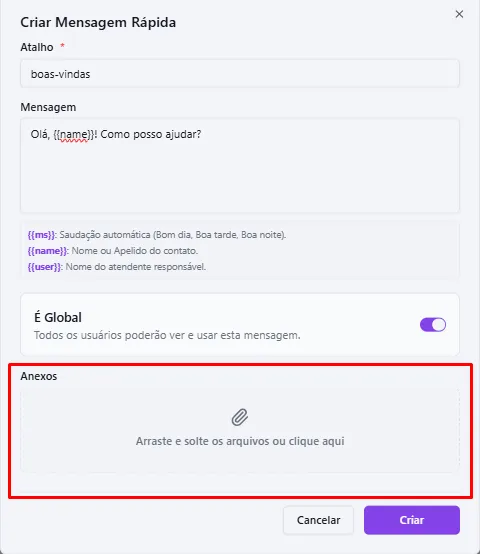
Na seção Anexos, você pode incluir arquivos na mensagem rápida.
Para adicionar:
Arraste o arquivo para a área indicada; ou
Clique na área de anexos;
Selecione o arquivo;
Aguarde o carregamento;
Confira se ele foi incluído antes de criar a mensagem.
Esse recurso pode ser utilizado para enviar:
Documentos;
Catálogos;
Imagens;
Tabelas;
Materiais informativos.
⚠️ Confira se o arquivo está atualizado e se pode ser compartilhado com os clientes.
Finalize o cadastro
Antes de criar a mensagem:
Confira o atalho;
Revise o conteúdo;
Verifique as variáveis;
Confirme se ela deverá ser global;
Confira os anexos;
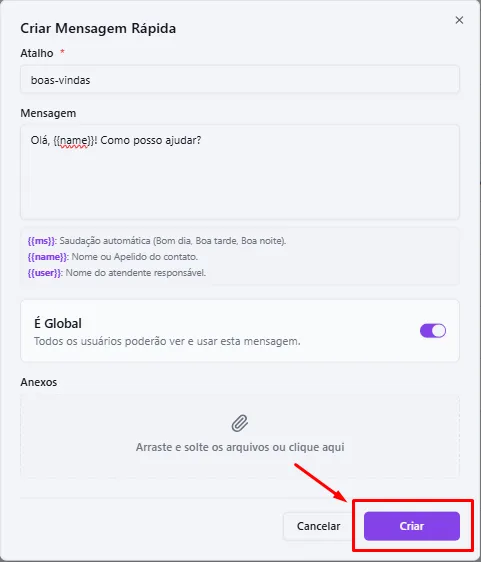
Clique em Criar;
Localize a mensagem na listagem.
Como utilizar uma mensagem rápida no atendimento
Durante uma conversa:
Digite
/no campo de mensagem;Em seguida, digite o nome do atalho;
Selecione a mensagem rápida correspondente;
Revise o conteúdo preenchido;
Envie a mensagem.
Exemplo:
/saudacao
O usuário pode digitar apenas / para localizar as opções disponíveis ou continuar digitando o nome para encontrar um atalho específico com mais rapidez.
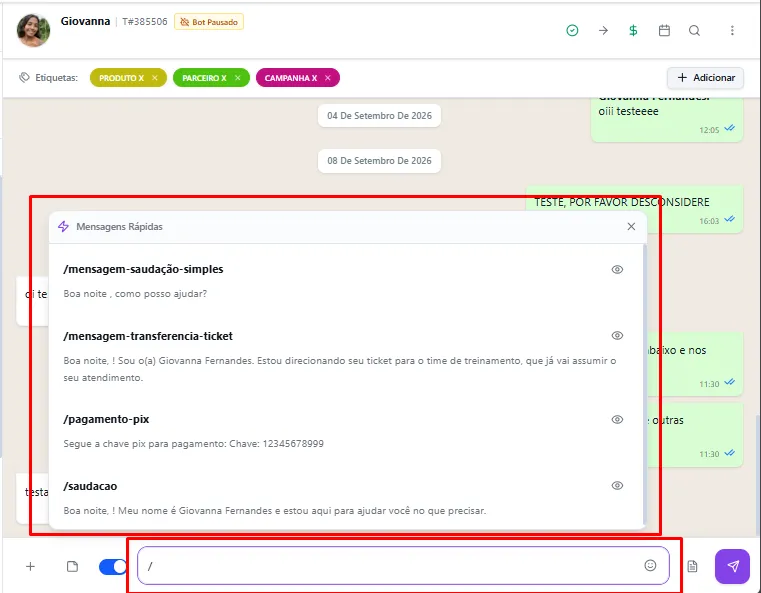
📌 Para utilizar um atalho personalizado, digite / seguido exatamente do nome definido no cadastro.
Confira as informações antes do envio
Antes de enviar a mensagem ao cliente:
Verifique se o nome do contato foi preenchido corretamente;
Confira o nome do atendente;
Revise a saudação de acordo com o horário;
Confirme se o texto corresponde à situação;
Verifique os anexos.
Mesmo sendo um conteúdo pronto, a mensagem deve ser revisada antes do envio.
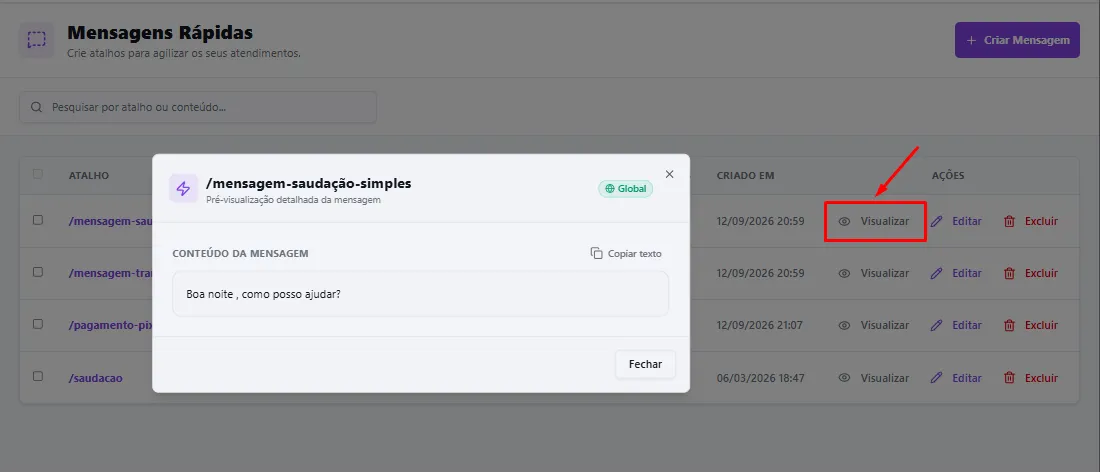
Como visualizar uma mensagem rápida
Para consultar o conteúdo sem editar:
Localize a mensagem na listagem;
Clique em Visualizar;
Confira a prévia apresentada;
Utilize Copiar texto, se necessário;
Clique em Fechar.
Na pré-visualização, as variáveis podem aparecer substituídas pelas informações correspondentes.
Como editar uma mensagem rápida
Para alterar uma mensagem:
Localize o registro;
Clique em Editar;
Altere o atalho, o conteúdo, a configuração global ou os anexos;
Salve as alterações;
Confira se os dados foram atualizados.
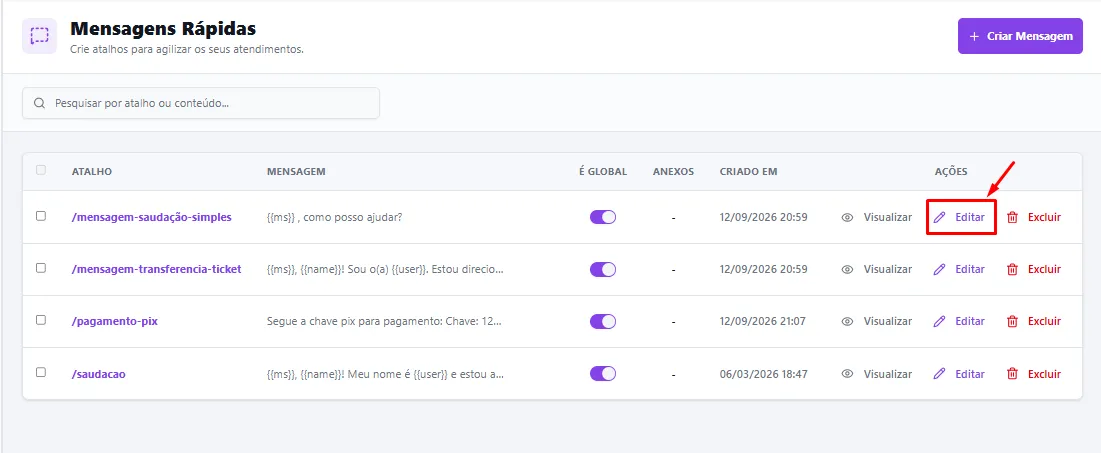
⚠️ Ao alterar o atalho, informe a equipe para evitar que os usuários continuem tentando utilizar o comando anterior.
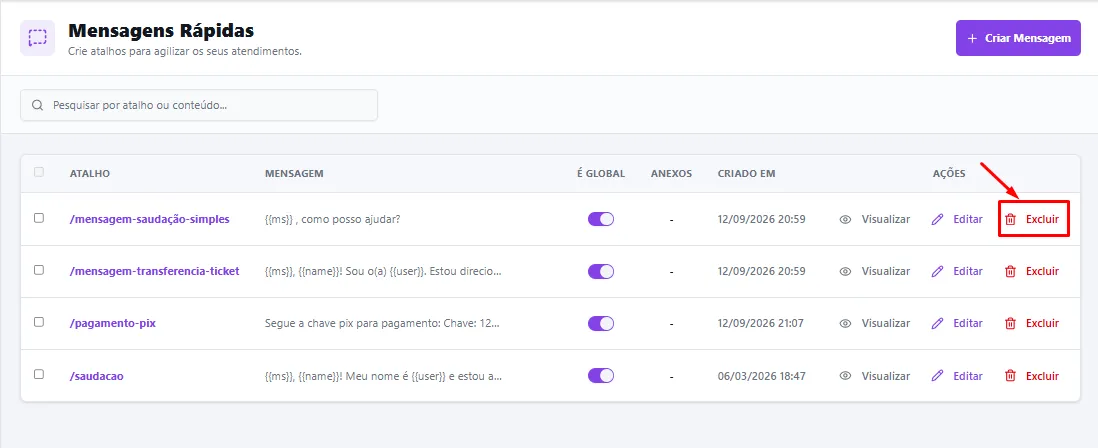
Como excluir uma mensagem rápida
Para excluir uma mensagem:
Localize o registro;
Clique em Excluir;
Confirme a ação, caso seja solicitado;
Verifique se a mensagem foi removida.
Antes de excluir, confirme se o conteúdo ainda é utilizado pela equipe.
Dica final
Crie atalhos curtos e intuitivos, como /saudacao, /pix e /endereco. Isso ajuda a equipe a localizar as mensagens com rapidez e torna os atendimentos mais ágeis e padronizados.
Este artigo foi útil?
Obrigado pelo seu feedback!