
Como gerenciar Usuários no K-Flow
Aprenda a criar, convidar, editar, ativar ou desativar usuários e configurar seus perfis, filas e conexões.
Atualizado em 16/09/2026 · 5 min de leitura
Como gerenciar Usuários
A área de Usuários permite criar, convidar, editar, ativar ou desativar os membros da equipe. Nela, você também pode definir o perfil de acesso e vincular as filas e conexões utilizadas por cada colaborador.
Antes de começar
Verifique se:
Você está conectado à empresa correta;
Possui permissão para gerenciar usuários;
Tem o nome e o e-mail do colaborador;
As filas e conexões que ele utilizará já estão cadastradas;
O perfil de acesso adequado já foi definido.
Como acessar a área de Usuários
No menu lateral do K-Flow, acesse:
Gerenciamento → Usuários
Nessa tela, são apresentados os membros cadastrados no ambiente.

Informações apresentadas na listagem
Na seção Usuários Atuais, você encontrará:
Nome: identifica o membro cadastrado;
E-mail: apresenta o endereço associado à conta;
Perfil: indica o nível de acesso do usuário;
Status: informa se a conta está ativa ou inativa;
Ações: disponibiliza as opções para editar ou excluir o usuário.
Status do usuário
Ativo: o usuário pode acessar o K-Flow;
Inativo: o usuário permanece cadastrado, mas não pode acessar o sistema.
Como pesquisar um usuário
Para localizar um membro cadastrado:
Clique no campo Pesquisar membro pelo nome...;
Digite o nome ou parte do nome do colaborador;
Confira os resultados apresentados.

Como criar um usuário
Na tela Usuários, clique em + Criar Usuário;

Na janela Criar Membro, preencha os dados solicitados;
Selecione o perfil de acesso;
Vincule as filas e conexões necessárias;
Clique em Criar Membro.
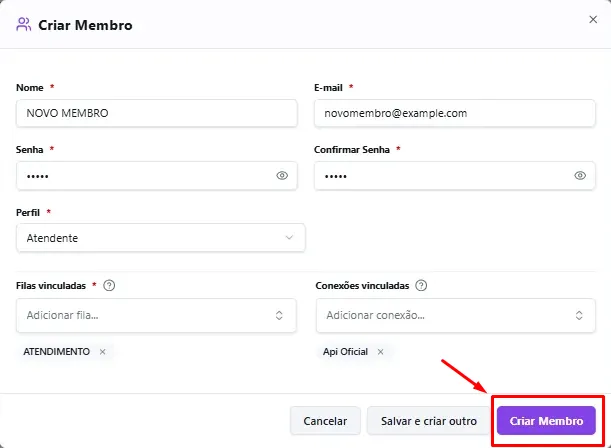
Dados do usuário
Preencha os seguintes campos:
Nome: informe o nome completo do colaborador;
E-mail: informe um endereço de e-mail válido;
Senha: defina a senha inicial de acesso;
Confirmar Senha: repita a senha informada.

📌 As informações digitadas nos campos Senha e Confirmar Senha devem ser iguais.
Perfil de acesso
No campo Perfil, selecione a opção correspondente à função do colaborador.
Os perfis disponíveis no K-Flow são:
Atendente: destinado aos usuários responsáveis pelos atendimentos;
Gerente: indicado para quem acompanha e gerencia a operação;
Administrador: possui acesso às configurações administrativas do ambiente;
Parceiro: destinado aos usuários parceiros vinculados à operação.

⚠️ Selecione o perfil com atenção, pois ele define as permissões e funcionalidades disponíveis para o usuário.
Filas vinculadas
No campo Filas vinculadas, escolha as filas nas quais o colaborador poderá atuar.
Para vincular:
Clique em Adicionar fila...;
Selecione as filas necessárias;
Confira as opções adicionadas.
Exemplos de filas:
Atendimento;
Suporte;
Comercial;
Financeiro.

Conexões vinculadas
No campo Conexões vinculadas, selecione os canais de atendimento que estarão disponíveis para o usuário.
Para vincular:
Clique em Adicionar conexão...;
Selecione as conexões necessárias;
Confira os vínculos antes de salvar.

Finalize o cadastro
Antes de concluir:
Confira o nome e o e-mail;
Revise o perfil selecionado;
Confira as filas vinculadas;
Confira as conexões vinculadas;
Clique em Criar Membro.
Para cadastrar outros usuários em sequência, utilize a opção Salvar e criar outro.

Como convidar um usuário por e-mail
O K-Flow também permite enviar um convite para que o próprio colaborador conclua seu cadastro.
Clique em Convidar por E-mail;
Informe o e-mail do colaborador;
Selecione o Perfil de Acesso;
Clique em Enviar Convite.
O colaborador receberá um e-mail com o link para concluir o cadastro e ingressar na equipe.

📌 Confira o endereço de e-mail e o perfil selecionado antes de enviar o convite.
Como editar um usuário
Para alterar as configurações de um membro:
Localize o usuário na listagem;
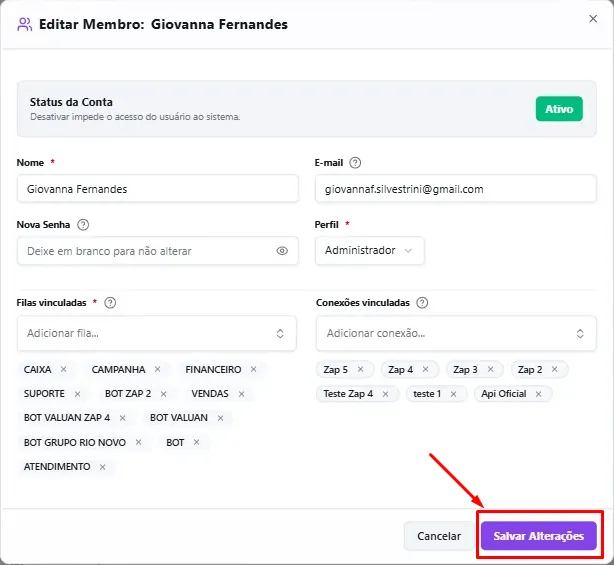
Clique em Editar;

Faça as alterações necessárias;
Clique em Salvar Alterações.
Na edição, você poderá revisar:
Status da conta;
Nome;
E-mail;
Senha;
Perfil;
Filas vinculadas;
Conexões vinculadas.
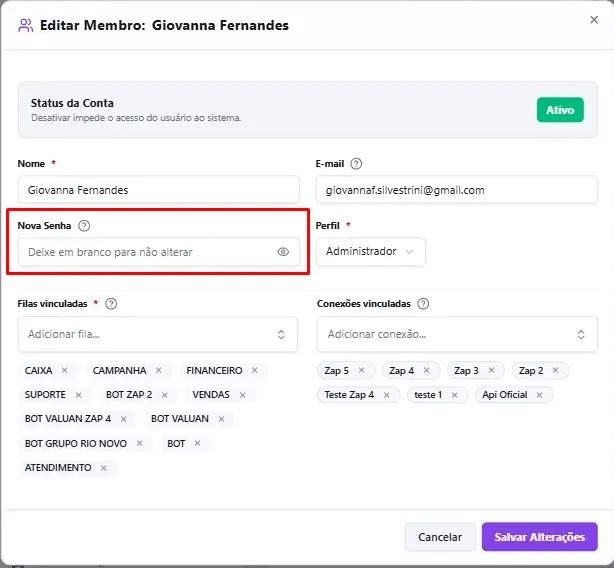
Alterar a senha
Utilize o campo Nova Senha somente quando precisar redefinir a senha do colaborador.
Se não quiser alterar a senha atual, deixe esse campo em branco.
Como ativar ou desativar um usuário
Para alterar o status da conta:
Acesse Gerenciamento → Usuários;
Localize o colaborador;
Clique em Editar;
Altere o Status da Conta para Ativo ou Inativo;
Clique em Salvar Alterações.
Ao definir o status como Inativo, o usuário perde o acesso ao sistema, mas permanece cadastrado no ambiente.

Atenção ao desligar um colaborador
⚠️ Não exclua o usuário de um colaborador desligado.
A exclusão pode remover registros e atendimentos associados ao membro, comprometendo o histórico da operação.
Nesse caso, o procedimento recomendado é:
Localizar o colaborador na área de Usuários;
Clicar em Editar;
Alterar o status da conta para Inativo;
Salvar as alterações.
Dessa forma, o acesso será bloqueado e o histórico permanecerá preservado.
Como excluir um usuário
A opção Excluir está disponível na listagem, mas deve ser utilizada somente quando houver certeza de que o usuário e seus registros podem ser removidos.
Antes de excluir:
Confirme se o usuário foi criado indevidamente;
Verifique se existem atendimentos ou registros associados;
Avalie se apenas desativar a conta atende à necessidade;
Em caso de dúvida, consulte o suporte.

⚠️ A exclusão pode ser definitiva e afetar o histórico da operação.
Dica final
Revise periodicamente os usuários, perfis, filas e conexões vinculadas. Em caso de desligamento, desative a conta em vez de excluí-la, preservando o histórico de atendimentos da empresa.
Este artigo foi útil?
Obrigado pelo seu feedback!