
Como gerenciar Filas de Atendimento no K-Flow
Aprenda a criar, editar e organizar filas para distribuir atendimentos e configurar fluxos automatizados no K-Flow.
Atualizado em 18/09/2026 · 4 min de leitura
Como gerenciar Filas de Atendimento
As Filas de Atendimento permitem organizar e direcionar os contatos recebidos no K-Flow de acordo com o setor, a finalidade ou o fluxo de trabalho da empresa.
Elas podem ser utilizadas para distribuir atendimentos entre equipes e atendentes ou para direcionar fluxos automatizados pelo Typebot ou n8n.
Pré-requisitos
Antes de iniciar, verifique se:
Você possui acesso ao K-Flow;
Está conectado à empresa correta;
Seu usuário possui permissão para gerenciar filas;
A empresa já definiu como os atendimentos serão organizados;
Os setores, equipes ou automações que utilizarão as filas já foram definidos.
Acesse a área de Filas
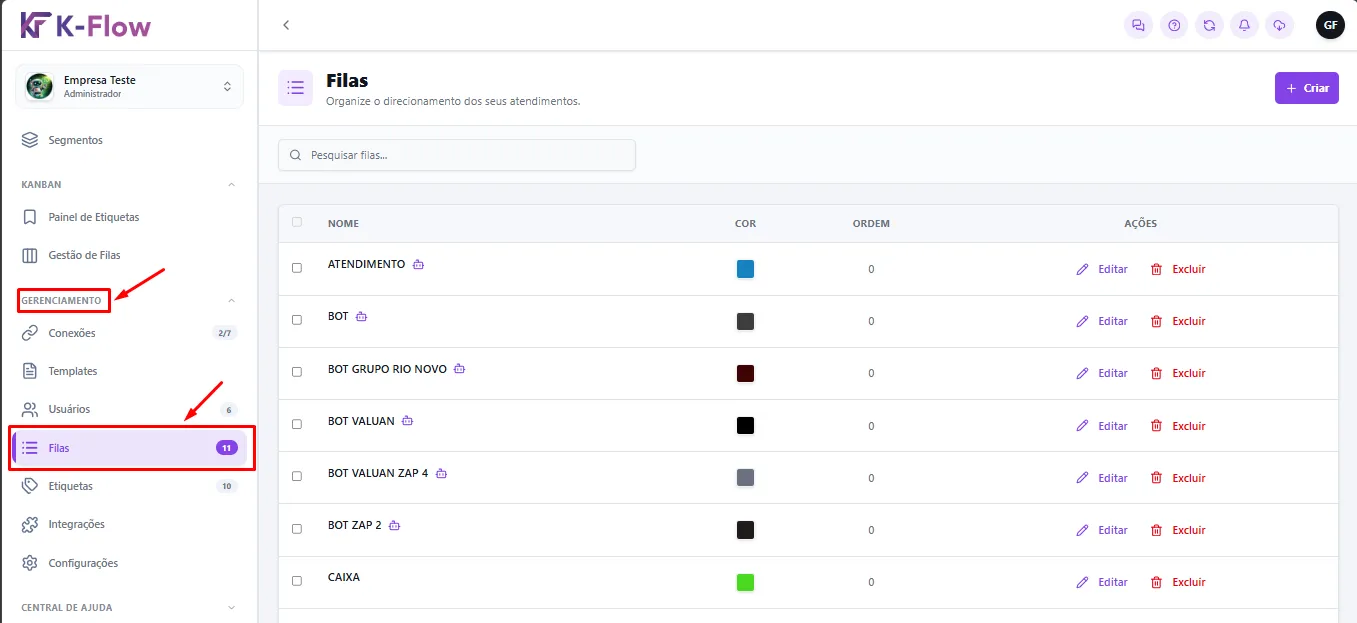
No menu lateral do K-Flow, acesse:
Gerenciamento → Filas
Nessa tela, são apresentadas todas as filas cadastradas no ambiente da empresa.
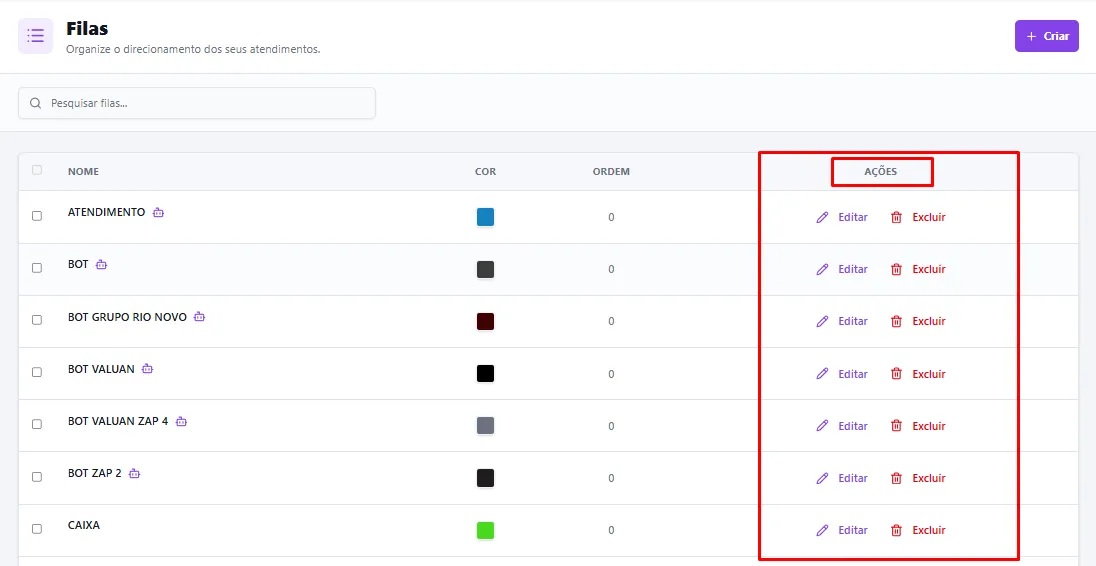
Conheça as informações da listagem
A listagem apresenta as principais informações de cada fila.
Nome
Apresenta o nome utilizado para identificar a fila.
Exemplos:
Atendimento;
Financeiro;
Suporte;
Vendas.
Cor
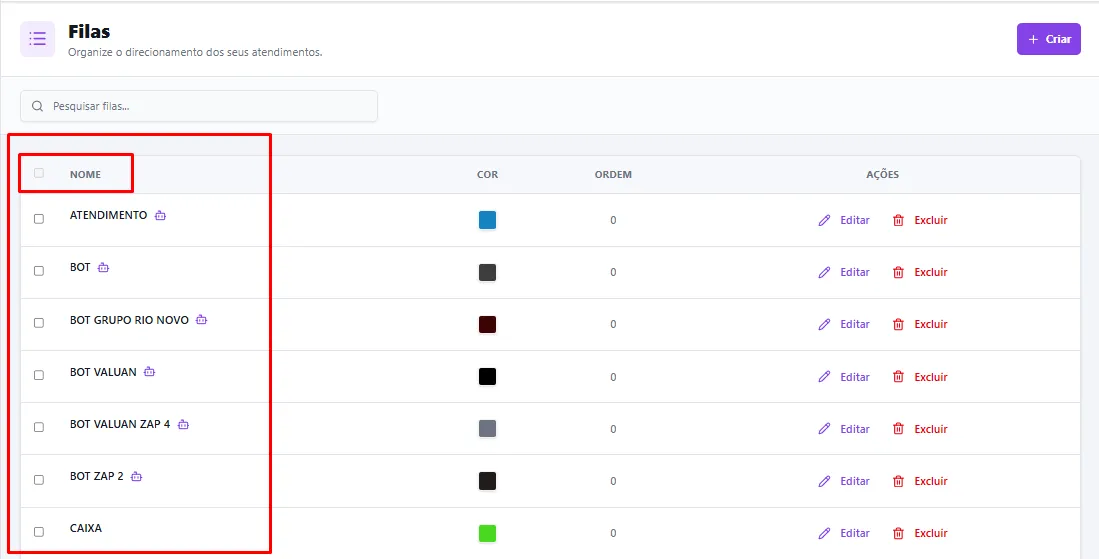
Apresenta a cor utilizada para diferenciar visualmente a fila.
Ordem
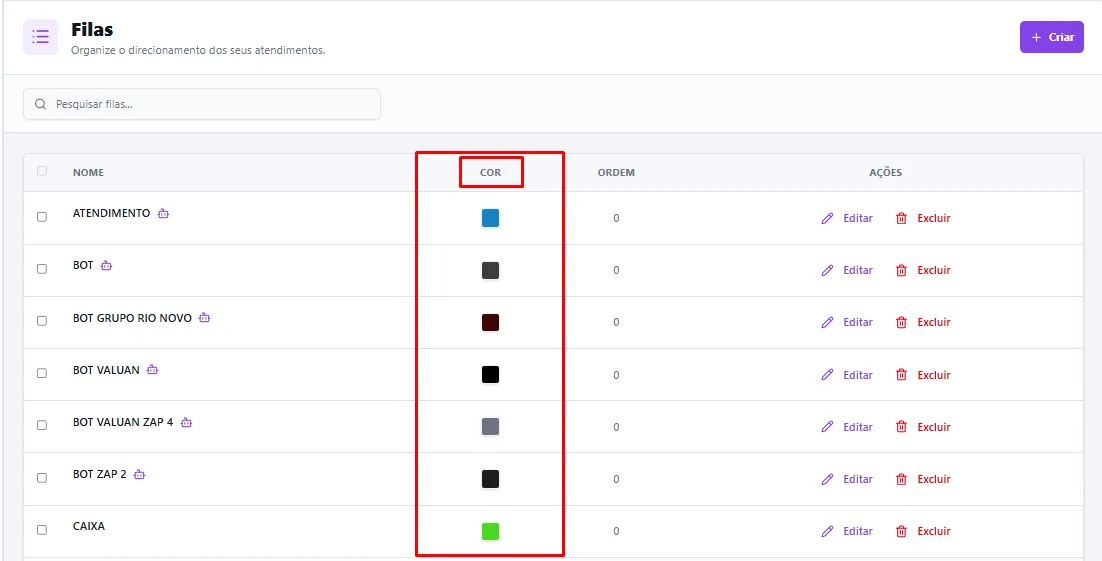
Indica a posição ou sequência da fila na organização do sistema.
Ações
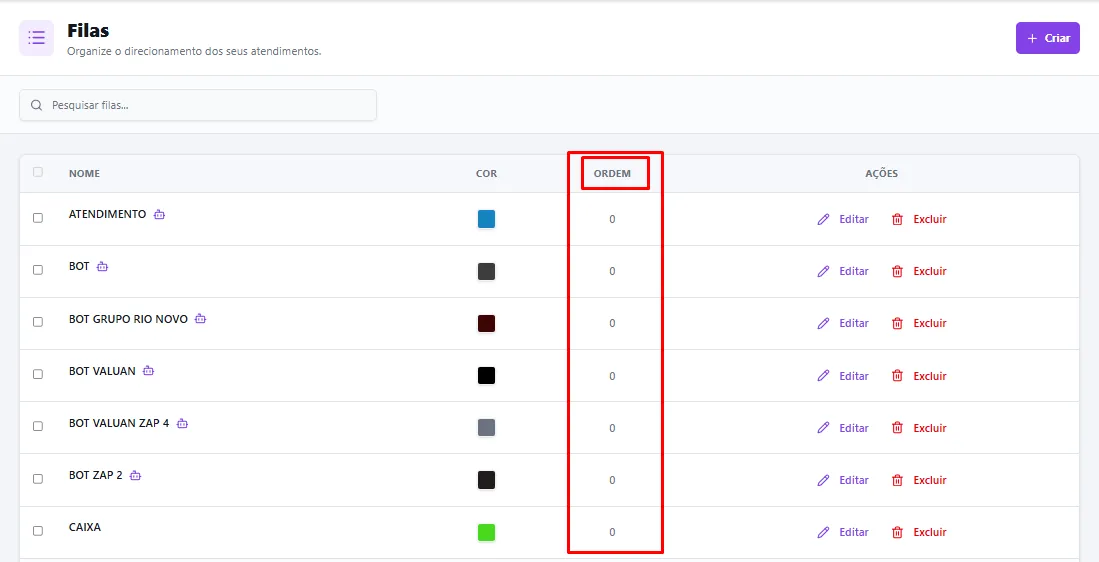
Disponibiliza as opções para:
Editar;
Excluir.
Pesquise uma fila
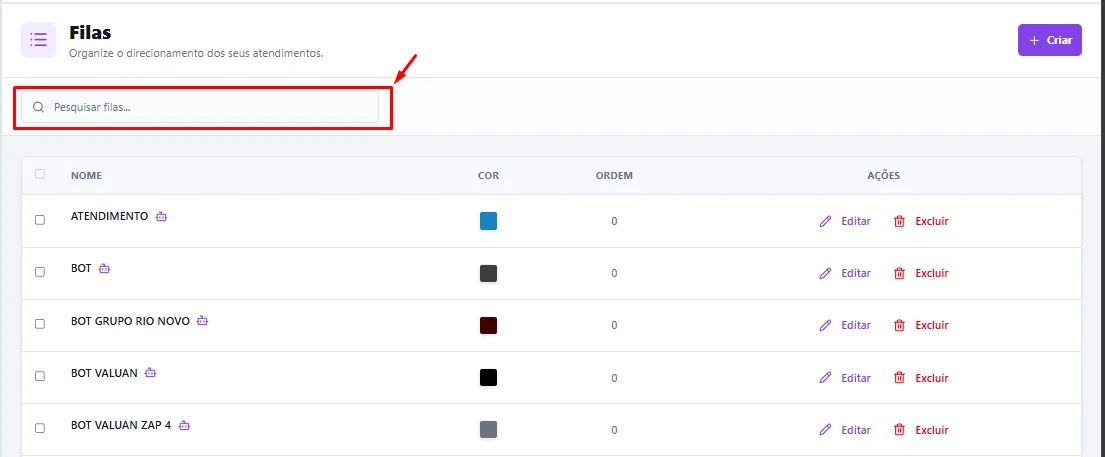
Utilize o campo Pesquisar filas... para localizar uma fila pelo nome.
Para pesquisar:
Clique no campo Pesquisar filas...;
Digite o nome ou parte do nome da fila;
Verifique os resultados apresentados.
Como criar uma fila
1. Inicie o cadastro
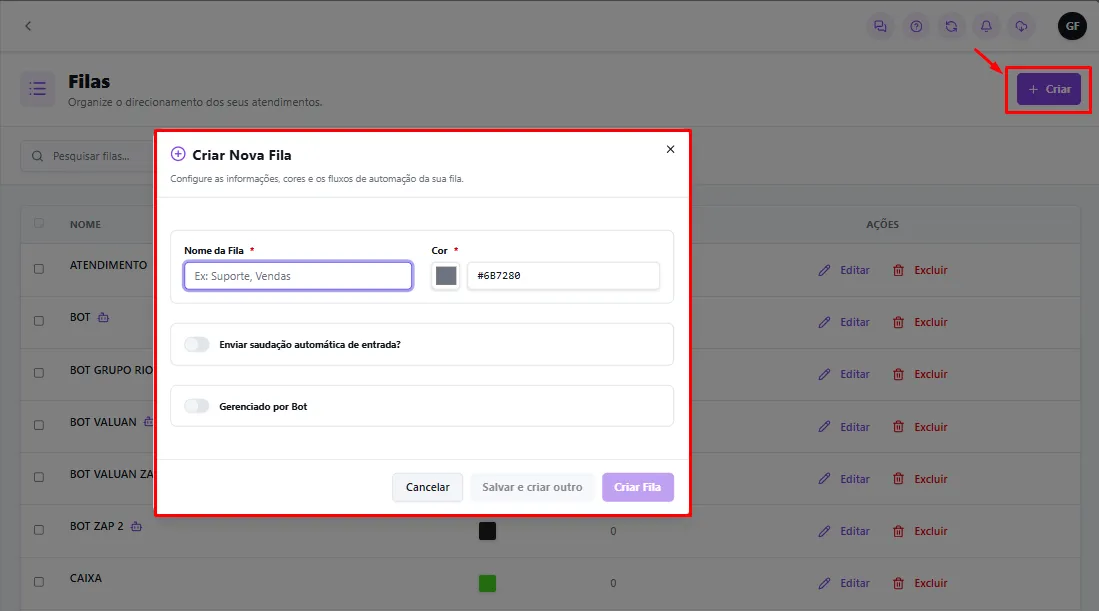
Na tela Filas, clique em + Criar, localizado no canto superior direito.
Será apresentada a janela Criar Nova Fila.
2. Informe o nome da fila
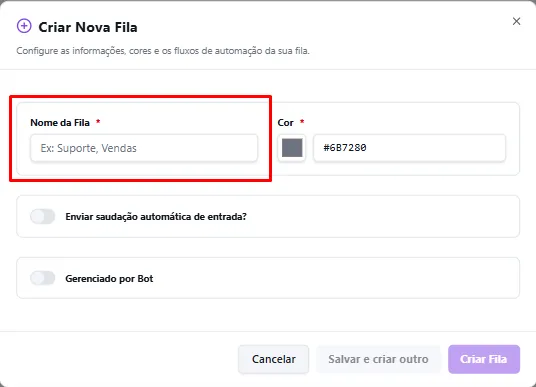
No campo Nome da Fila, digite um nome que identifique claramente sua finalidade.
Exemplos:
Atendimento;
Suporte;
Vendas;
Financeiro.
Esse campo é obrigatório.
💡 Evite nomes genéricos ou filas diferentes com nomes semelhantes.
3. Escolha a cor
No campo Cor, selecione a cor utilizada para identificar visualmente a fila.
O sistema também apresenta o código hexadecimal da cor, por exemplo:
#6B7280
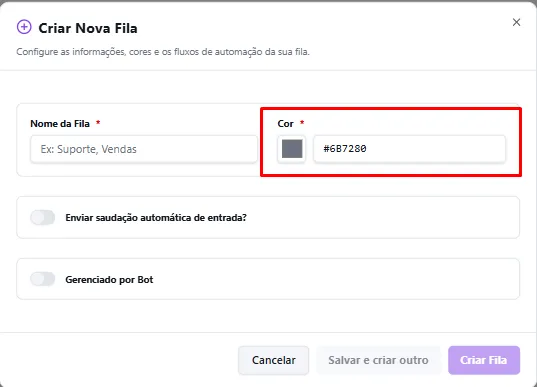
💡 Utilize cores diferentes para facilitar a identificação das filas durante os atendimentos.
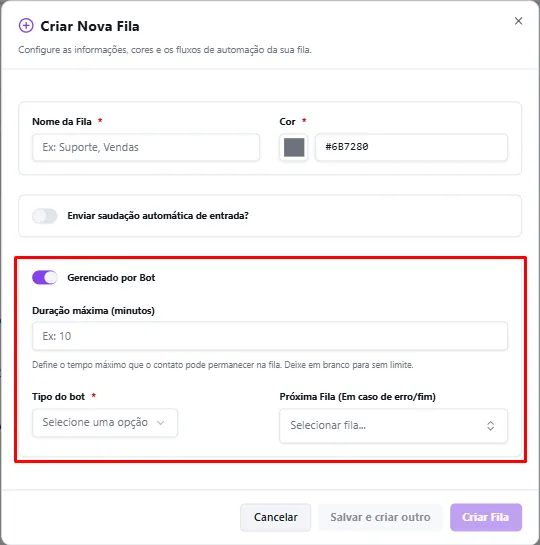
4. Configure o gerenciamento por bot
Ative a opção Gerenciado por Bot quando a fila fizer parte de um fluxo automatizado.
Ao habilitar essa configuração, serão apresentados campos adicionais relacionados ao bot.
Caso a fila seja destinada ao atendimento realizado pela equipe, mantenha a opção desativada.
5. Informe a duração máxima
No campo Duração máxima (minutos), informe o tempo máximo que o contato poderá permanecer na fila.
Exemplo:
30
Nesse caso, o limite será de 30 minutos.
Se a fila não possuir limite de permanência, deixe o campo em branco.
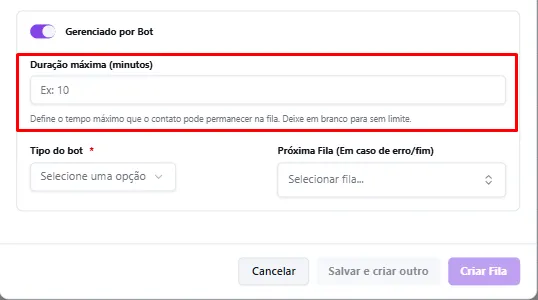
⚠️ Antes de definir um limite, confirme se o tempo corresponde à rotina de atendimento da empresa.
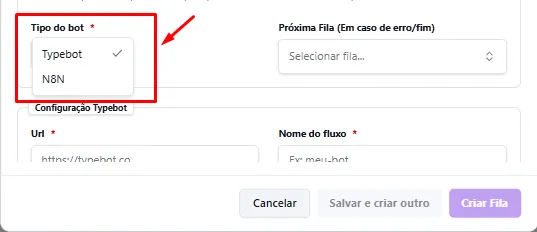
6. Defina o tipo do bot
Quando a opção Gerenciado por Bot estiver ativa, selecione o tipo de bot utilizado pela fila.
As opções disponíveis são:
Typebot;
n8n.
Para configurar:
Clique no campo Tipo do bot;
Selecione a opção desejada;
Confirme se a escolha corresponde à automação utilizada pela empresa.
7. Defina a próxima fila
No campo Próxima Fila (Em caso de erro/fim), selecione para onde o contato será direcionado quando o fluxo do bot terminar ou apresentar algum erro.
Para configurar:
Clique em Selecionar fila...;
Escolha a fila de destino;
Confirme se ela corresponde ao fluxo planejado.
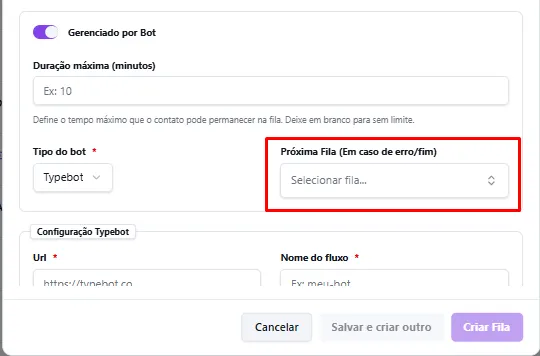
📌 Essa configuração ajuda a garantir a continuidade do atendimento quando a automação não puder prosseguir.
8. Crie a fila
Após preencher as informações:
Revise o nome e a cor;
Confira a opção Gerenciado por Bot;
Verifique a duração máxima;
Confira o tipo do bot e a próxima fila, quando aplicável;
Clique em Criar Fila.
Para cadastrar outra fila em seguida, utilize Salvar e criar outro.
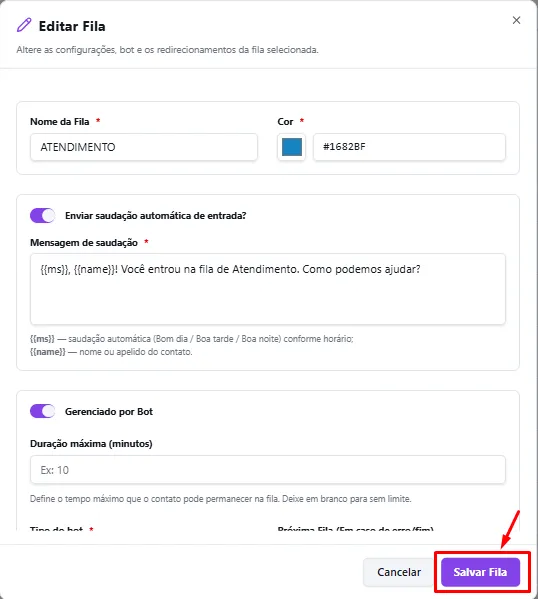
Como editar uma fila
Para alterar uma fila já cadastrada:
Localize a fila na listagem;
Clique em Editar, na coluna Ações;
Faça as alterações necessárias;
Salve as informações;
Atualize a página e confira se os dados foram alterados.
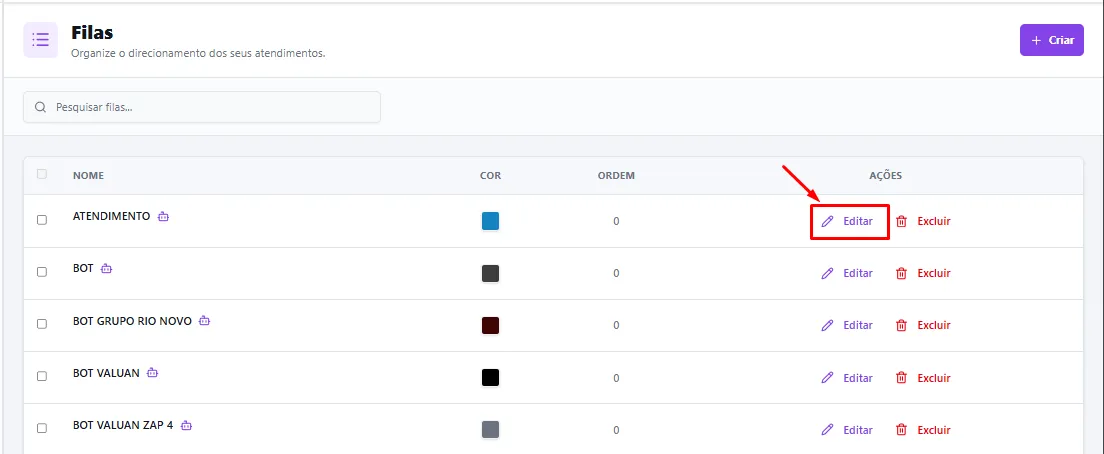
⚠️ Ao alterar uma fila utilizada por conexões ou automações, avalie o impacto no fluxo de atendimento.
Como excluir uma fila
Para excluir uma fila:
Localize a fila desejada;
Clique em Excluir, na coluna Ações;
Confirme a exclusão, caso seja solicitado;
Verifique se a fila foi removida da listagem.
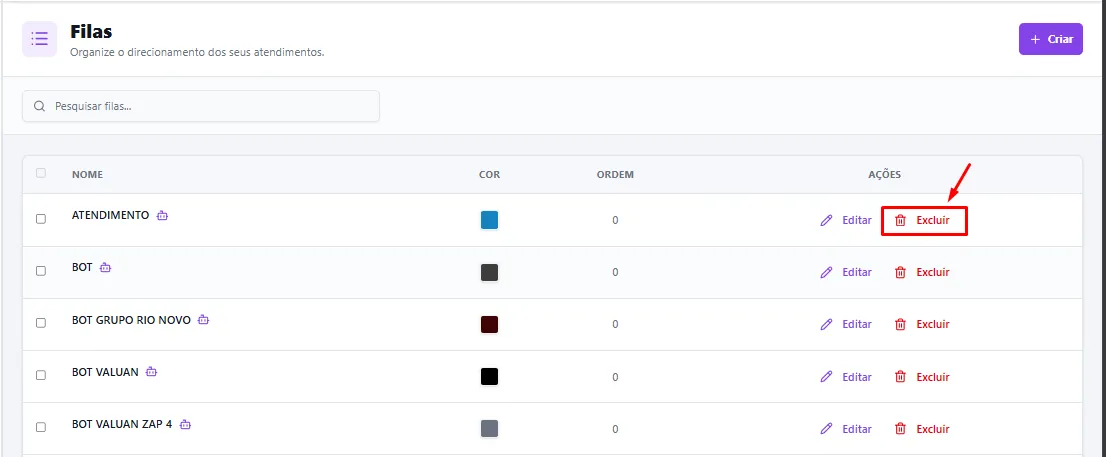
⚠️ Antes de excluir, confirme se a fila não está vinculada a conexões, atendimentos, bots, automações ou outros fluxos ativos. A exclusão pode afetar o direcionamento dos contatos.
Dica final
Uma estrutura de filas clara facilita a distribuição dos contatos, a organização da equipe e o funcionamento das automações.
Depois de criar ou editar uma fila, realize um atendimento de teste para confirmar se o direcionamento está funcionando conforme o fluxo definido pela empresa.
Este artigo foi útil?
Obrigado pelo seu feedback!