
Como gerenciar Conexões no K-Flow
Aprenda a criar, conectar, reconectar, desconectar e configurar os canais utilizados nos atendimentos do K-Flow.
Atualizado em 16/09/2026 · 8 min de leitura
Como gerenciar Conexões
A área de Conexões permite criar, configurar e acompanhar os canais utilizados para os atendimentos da empresa no K-Flow.
As conexões podem utilizar números vinculados à Meta Cloud API ou ao WhatsApp Web por QR Code.
Pré-requisitos
Antes de iniciar, verifique se:
Você possui acesso ao K-Flow;
Está conectado à empresa correta;
Seu usuário possui permissão para gerenciar conexões;
O número ou canal que será utilizado já foi definido;
A fila padrão da conexão já foi criada;
O tipo de conexão adequado à operação já foi definido.
Acesse a área de Conexões
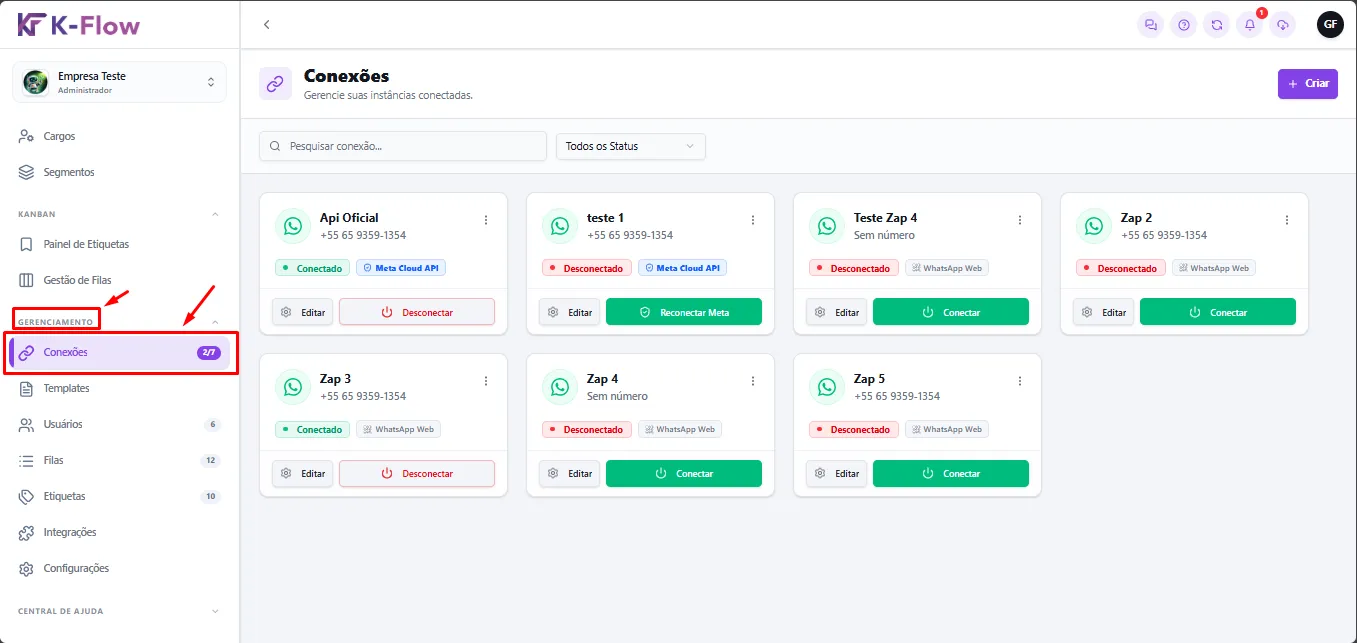
No menu lateral do K-Flow, acesse:
Gerenciamento → Conexões
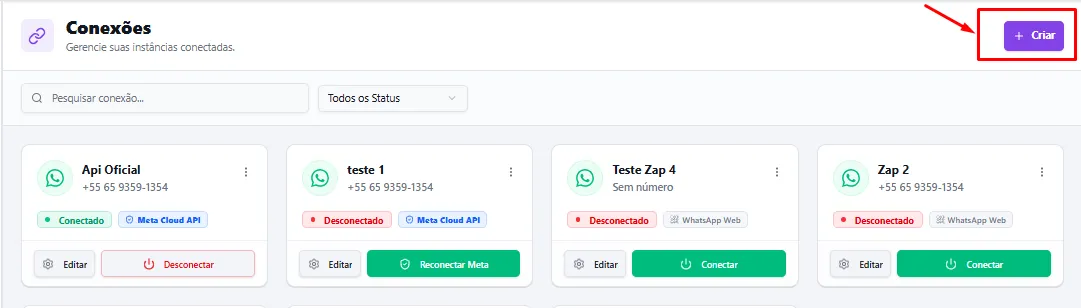
Nessa tela, são exibidas as instâncias cadastradas no ambiente da empresa.
Conheça as informações da conexão
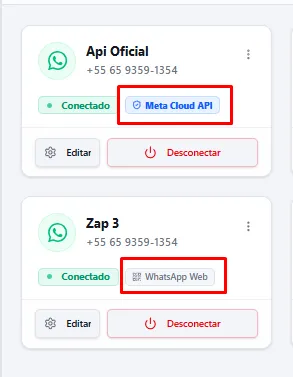
Cada conexão é apresentada em um card com suas principais informações e ações disponíveis.
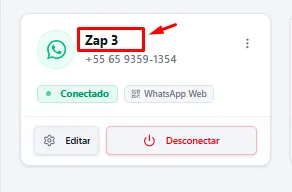
Nome da conexão
Identifica a instância cadastrada no K-Flow.
Exemplos:
Atendimento;
Suporte;
Vendas;
Financeiro.
Número vinculado
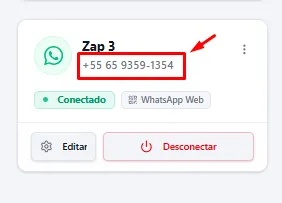
Apresenta o número associado à conexão.
Quando o vínculo ainda não foi concluído, poderá ser exibida a informação Sem número.
Status
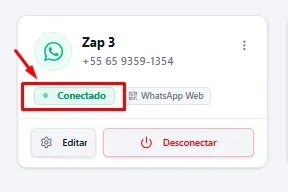
Informa a situação atual da conexão:
Conectado;
Desconectado.
Tipo de conexão
Identifica a tecnologia utilizada:
Meta Cloud API;
WhatsApp Web.
Ações disponíveis
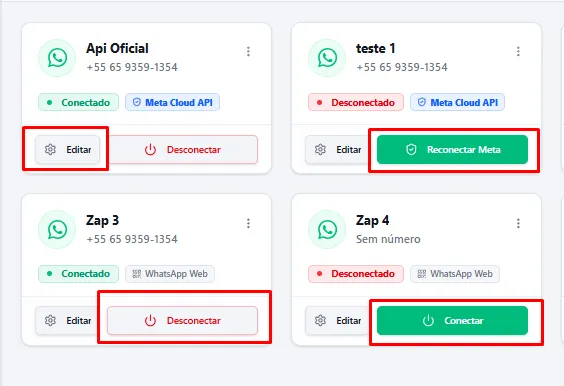
Dependendo do tipo e do status da conexão, podem ser apresentados os seguintes botões:
Editar;
Reconectar Meta;
Desconectar;
Conectar.
Pesquise uma conexão
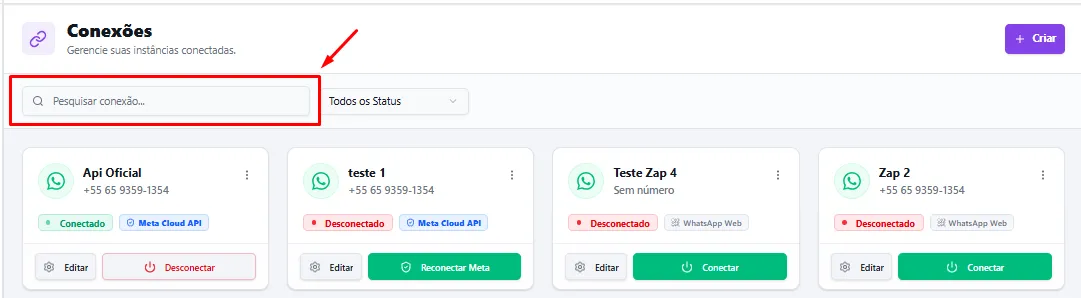
Utilize o campo Pesquisar conexão... para localizar uma instância pelo nome.
Para pesquisar:
Clique no campo de pesquisa;
Digite o nome da conexão;
Verifique os resultados apresentados.
Filtre as conexões por status
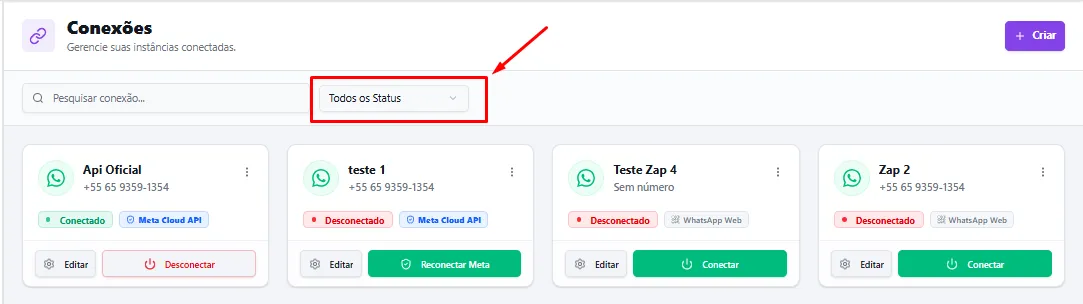
Utilize o filtro Todos os Status para visualizar:
Todas as conexões;
Conexões conectadas;
Conexões desconectadas.
Como criar uma conexão
1. Inicie o cadastro
Na tela Conexões, clique em + Criar, localizado no canto superior direito.
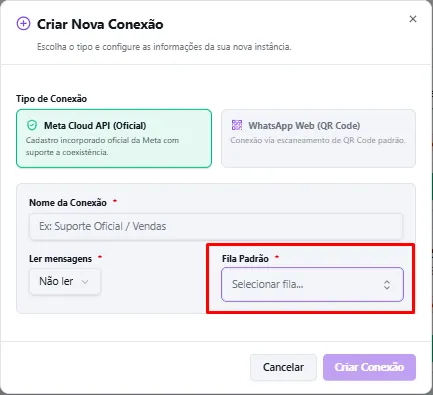
Será apresentada a janela Criar Nova Conexão.
2. Escolha o tipo de conexão
Selecione uma das opções disponíveis:
Meta Cloud API (Oficial)
Utiliza o cadastro incorporado oficial da Meta com suporte à coexistência.
WhatsApp Web (QR Code)
Realiza a conexão por meio da leitura do QR Code do WhatsApp.
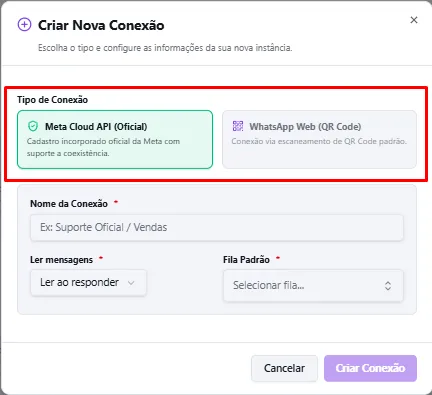
⚠️ Confirme o tipo de conexão adequado antes de continuar. Essa escolha influencia o processo de configuração e conexão do número.
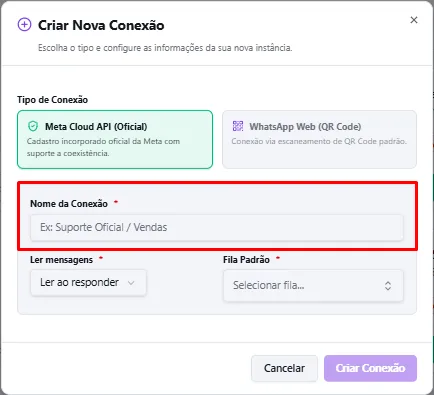
3. Informe o nome da conexão
No campo Nome da Conexão, digite um nome que identifique claramente a finalidade da instância.
Exemplos:
Atendimento;
Suporte;
Vendas;
Financeiro.
Esse campo é obrigatório.
4. Configure a leitura das mensagens
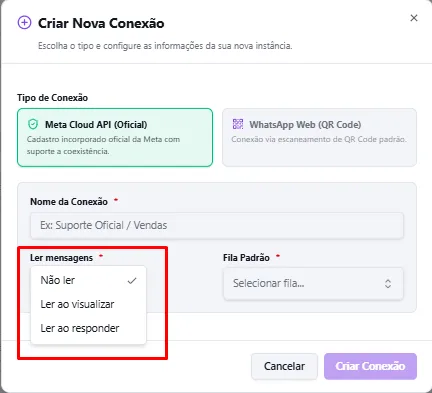
No campo Ler mensagens, defina quando as mensagens deverão ser marcadas como lidas.
As opções disponíveis são:
Não ler: as mensagens não serão marcadas automaticamente como lidas;
Ler ao visualizar: as mensagens serão marcadas como lidas quando o atendente visualizar o atendimento;
Ler ao responder: as mensagens serão marcadas como lidas quando o atendente enviar uma resposta.
5. Defina a fila padrão
No campo Fila Padrão, selecione para qual fila os novos atendimentos dessa conexão serão direcionados inicialmente.
Exemplos:
Atendimento;
Suporte;
Vendas;
Financeiro.
A definição da fila padrão é obrigatória.
6. Crie a conexão
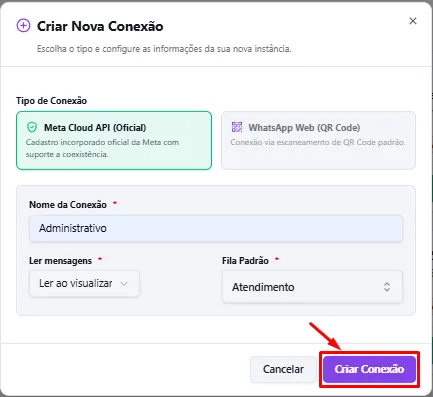
Antes de concluir:
Confira o tipo da conexão;
Revise o nome informado;
Confira a configuração de leitura;
Verifique a fila padrão;
Clique em Criar Conexão.
Como conectar uma instância
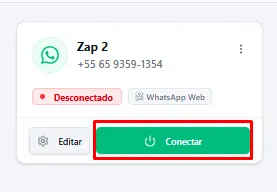
Quando uma conexão do tipo WhatsApp Web estiver cadastrada, mas ainda não estiver ativa, será apresentado o botão Conectar.
Para conectar:
Localize a conexão desejada;
Confirme se o status está como Desconectado;
Clique em Conectar;
Siga as orientações apresentadas pelo sistema;
Faça a leitura do QR Code pelo WhatsApp do aparelho;
Aguarde até que o status seja atualizado para Conectado.
📌 Antes de ler o QR Code, confirme se o WhatsApp aberto no aparelho corresponde ao número correto.
Como reconectar uma instância da Meta
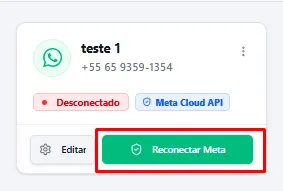
Nas conexões da Meta Cloud API que estiverem desconectadas, poderá ser apresentado o botão Reconectar Meta.
Para reconectar:
Localize a conexão;
Confirme se o tipo é Meta Cloud API;
Verifique se o status está como Desconectado;
Clique em Reconectar Meta;
Siga as etapas apresentadas;
Aguarde a conclusão do processo.
Como desconectar uma instância
O botão Desconectar interrompe a conexão ativa da instância.
Para desconectar:
Localize a conexão desejada;
Confirme se o status está como Conectado;
Clique em Desconectar;
Confirme a ação, caso seja solicitado;
Verifique se o status foi alterado para Desconectado.
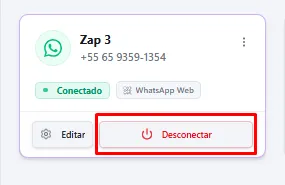
⚠️ Antes de desconectar uma instância, verifique se existem atendimentos ativos que dependem daquela conexão.
Como editar uma conexão
Para alterar uma conexão já cadastrada:
Localize a conexão desejada;
Clique em Editar;
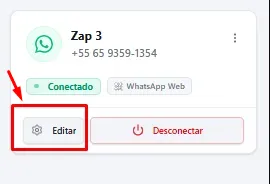
Revise as configurações apresentadas;
Faça as alterações necessárias;
Clique em Salvar Alterações.
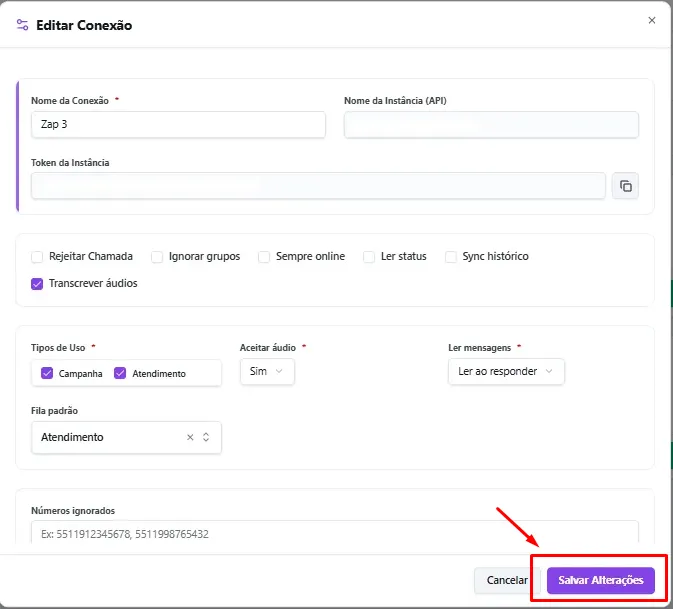
Na edição, podem ser apresentadas as configurações descritas a seguir.
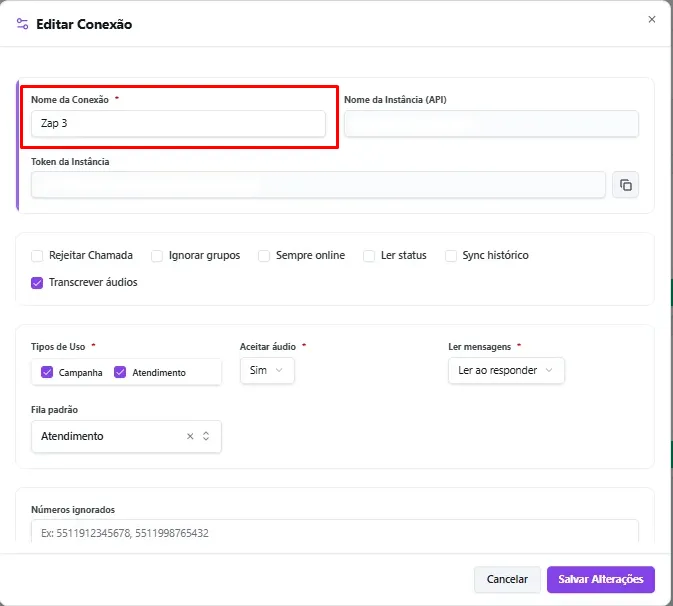
Nome da Conexão
Define o nome utilizado para identificar a conexão dentro do K-Flow.
Nome da Instância (API)
Apresenta a identificação técnica da instância utilizada pela integração.
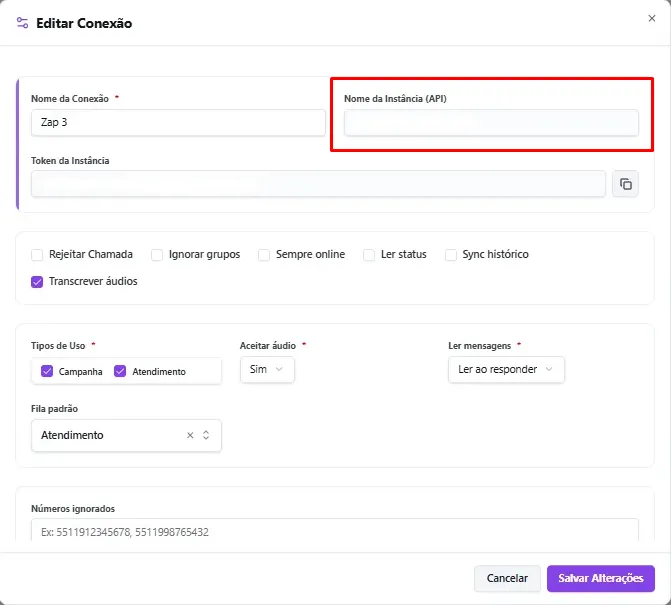
⚠️ Evite alterar essa informação sem orientação técnica.
Token da Instância
É a credencial utilizada para autenticar a conexão.
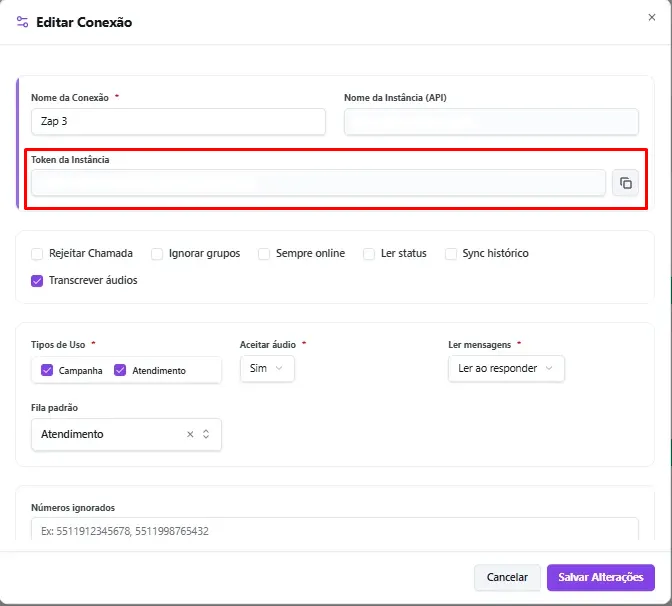
⚠️ O token é uma informação sensível. Não compartilhe, publique ou inclua essa informação em prints enviados a terceiros.
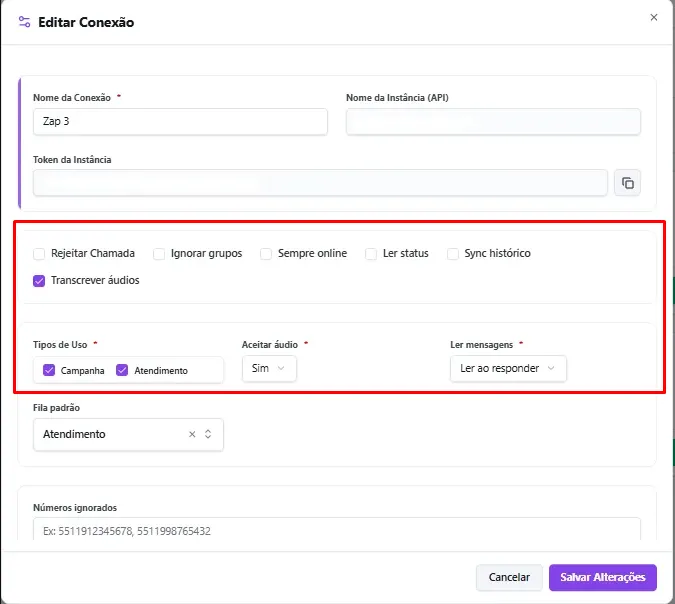
Rejeitar chamada
Permite rejeitar chamadas recebidas pelo número conectado.
Ignorar grupos
Impede que mensagens enviadas em grupos entrem no fluxo de atendimento.
Sempre online
Mantém a presença da conexão ativa conforme o funcionamento da integração.
Ler status
Permite o tratamento das informações relacionadas aos status do WhatsApp.
Sincronizar histórico
Permite sincronizar o histórico de mensagens da conexão.
Transcrever áudios
Permite converter mensagens de voz recebidas em texto.
Tipos de uso
Define para quais funcionalidades a conexão poderá ser utilizada:
Campanha;
Atendimento.
A conexão pode ser configurada para uma ou mais finalidades conforme a necessidade da empresa.
Aceitar áudio
Define se a conexão poderá receber ou processar mensagens de áudio.
Ler mensagens
Define quando as mensagens recebidas deverão ser marcadas como lidas.
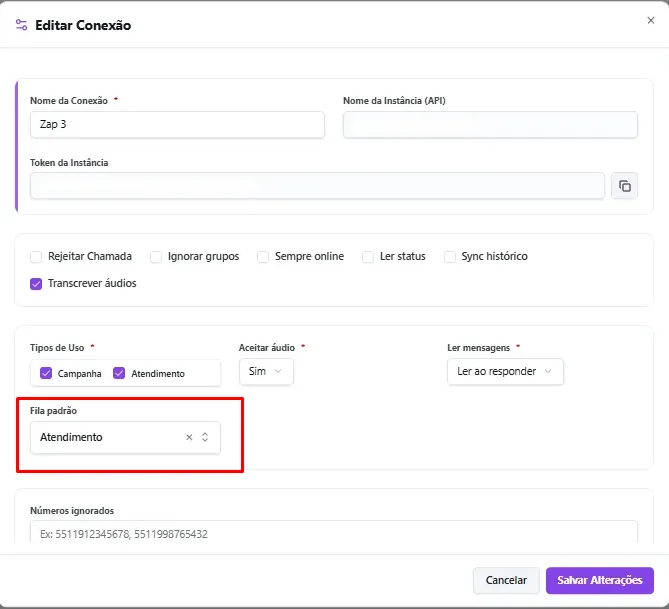
Fila padrão
Define a fila para a qual os novos atendimentos serão direcionados inicialmente.
Configure os números ignorados
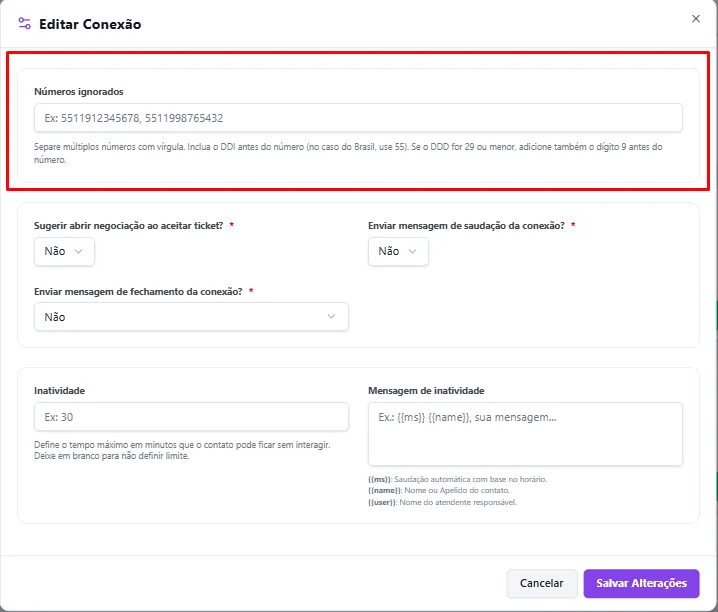
O campo Números ignorados permite cadastrar números que não deverão entrar no fluxo da conexão.
Informe os números:
Com o DDI;
Sem espaços ou caracteres especiais;
Separados por vírgulas.
Exemplo:
5511912345678, 5511998765432
Para números do Brasil, utilize o DDI 55.
Essa configuração pode ser utilizada para ignorar números internos, números de teste ou outros contatos definidos pela empresa.
Configure a sugestão de negociação
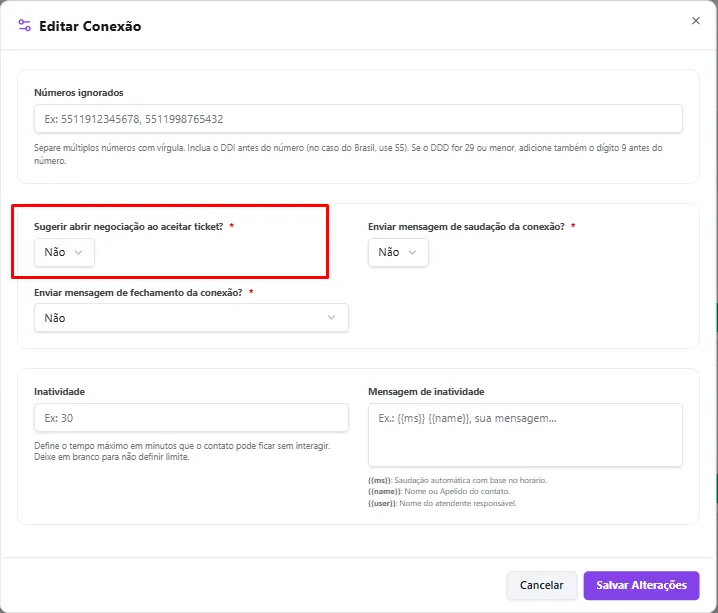
A opção Sugerir abrir negociação ao aceitar ticket? define se o K-Flow deverá sugerir a criação de uma negociação quando o atendente assumir um ticket.
Exemplo de funcionamento:
Cliente entra em contato → atendente aceita o ticket → K-Flow sugere a abertura de uma negociação.
Esse recurso pode ser útil para equipes comerciais que integram os atendimentos ao processo de vendas.
Configure as mensagens da conexão
Mensagem de saudação
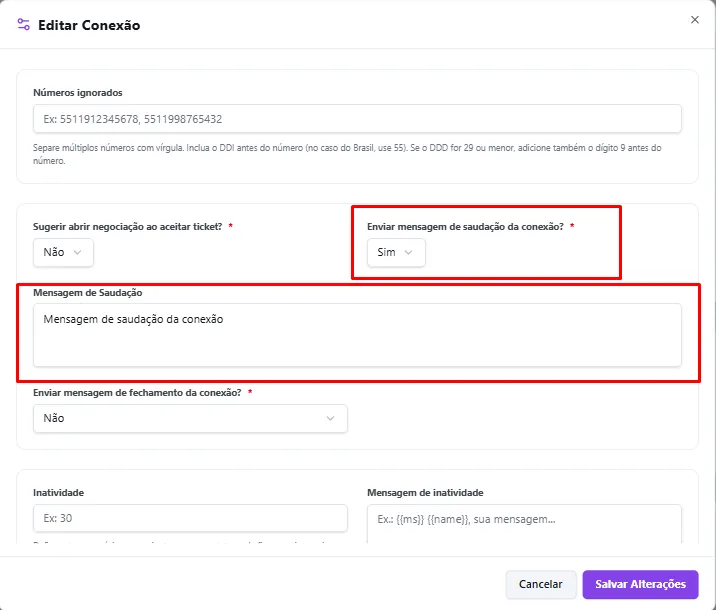
A opção Enviar mensagem de saudação da conexão? define se a mensagem de saudação configurada para aquela conexão será enviada automaticamente.
Mensagem de fechamento
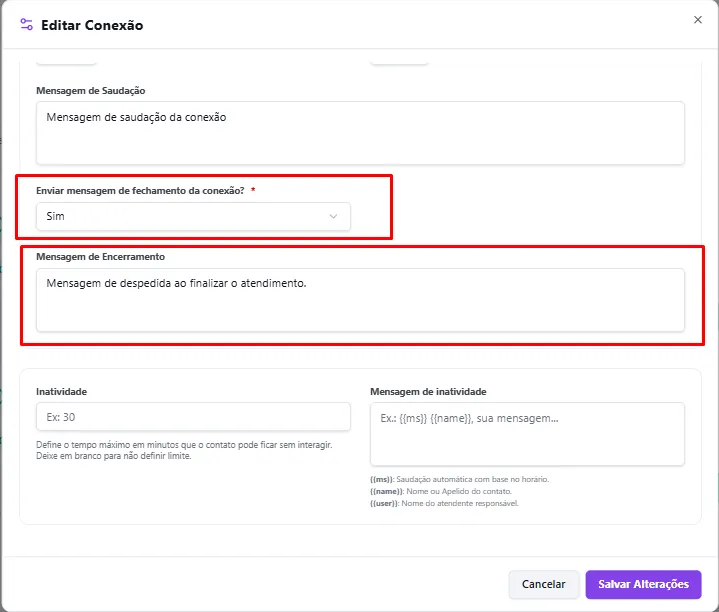
A opção Enviar mensagem de fechamento da conexão? define se o sistema enviará uma mensagem automática quando o atendimento for encerrado.
Essa mensagem pode ser utilizada para:
Informar que o atendimento foi finalizado;
Agradecer pelo contato;
Orientar o cliente sobre um novo contato, quando necessário.
Configure a inatividade
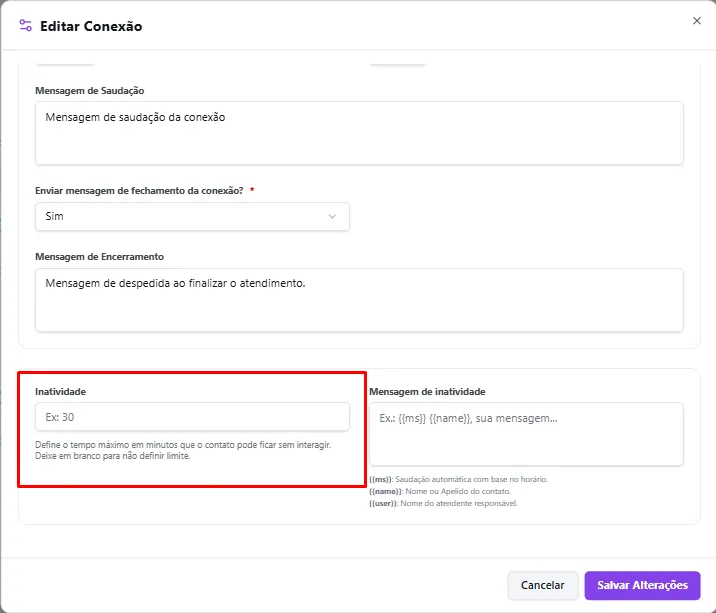
O campo Inatividade permite definir, em minutos, o tempo máximo que o contato poderá permanecer sem interação.
Exemplo:
30
Nesse caso, a regra será considerada após 30 minutos sem interação.
Para não definir um limite de inatividade, deixe o campo em branco.
Mensagem de inatividade
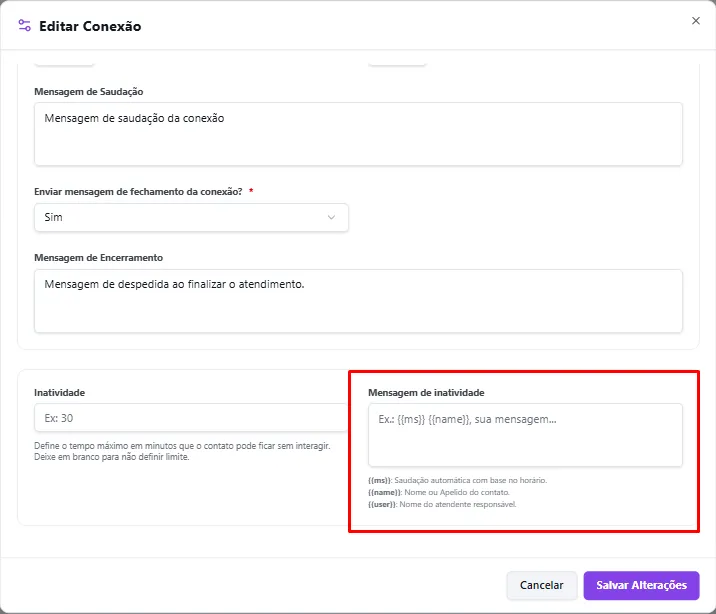
No campo Mensagem de inatividade, configure a mensagem que será utilizada quando a regra for aplicada.
Você pode utilizar as seguintes variáveis:
{{ms}}: saudação automática baseada no horário;{{name}}: nome ou apelido do contato;{{user}}: nome do atendente responsável.
Exemplo:
{{ms}} {{name}}, percebemos que não tivemos retorno. Caso ainda precise de ajuda, estamos à disposição.
Salve as alterações
Após revisar as configurações:
Confira os dados da conexão;
Revise os recursos ativados;
Confira os tipos de uso;
Verifique a fila padrão;
Revise os números ignorados;
Confira as mensagens de saudação e fechamento;
Revise o tempo e a mensagem de inatividade;
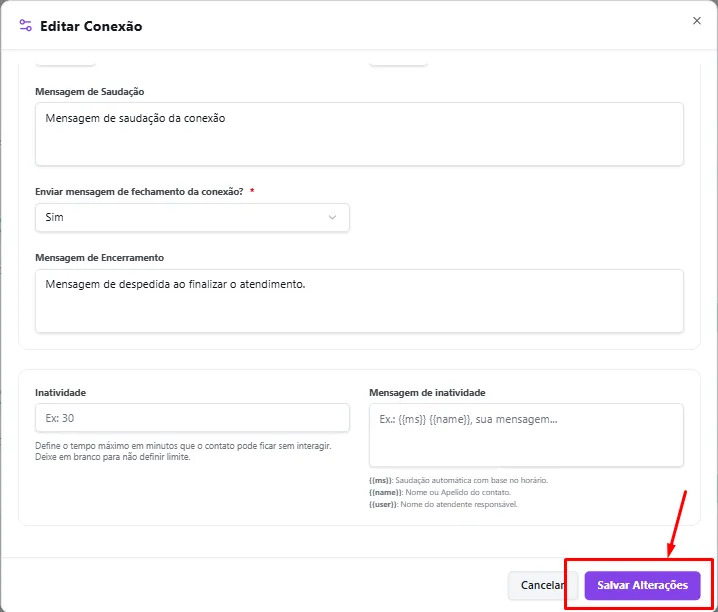
Clique em Salvar Alterações;
Atualize a página e confirme se os dados permaneceram salvos.
Dica final
Depois de criar ou editar uma conexão, realize um atendimento de teste para confirmar se o número, a fila padrão, as mensagens e as demais configurações estão funcionando conforme a operação da empresa.
Este artigo foi útil?
Obrigado pelo seu feedback!