
Como criar uma conexão do WhatsApp no K-Flow
Aprenda a cadastrar uma conexão do WhatsApp, definir a fila padrão e realizar a ativação inicial do canal no K-Flow.
Atualizado em 27/09/2026 · 4 min de leitura
Cadastre um novo canal de atendimento
As conexões permitem integrar números do WhatsApp ao K-Flow para receber mensagens, criar atendimentos e realizar outras ações disponíveis no sistema.
Durante o cadastro, você deverá escolher o tipo da conexão, definir um nome, configurar a leitura das mensagens e selecionar a fila padrão.
Verifique se:
Você está conectado à empresa correta;
Possui permissão para acessar e criar conexões;
A fila padrão já está cadastrada;
O número do WhatsApp está disponível;
Você sabe qual tipo de conexão será utilizado;
Possui acesso ao aparelho ou à conta da Meta necessária para concluir a ativação.
Como acessar a tela de Conexões
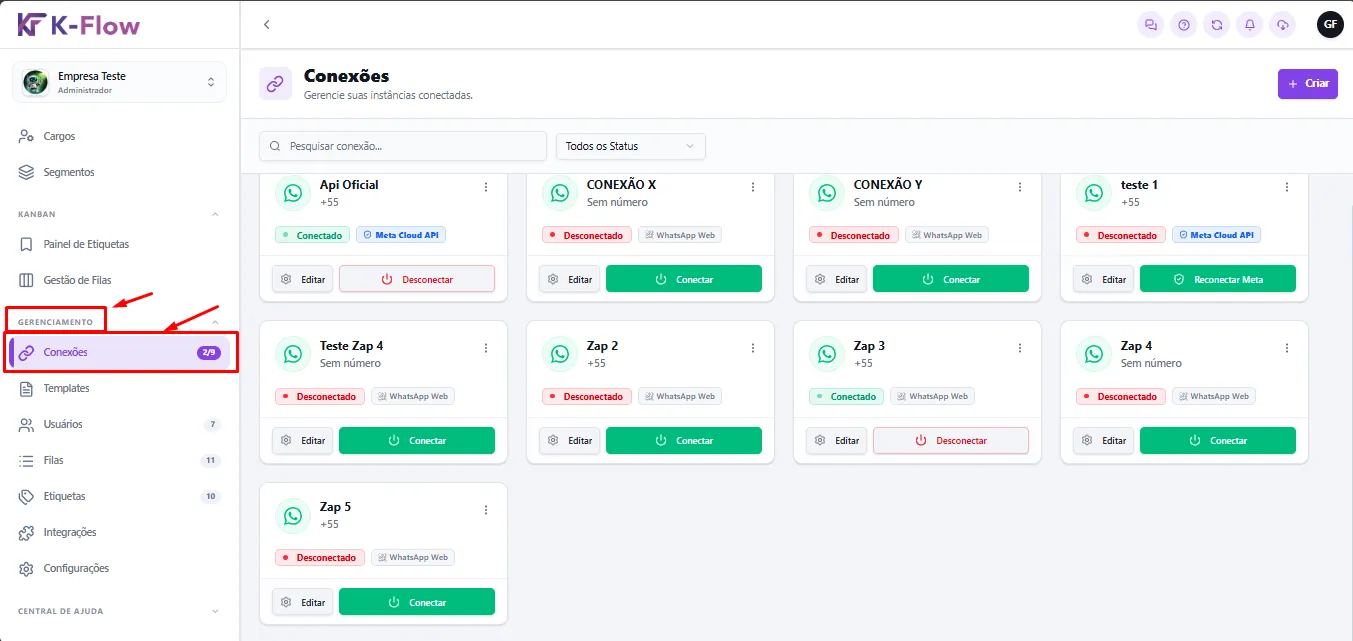
No menu lateral do K-Flow, acesse:
Gerenciamento → Conexões
Nessa tela, são apresentadas as conexões cadastradas e seus respectivos status.
Inicie o cadastro
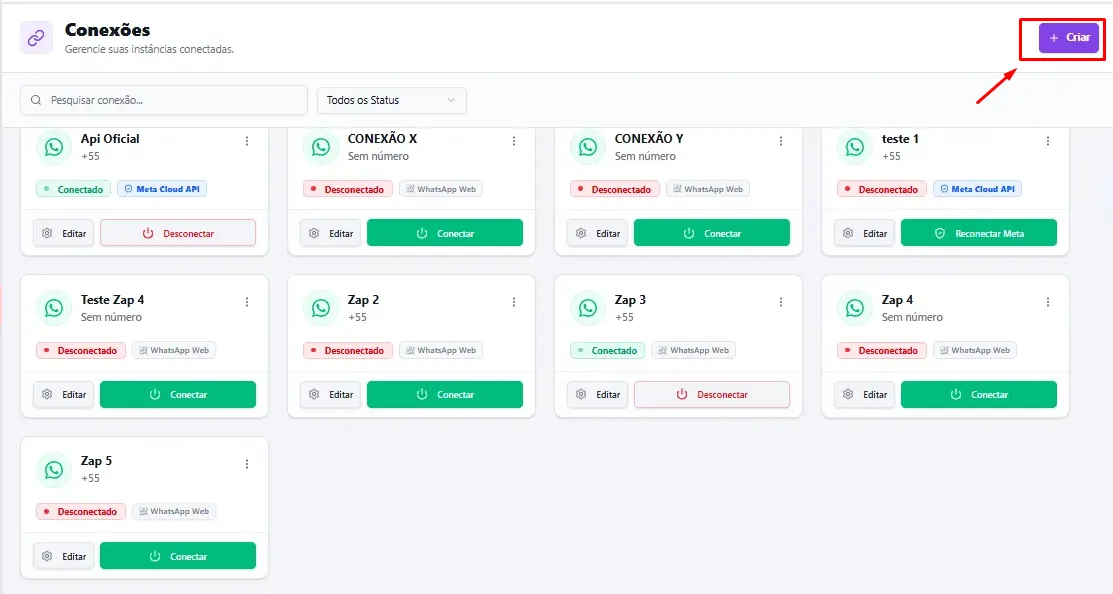
Na tela Conexões, clique em + Criar, localizado no canto superior direito.
Será apresentada a janela Criar Nova Conexão.
Escolha o tipo de conexão
Selecione uma das opções disponíveis.
Meta Cloud API (Oficial)
Utiliza a integração oficial da Meta e o processo de cadastro incorporado, com suporte à coexistência quando disponível.
WhatsApp Web (QR Code)
Realiza a conexão por meio da leitura de um QR Code no aplicativo do WhatsApp.
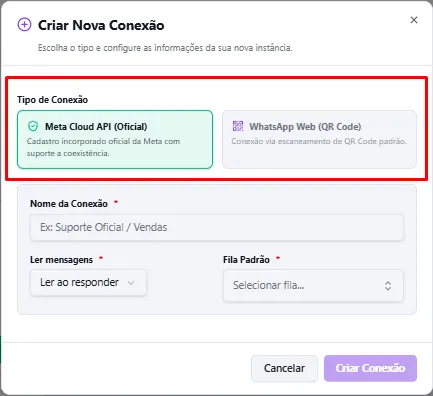
⚠️ Confirme o tipo adequado antes de continuar. Essa escolha influencia o processo de configuração e ativação do número.
Informe o nome da conexão
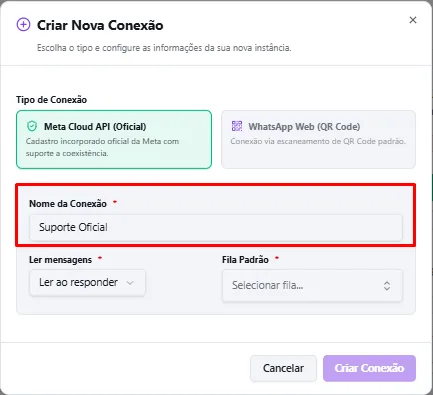
No campo Nome da Conexão, digite um nome que identifique claramente a finalidade do canal.
Exemplos:
Atendimento;
Suporte;
Vendas;
Financeiro.
O preenchimento desse campo é obrigatório.
Configure a leitura das mensagens
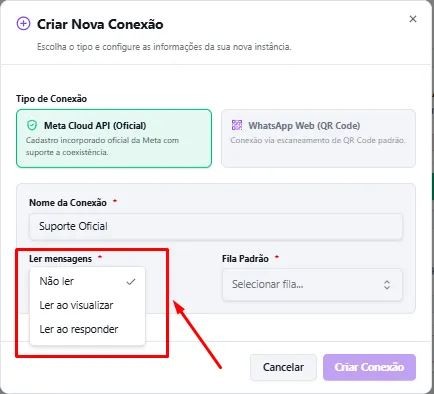
No campo Ler mensagens, defina quando as mensagens deverão ser marcadas como lidas.
As opções disponíveis são:
Não ler: as mensagens não serão marcadas automaticamente como lidas;
Ler ao visualizar: serão marcadas como lidas quando o atendente visualizar o atendimento;
Ler ao responder: serão marcadas como lidas quando o atendente enviar uma resposta.
Defina a fila padrão
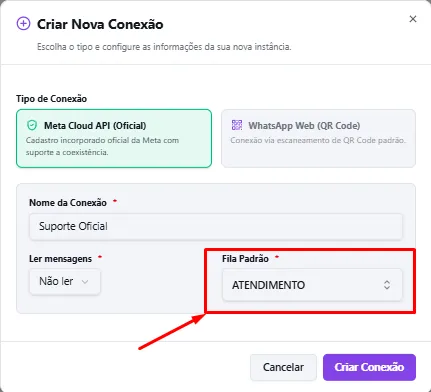
No campo Fila Padrão, selecione para qual fila os novos atendimentos dessa conexão serão direcionados inicialmente.
Exemplos:
Atendimento;
Suporte;
Vendas;
Financeiro.
A definição da fila padrão é obrigatória.
Crie a conexão
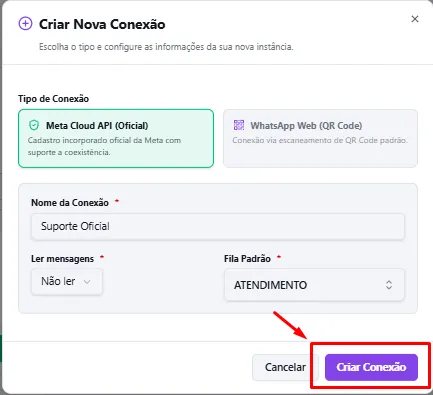
Antes de concluir:
Confira o tipo da conexão;
Revise o nome informado;
Confira a configuração de leitura;
Verifique a fila padrão;
Clique em Criar Conexão.
Ative uma conexão pelo QR Code
Quando uma conexão do tipo WhatsApp Web for criada, será necessário conectar o número por meio do QR Code.
Localize a conexão cadastrada;
Confirme se o status está como Desconectado;
Clique em Conectar;
Siga as orientações apresentadas;
Abra o WhatsApp no aparelho correto;
Acesse a opção de aparelhos conectados;
Faça a leitura do QR Code;
Aguarde até que o status seja atualizado para Conectado.
📌 Antes de ler o QR Code, confirme se o WhatsApp aberto no aparelho corresponde ao número que será utilizado no K-Flow.
Ative uma conexão da Meta
Ao criar uma conexão do tipo Meta Cloud API, siga as etapas apresentadas pelo cadastro incorporado da Meta.
Durante o processo:
Acesse a conta correta;
Selecione ou cadastre a empresa;
Escolha a conta do WhatsApp Business;
Selecione ou informe o número;
Autorize a integração;
Retorne ao K-Flow;
Aguarde a atualização do status da conexão.
As etapas apresentadas podem variar conforme a configuração da conta da Meta.
Confirme a ativação
Depois de concluir o processo:
Atualize a página;
Localize a conexão;
Confirme se o status está como Conectado;
Verifique o nome e a fila padrão;
Realize um teste de envio e recebimento, quando necessário.
Pronto! A conexão foi cadastrada e está disponível para utilização nas funcionalidades configuradas no K-Flow.
Este artigo foi útil?
Obrigado pelo seu feedback!