
Como criar e gerenciar Templates no K-Flow
Aprenda a criar, consultar e sincronizar templates utilizados nas conexões com a API Oficial do WhatsApp.
Atualizado em 16/09/2026 · 5 min de leitura
Como criar e gerenciar Templates
Os Templates são modelos de mensagens utilizados nas conexões com a API Oficial do WhatsApp. Eles permitem padronizar comunicações como confirmações, avisos, lembretes, acompanhamentos e mensagens comerciais.
Antes de começar
Verifique se:
Você está conectado à empresa correta;
Possui permissão para acessar a área de Templates;
Existe uma conexão ativa com a API Oficial do WhatsApp;
O conteúdo da mensagem já foi definido;
A finalidade da comunicação está clara.
📌 Os templates são destinados às conexões com a API Oficial do WhatsApp e passam pela validação da Meta.
Como acessar a área de Templates
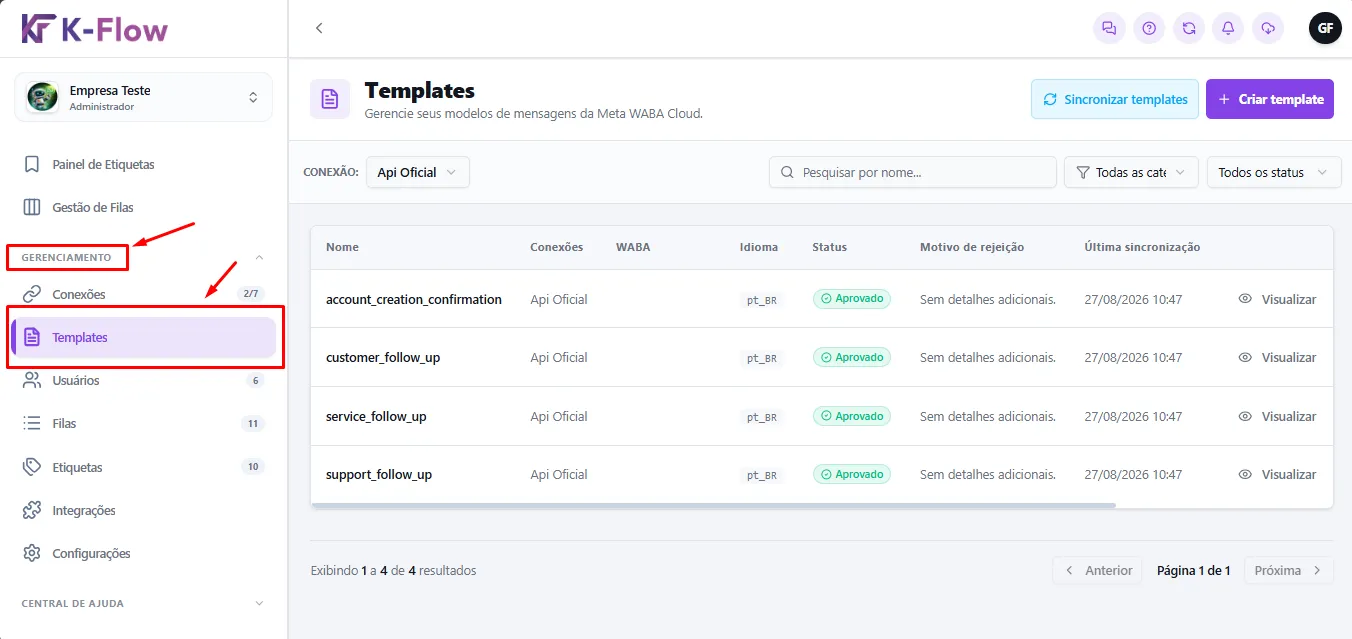
No menu lateral do K-Flow, acesse:
Gerenciamento → Templates
Nessa tela, você poderá consultar, pesquisar, criar e sincronizar os modelos vinculados à conexão selecionada.
Selecione a conexão
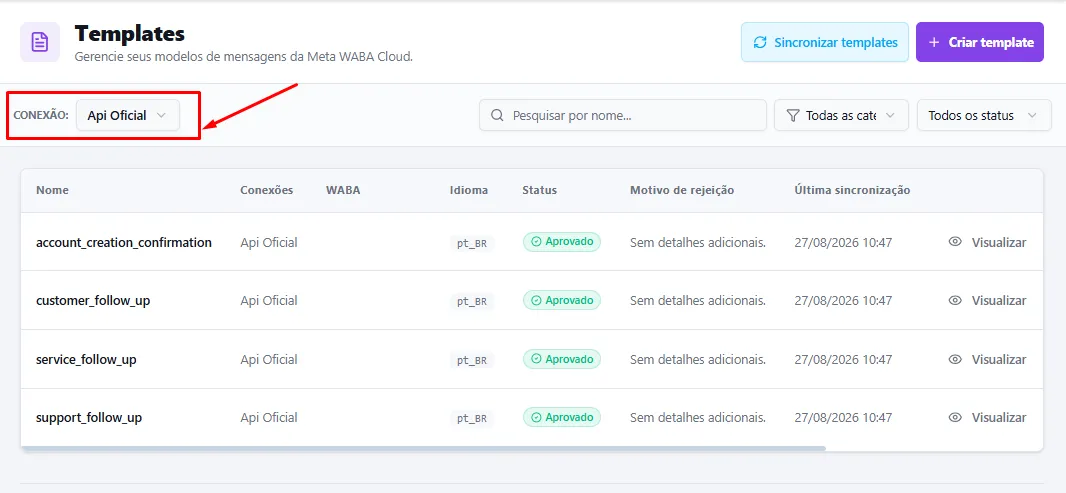
No campo Conexão, selecione a conexão que será utilizada para visualizar ou gerenciar os templates.
Antes de continuar, confirme se a conexão correta está selecionada.
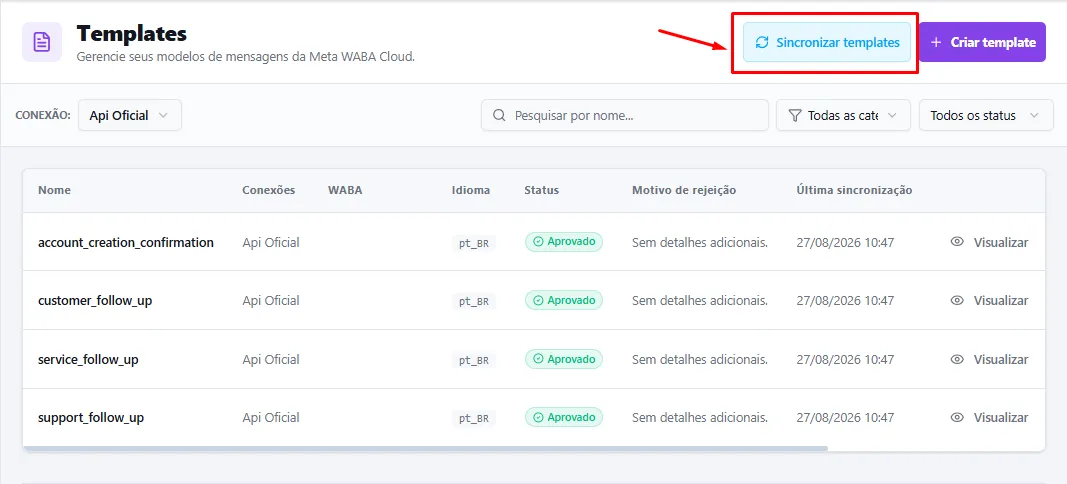
Informações apresentadas na listagem
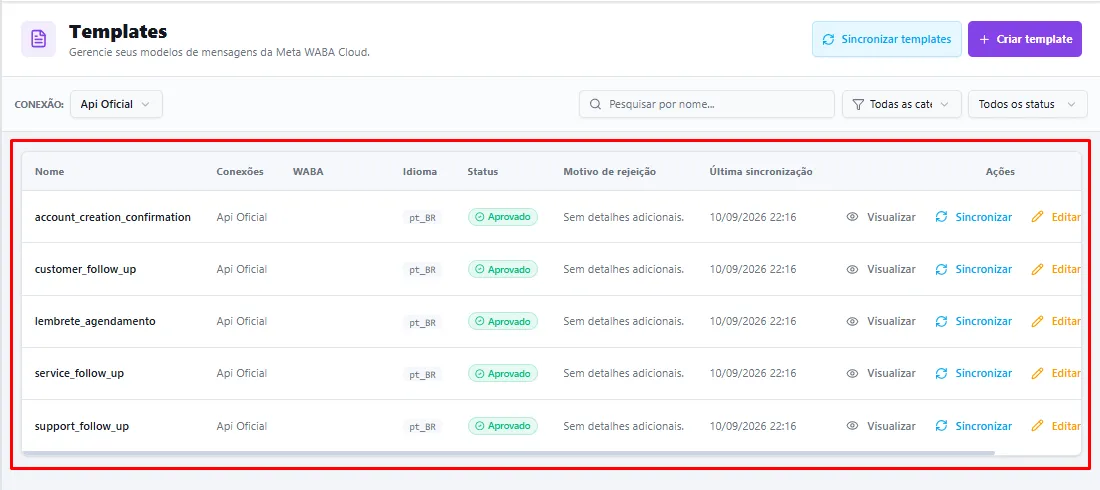
Na listagem de templates, são exibidas as seguintes informações:
Nome: identificação interna do template;
Conexões: conexão na qual o modelo está disponível;
WABA: informações da conta do WhatsApp Business vinculada;
Idioma: idioma utilizado no conteúdo;
Status: situação atual do template;
Motivo de rejeição: justificativa apresentada quando o modelo não é aprovado;
Última sincronização: data e horário da atualização mais recente;
Visualizar: permite consultar os detalhes do modelo.
📌 O idioma pt_BR representa Português do Brasil.
Como pesquisar um template
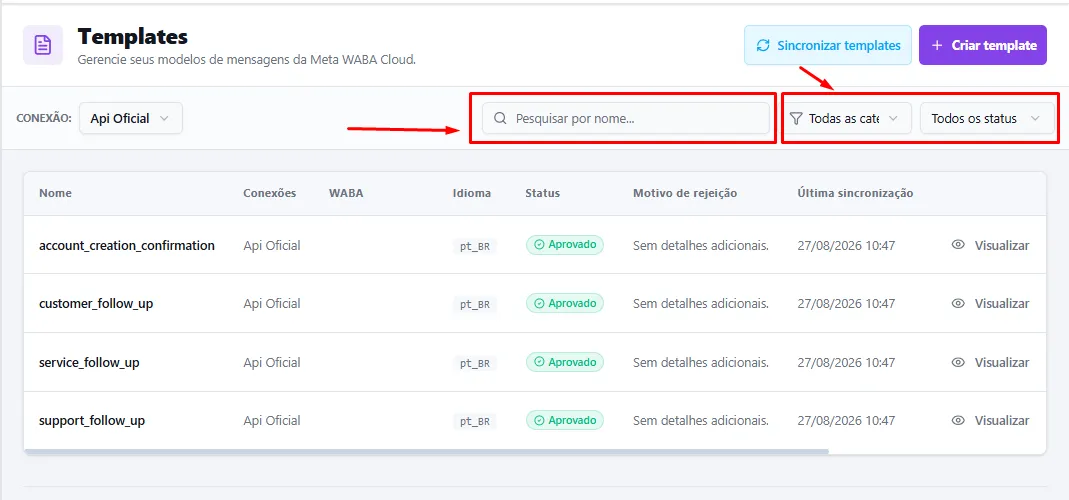
Para localizar um modelo cadastrado:
Clique no campo Pesquisar por nome...;
Digite o nome ou parte do nome do template;
Confira os resultados apresentados.
Você também pode utilizar os filtros disponíveis para localizar os templates por categoria ou status.
Como sincronizar os templates
A sincronização atualiza no K-Flow as informações dos modelos vinculados à conexão selecionada.
Para sincronizar:
Confirme a conexão selecionada;
Clique em Sincronizar templates;
Aguarde a conclusão;
Verifique se as informações e os status foram atualizados.
💡 Utilize a sincronização após alterações externas ou quando o status de um template ainda não estiver atualizado no K-Flow.
Como criar um template
Para cadastrar um novo modelo:
Acesse Gerenciamento → Templates;
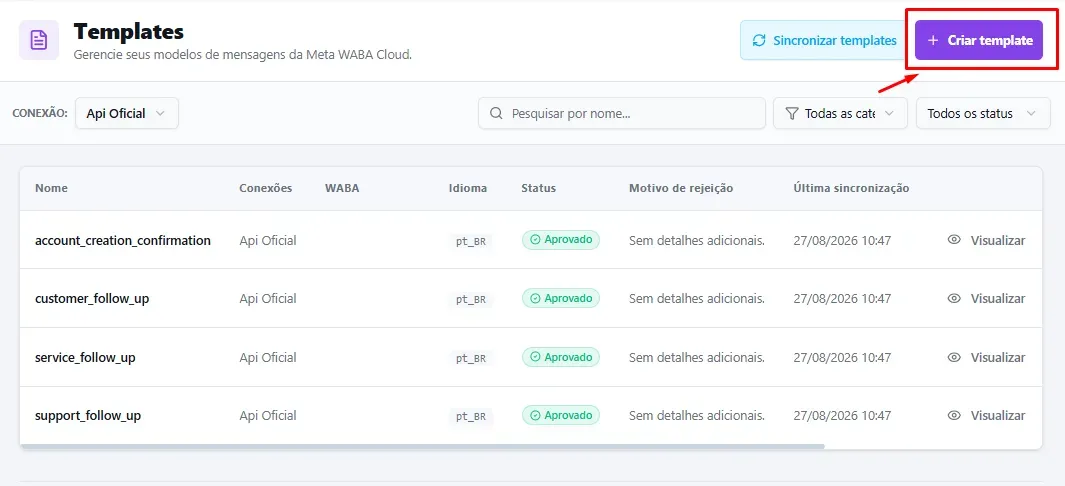
Clique em + Criar template;
Preencha as informações solicitadas;
Revise o conteúdo;
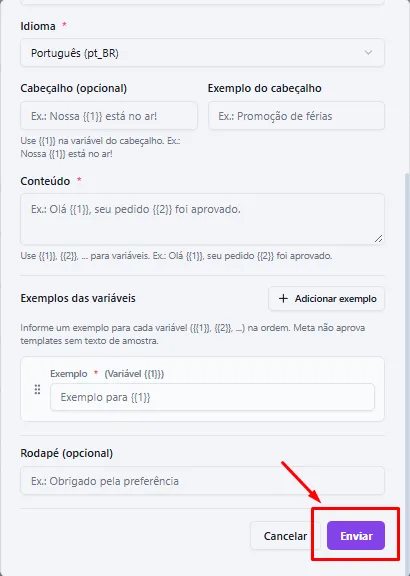
Clique em Enviar.
Preencha as informações do template
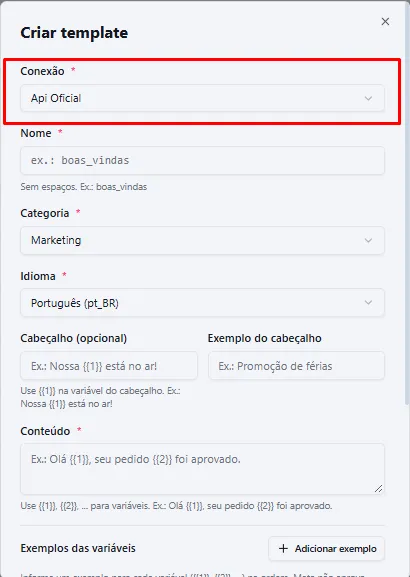
Conexão
Selecione a conexão da API Oficial do WhatsApp na qual o template será criado.
Esse campo é obrigatório.
Nome
Informe um nome que identifique claramente a finalidade do modelo.
O nome deve ser preenchido sem espaços. Utilize letras minúsculas e separe as palavras com _.
Exemplos:
boas_vindas;confirmacao_pedido;retorno_cliente;lembrete_agendamento;acompanhamento_atendimento.
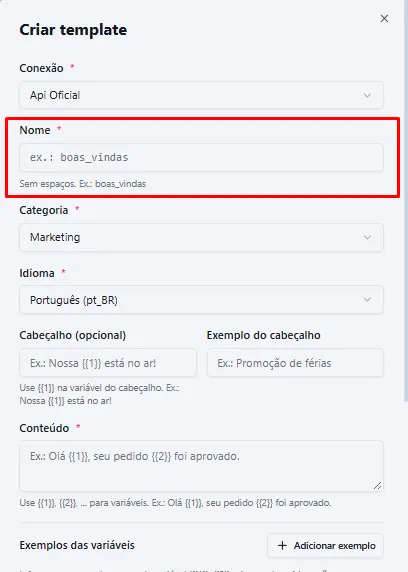
⚠️ Evite nomes genéricos ou que dificultem a identificação do template.
Categoria
Selecione a categoria correspondente à finalidade da mensagem.
Por exemplo, uma mensagem promocional pode pertencer à categoria Marketing.
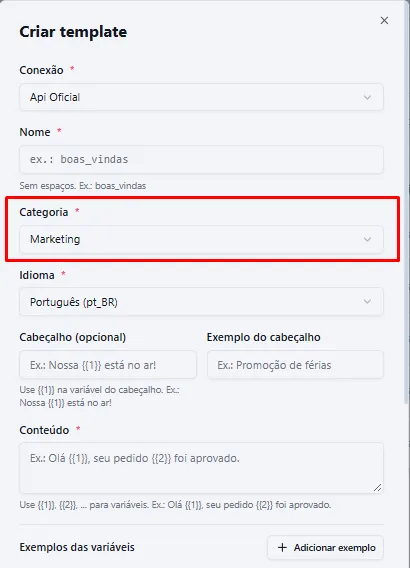
⚠️ A categoria deve representar corretamente o conteúdo enviado, pois essa informação pode influenciar a análise do template.
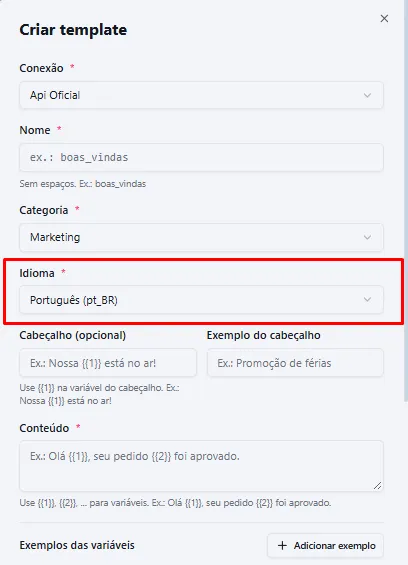
Idioma
Escolha o idioma utilizado no conteúdo da mensagem.
Para mensagens escritas em Português do Brasil, selecione Português (pt_BR).
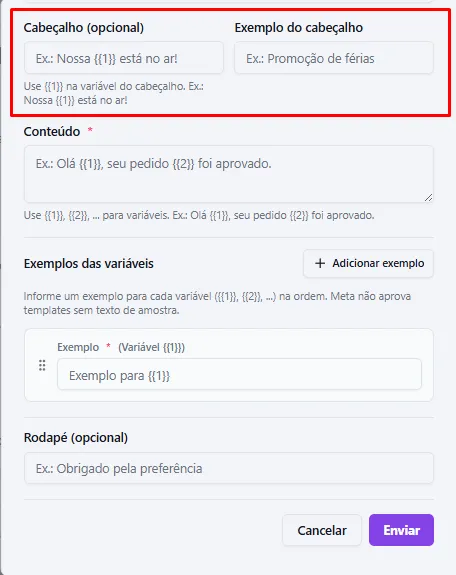
Configure o cabeçalho
O campo Cabeçalho é opcional e pode ser utilizado para destacar uma informação no início da mensagem.
Exemplo:
Nossa {{1}} está no ar!
Ao utilizar uma variável no cabeçalho, informe um valor correspondente no campo Exemplo do cabeçalho.
Escreva o conteúdo da mensagem
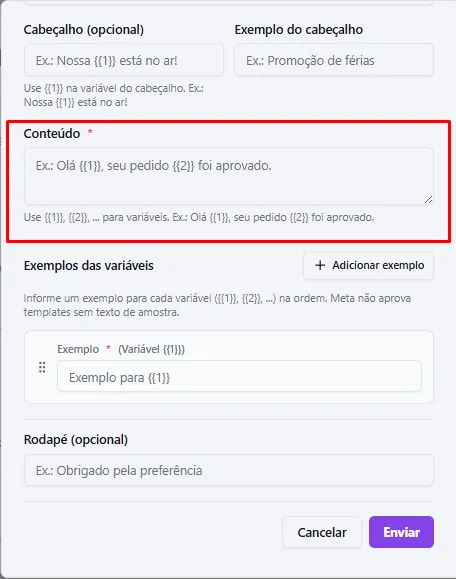
No campo Conteúdo, escreva a mensagem principal do template.
Exemplo:
Olá {{1}}, seu pedido {{2}} foi aprovado.
Nesse exemplo:
{{1}}representa o nome do cliente;{{2}}representa o número do pedido.
O resultado poderá ser:
Olá Maria, seu pedido 4587 foi aprovado.
Como utilizar variáveis
As variáveis permitem inserir informações diferentes em cada envio.
Utilize o seguinte formato:
{{1}};{{2}};{{3}}.
As variáveis devem seguir uma sequência numérica e estar relacionadas às informações que serão preenchidas durante o envio.
Exemplo:
Olá {{1}}, lembramos que seu atendimento está agendado para {{2}}.
Nesse caso:
{{1}}pode receber o nome do cliente;{{2}}pode receber a data e o horário.
Informe exemplos para as variáveis
Quando utilizar variáveis, informe um exemplo para cada uma delas, seguindo a mesma ordem em que aparecem na mensagem.
Para o conteúdo:
Olá {{1}}, seu pedido {{2}} foi aprovado.
Você pode utilizar os exemplos:
Maria;4587.
Para adicionar os valores:
Localize a seção Exemplos das variáveis;
Clique em Adicionar exemplo;
Informe um valor para cada variável;
Confira se a ordem está correta.
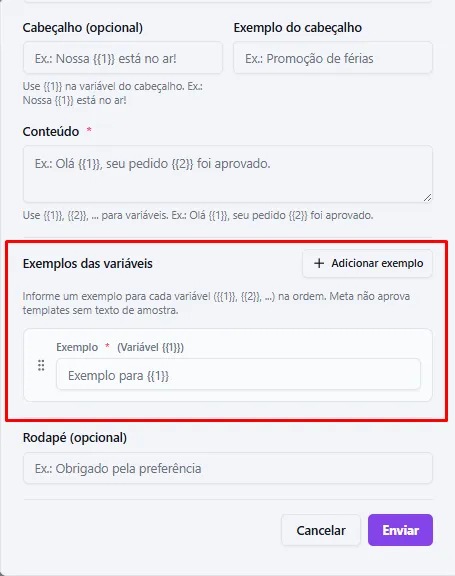
📌 Os exemplos ajudam na análise e demonstram como a mensagem será utilizada.
Configure o rodapé
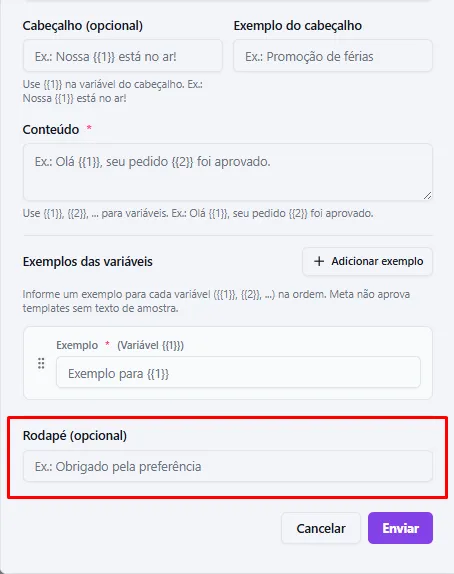
O campo Rodapé é opcional e pode ser utilizado para acrescentar uma informação complementar ao final da mensagem.
Exemplo:
Obrigado pela preferência.
Envie o template
Antes de enviar, revise:
A conexão;
O nome do template;
A categoria;
O idioma;
O cabeçalho;
O conteúdo;
A sequência das variáveis;
Os exemplos informados;
O rodapé.
Após a revisão, clique em Enviar.
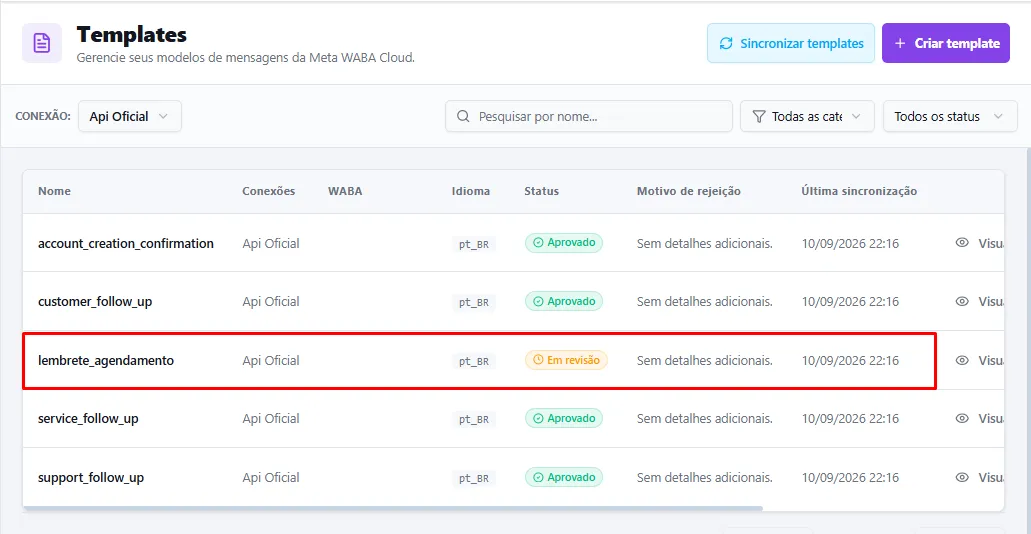
O template será encaminhado para análise. Acompanhe a situação pela coluna Status.
Como acompanhar o status
Consulte a coluna Status para acompanhar a situação do template.
Quando o status aparecer como Aprovado, o modelo estará disponível para utilização.
Se o template não for aprovado:
Consulte a coluna Motivo de rejeição;
Revise o conteúdo e as configurações;
Faça os ajustes necessários;
Sincronize novamente os templates para atualizar as informações.
⚠️ A aprovação do template depende da análise realizada pela Meta.
Dica final
Antes de enviar um template para análise, confira o nome, a categoria, o idioma, o conteúdo e os exemplos das variáveis. Uma mensagem clara e corretamente configurada facilita a aprovação e o uso durante os atendimentos e campanhas.
Este artigo foi útil?
Obrigado pelo seu feedback!