
Como configurar Automações e Preferências no K-Flow
Aprenda a configurar mensagens automáticas, transferências, Carteira de Clientes e a visualização dos tickets.
Atualizado em 18/09/2026 · 3 min de leitura
Como configurar Automações e Preferências
As Automações e Preferências permitem definir regras que influenciam o comportamento dos atendimentos no K-Flow, como mensagens automáticas, transferências, distribuição de clientes e visualização de tickets.
Pré-requisitos
Antes de iniciar, verifique se:
Você possui acesso ao K-Flow;
Está conectado à empresa correta;
Possui permissão administrativa;
As regras de atendimento da empresa já foram definidas.
Acesse Automações e Preferências
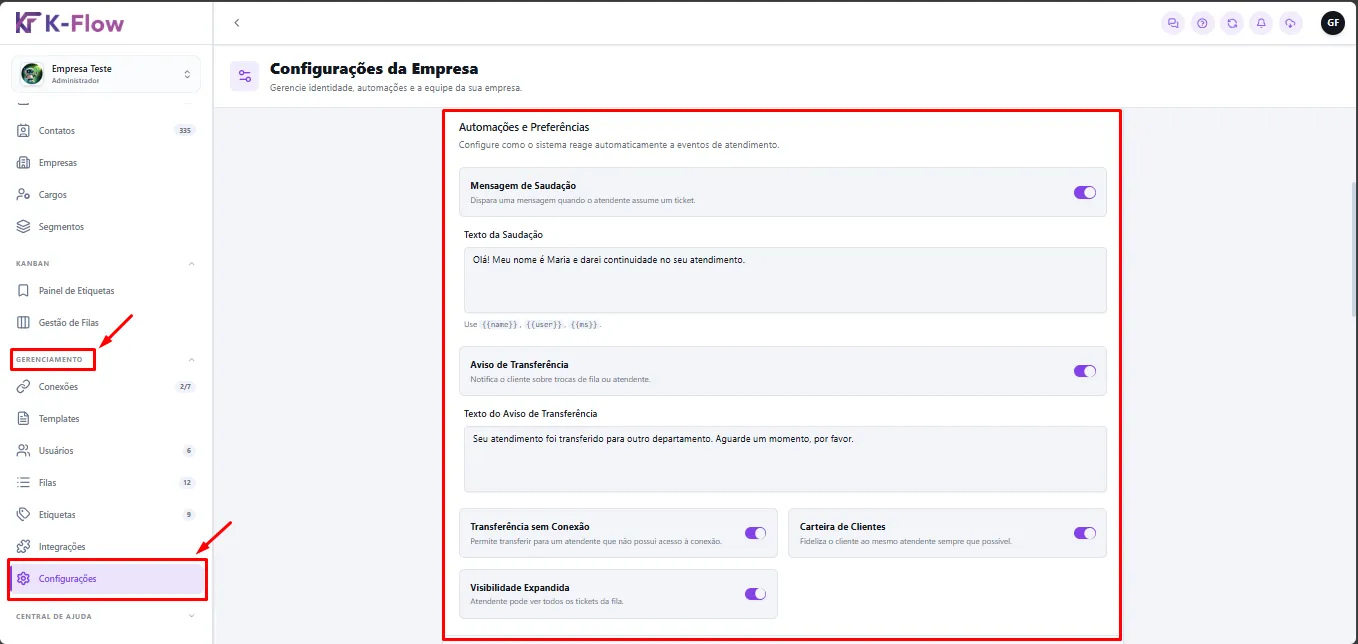
No menu lateral do K-Flow, acesse:
Menu → Gerenciamento → Configurações
Nessa seção, são definidas algumas das regras automáticas utilizadas durante os atendimentos.
1. Configure a Mensagem de Saudação
A opção Mensagem de Saudação permite que o sistema envie uma mensagem quando um atendente assume um ticket.
Para configurar:
Localize a opção Mensagem de Saudação;
Ative ou desative a opção conforme a necessidade da empresa;
Após realizar a alteração, clique em Salvar Automações.
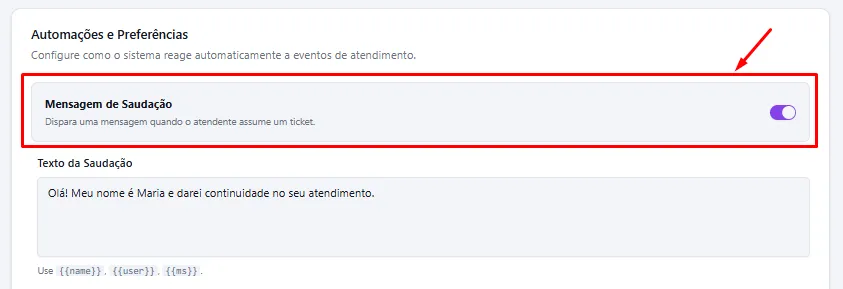
💡 A mensagem de saudação ajuda a informar ao cliente que o atendimento foi assumido por um atendente.
2. Configure o Aviso de Transferência
A opção Aviso de Transferência permite notificar o cliente quando ocorre uma troca de fila ou atendente.
Para configurar:
Localize a opção Aviso de Transferência;
Ative ou desative a opção conforme a necessidade da empresa;
Clique em Salvar Automações.
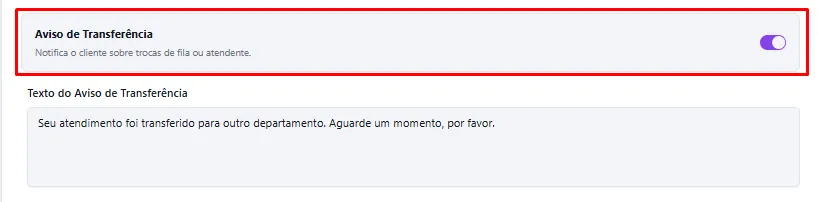
📌 Essa configuração mantém o cliente informado quando o atendimento é encaminhado para outro responsável.
3. Configure a Transferência sem Conexão
A opção Transferência sem Conexão permite transferir um ticket para um atendente que não possui acesso àquela conexão.
Para configurar:
Localize a opção Transferência sem Conexão;
Ative ou desative a opção conforme a operação da empresa;
Clique em Salvar Automações.
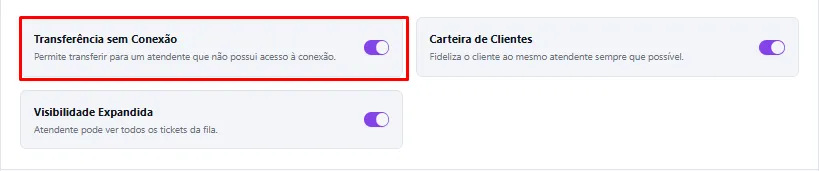
⚠️ Antes de habilitar essa opção, confirme se esse comportamento corresponde às regras de atendimento da empresa.
4. Configure a Carteira de Clientes
A opção Carteira de Clientes busca manter o cliente vinculado ao mesmo atendente sempre que possível.
Essa funcionalidade pode ser utilizada em operações que exigem continuidade no relacionamento com o cliente, como:
Vendas;
Consultorias;
Corretores;
Carteiras comerciais;
Atendimentos personalizados.
Para configurar:
Localize a opção Carteira de Clientes;
Ative ou desative a opção conforme a necessidade da empresa;
Clique em Salvar Automações.
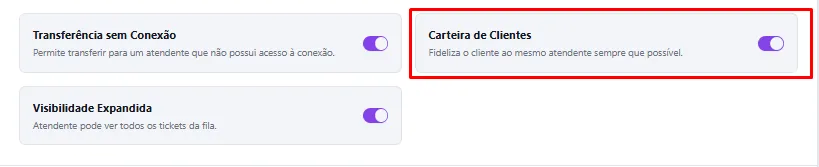
💡 Utilize essa opção quando for importante que o cliente continue sendo atendido pelo mesmo responsável.
5. Configure a Visibilidade Expandida
A opção Visibilidade Expandida permite que o atendente visualize todos os tickets da fila.
Para configurar:
Localize a opção Visibilidade Expandida;
Ative ou desative a opção conforme a organização da equipe;
Clique em Salvar Automações.
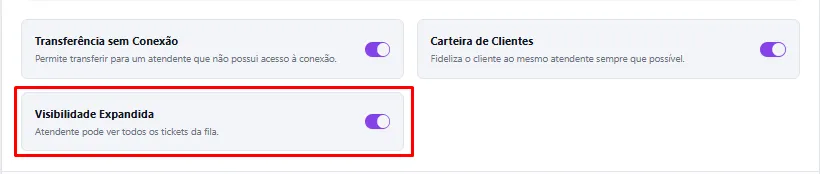
⚠️ Essa configuração deve ser definida de acordo com a organização e a política interna da empresa.
6. Salve as alterações
Após concluir as configurações:
Revise as opções ativadas;
Clique em Salvar Automações;
Aguarde a confirmação do sistema;
Atualize a página;
Verifique se as configurações permaneceram salvas.
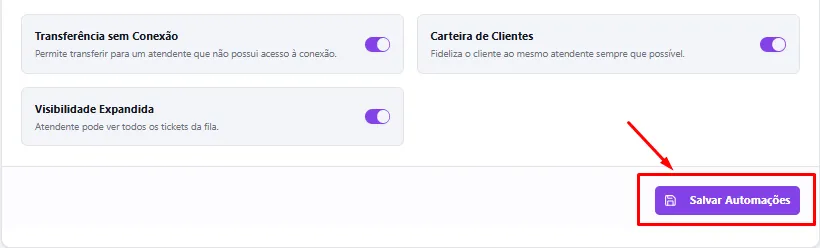
⚠️ As alterações somente serão registradas após clicar em Salvar Automações.
Dica final
As Automações e Preferências influenciam diretamente a experiência do cliente e do atendente.
Configurar essas opções de acordo com a operação da empresa ajuda a evitar mensagens indevidas, transferências incorretas e problemas na visualização dos tickets.
Este artigo foi útil?
Obrigado pelo seu feedback!