
Como organizar a exibição dos editais no site
Entenda como utilizar categorias e configurar a ordem de apresentação dos editais e seus documentos no site.
Atualizado em 22/11/2026 · 3 min de leitura
Organizando a apresentação dos editais
O painel administrativo permite organizar os editais por categorias e definir sua ordem de exibição, facilitando a localização das informações pelos visitantes do site.
Como organizar os editais por categoria?
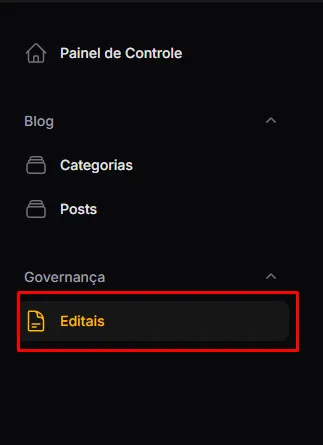
Acesse os editais
Entre no painel administrativo do seu site.
No menu lateral, acesse Editais.
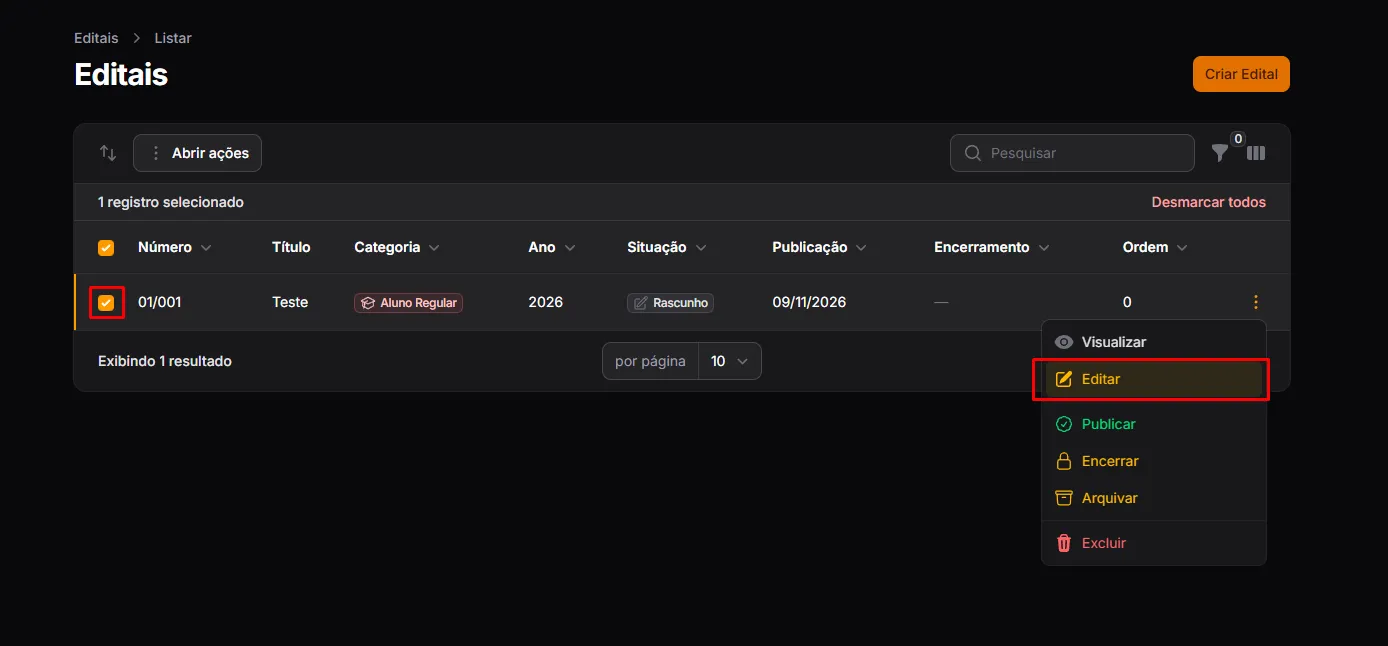
Selecione o edital
Na listagem, localize o edital que deseja organizar e clique em Editar.
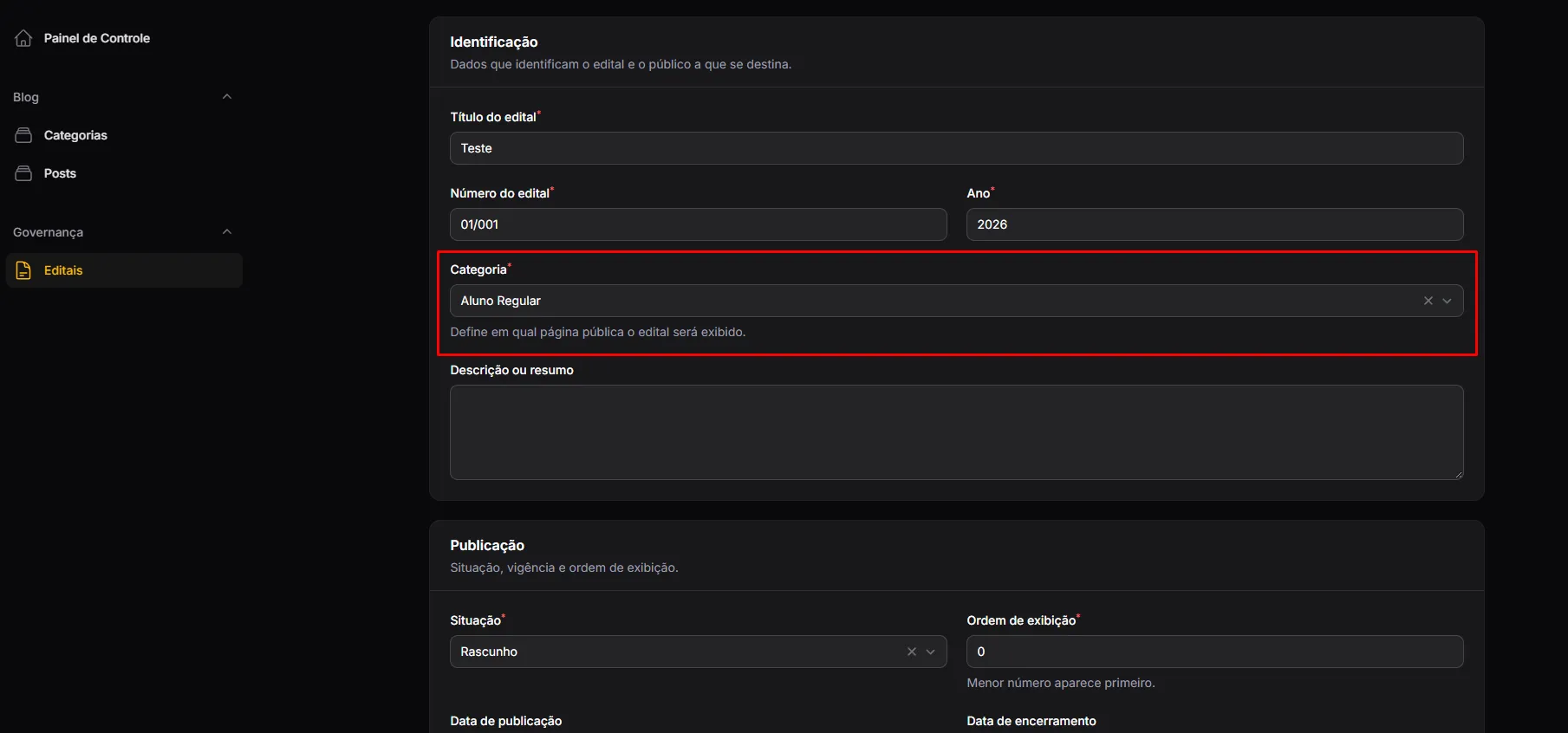
Defina a categoria
No formulário de edição, localize o campo Categoria e selecione a opção correspondente ao edital.
A categoria determina em qual seção do site o documento será apresentado.
Salve as alterações
Após selecionar a categoria, salve o registro para aplicar as alterações.
Como definir a ordem de exibição?
Acesse a edição do edital
Na listagem de editais, selecione Editar no registro desejado.
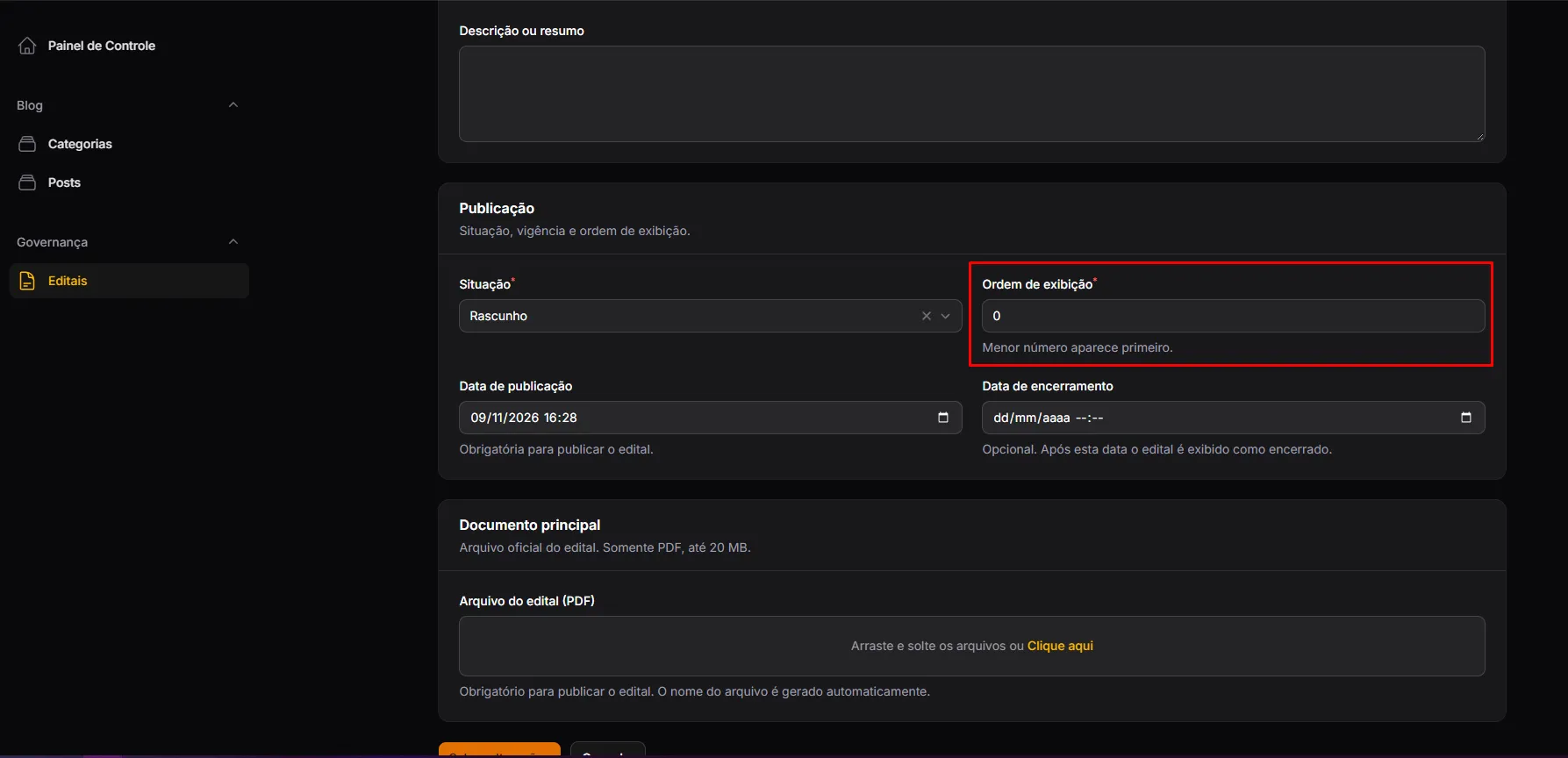
Localize o campo de ordenação
Encontre o campo Ordem de exibição.
Esse campo permite informar um valor para organizar a apresentação dos editais.
Salve as alterações
Após definir o valor desejado, salve o registro.
Confira a apresentação dos editais no site para verificar a ordenação aplicada.
Como organizar os documentos complementares?
Além do documento principal, um edital pode conter anexos, cronogramas, formulários e outros arquivos.
Para organizar esses documentos:
Acesse Editais e localize o registro desejado.
Clique em Editar.
Vá até a seção Documentos Complementares.
Ao adicionar um documento, informe o valor no campo Ordem.
Salve o cadastro e confira a apresentação dos anexos no site.
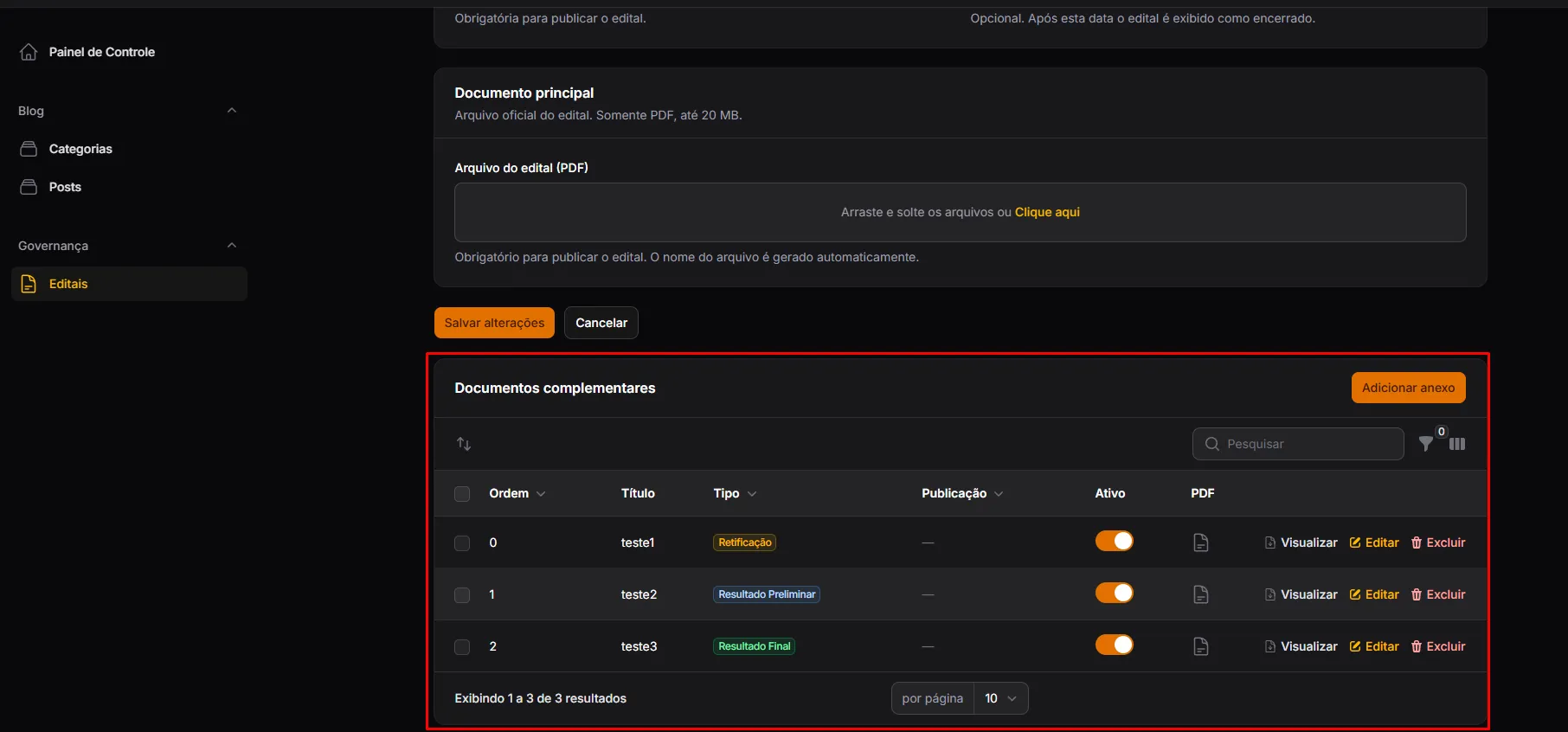
Observação: Conforme demonstrado no treinamento, os documentos complementares com ordem padrão 0 são apresentados em ordem alfabética.
Como conferir o resultado?
Acesse seu site e localize a seção correspondente à categoria do edital.
Verifique se:
O edital aparece na seção correta.
As informações estão atualizadas.
A ordem de exibição corresponde à configuração realizada.
Os documentos complementares estão disponíveis para visualização ou download.
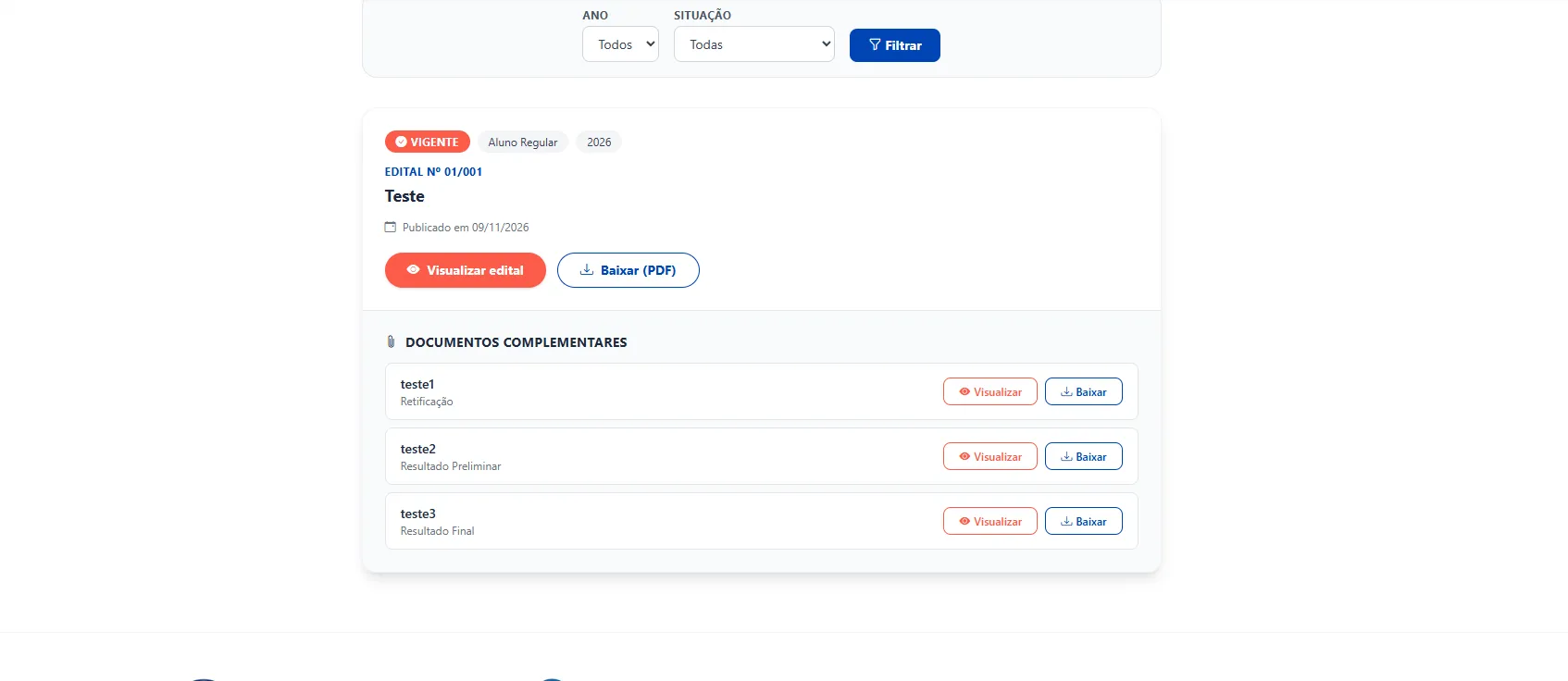
Informações importantes
Cada edital pode ser vinculado a uma categoria.
A categoria determina em qual seção do site o edital será exibido.
A disponibilidade pública também depende da situação e das datas configuradas para o edital.
Os documentos complementares possuem sua própria configuração de ordenação.
A organização visual pode variar conforme a estrutura de cada site.
Precisa de ajuda?
Se tiver alguma dúvida ou dificuldade durante o procedimento, entre em contato com nossa equipe de suporte.
Este artigo foi útil?
Obrigado pelo seu feedback!