
Como cadastrar e publicar um edital
Aprenda a organizar as informações, definir os prazos e disponibilizar editais e seus documentos para consulta no site.
Atualizado em 22/11/2026 · 2 min de leitura
Passo a passo para disponibilizar editais no site
O painel administrativo permite cadastrar e gerenciar editais, reunindo informações importantes, prazos e documentos em um único lugar.
Como cadastrar um edital?
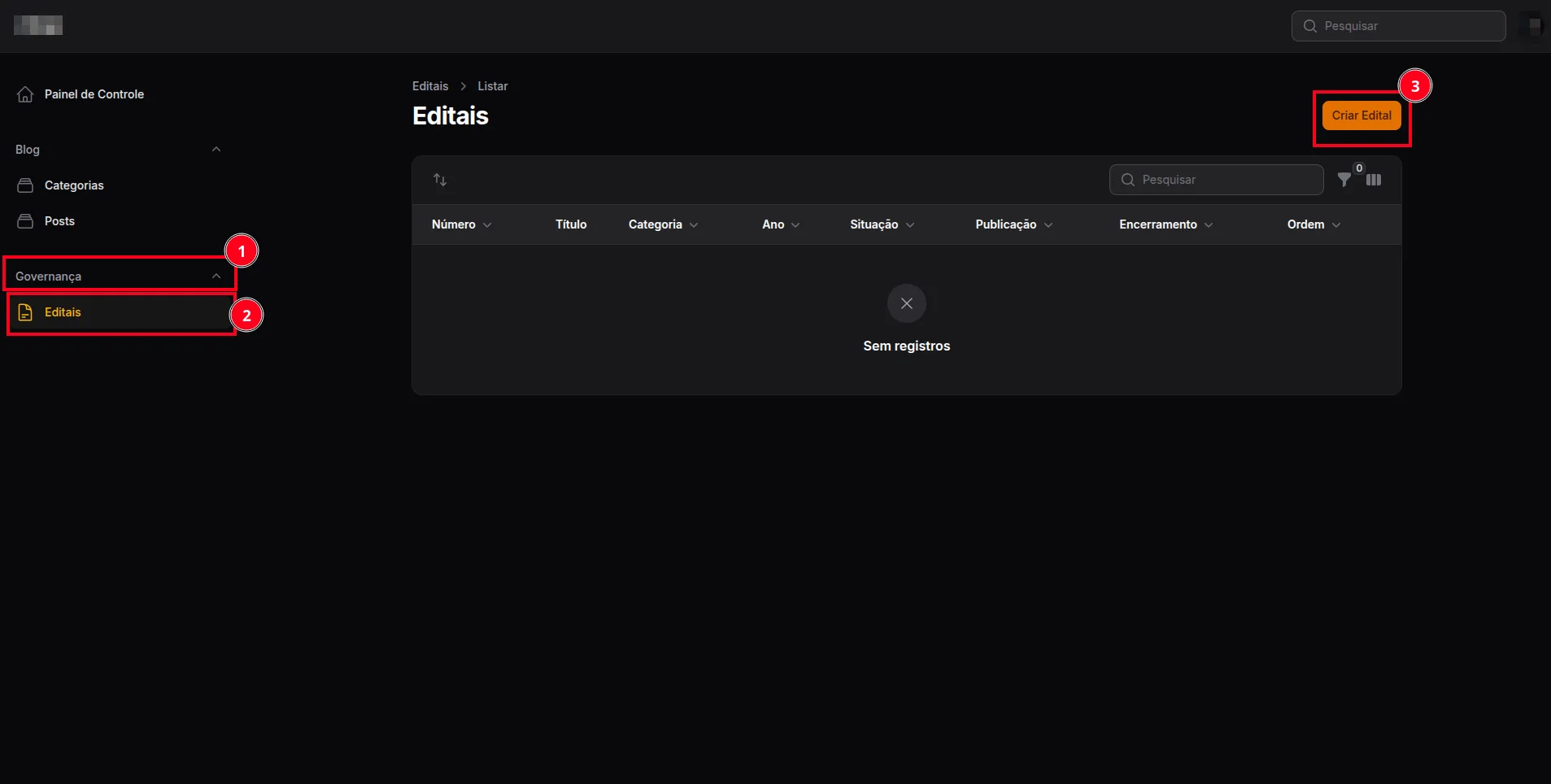
Acesse os editais
Entre no painel administrativo do seu site.
No menu lateral, acesse Editais e selecione Criar Edital.
Preencha as informações
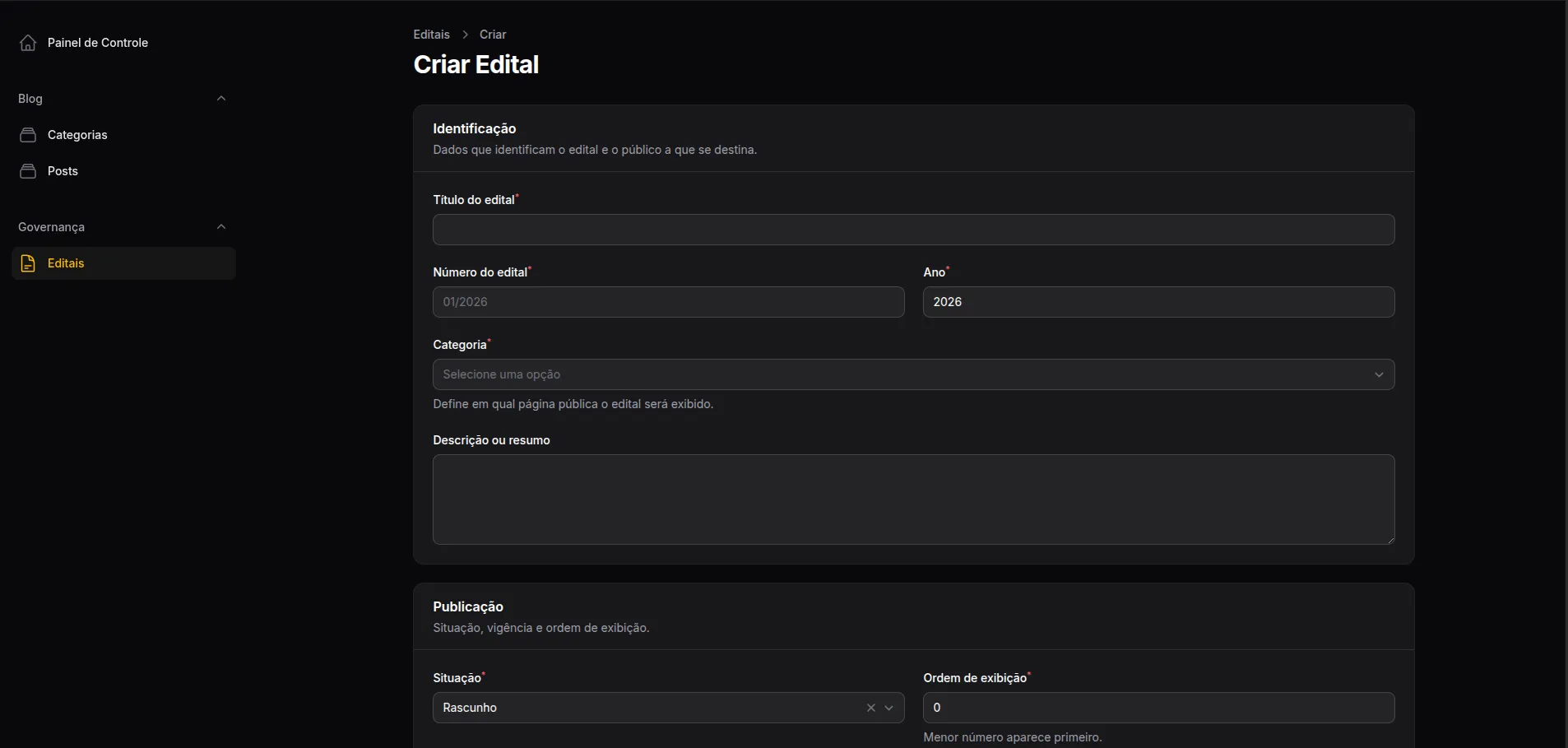
Informe os dados do edital:
- Título: Nome que identifica o edital.
- Número: Numeração correspondente ao edital.
- Ano: Ano de referência.
- Categoria: Selecione a categoria à qual o edital pertence.
- Descrição: Insira um breve resumo sobre o edital.
- Situação: Defina se o edital será publicado, mantido como rascunho, encerrado ou arquivado.
- Ordem de exibição: Informe a posição desejada, conforme a organização disponível.
- Data de publicação: Informe a data de publicação do edital.
- Data de encerramento: Defina até quando o edital ficará vigente, quando aplicável.
Adicione o documento principal
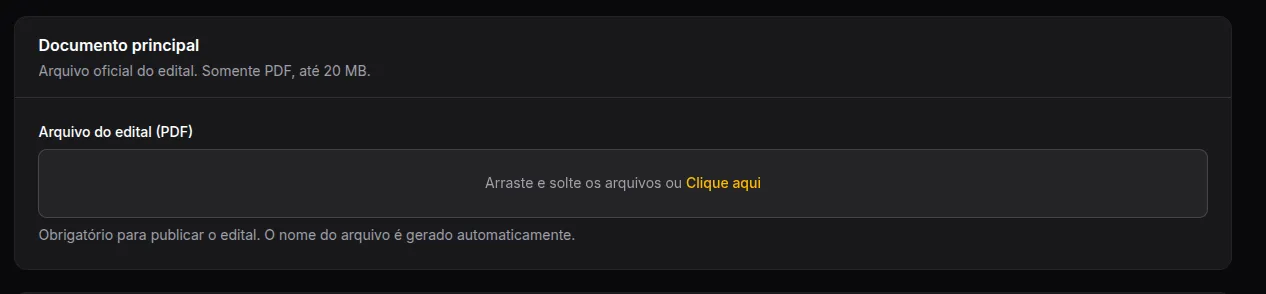
Localize o campo Documento principal e selecione o arquivo correspondente ao edital.
Esse documento ficará disponível para visualização ou download pelos visitantes do site.
Salve o edital
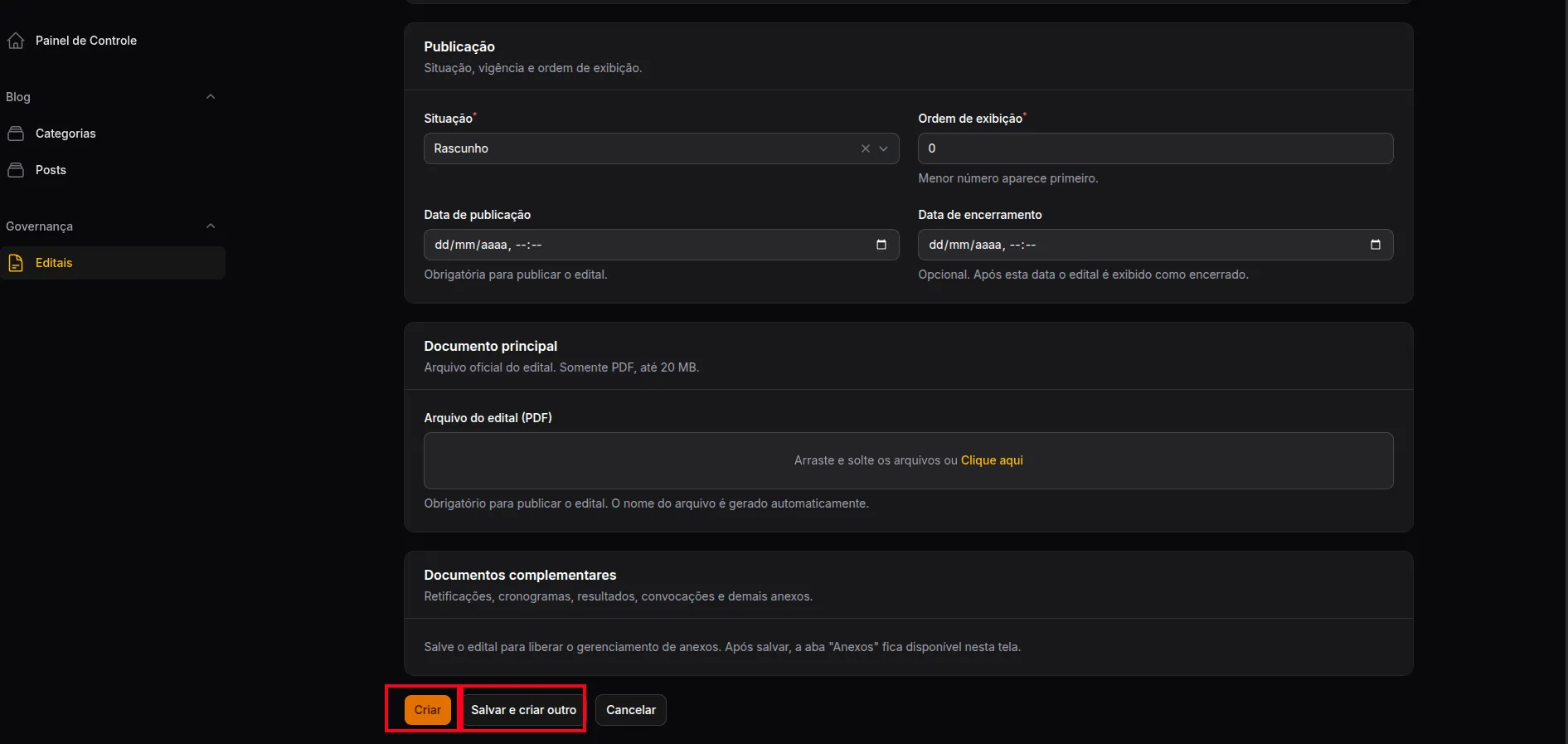
Após conferir todas as informações, clique na opção de salvar ou criar o edital.
Como publicar um edital?
No cadastro ou na edição, localize o campo de situação e selecione Publicado.
Confira as datas informadas e salve as alterações.
O edital será disponibilizado na seção correspondente à categoria selecionada, respeitando as configurações de publicação.
Como conferir o resultado?
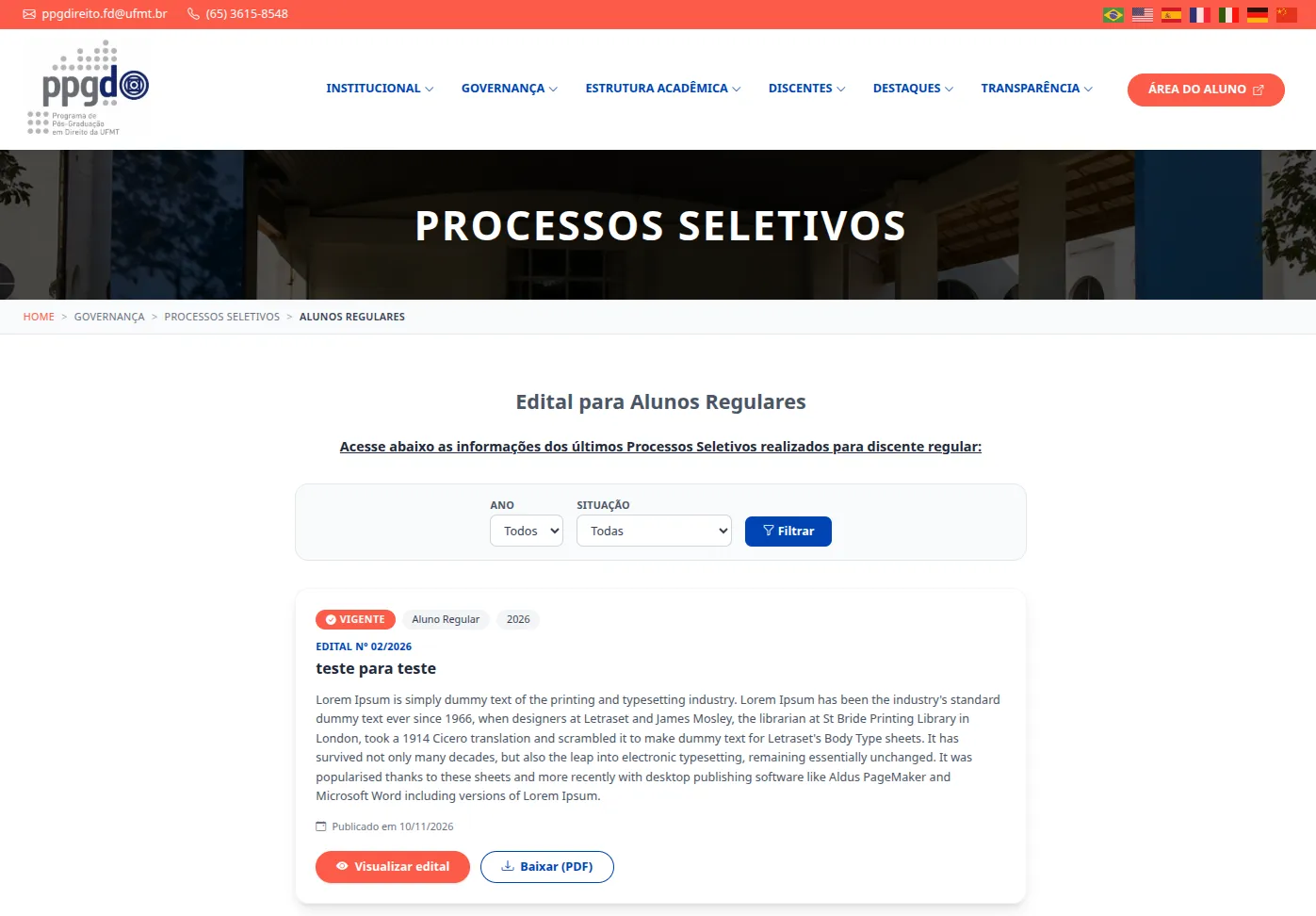
Acesse seu site e localize a seção de editais correspondente.
Confira se:
- O título, número e ano estão corretos.
- A descrição está sendo exibida.
- A situação do edital está correta.
- O documento principal pode ser visualizado ou baixado.
Informações importantes
- Rascunho: O edital permanece cadastrado, mas não é exibido publicamente.
- Publicado: O edital fica disponível para consulta, conforme as configurações de publicação.
- Encerrado: Identifica um edital cujo período de vigência terminou.
- Arquivado: Permite manter o registro de editais anteriores.
- Data de encerramento: Quando configurada, permite que o edital seja identificado automaticamente como encerrado após o prazo informado.
- Cada edital deve estar vinculado a uma categoria.
- Os documentos complementares podem ser adicionados após o cadastro inicial do edital.
Precisa de ajuda?
Se tiver alguma dúvida ou dificuldade durante o procedimento, entre em contato com nossa equipe de suporte.
Este artigo foi útil?
Obrigado pelo seu feedback!