
Como adicionar documentos complementares a um edital
Saiba como incluir anexos, retificações, cronogramas e outros documentos em editais já cadastrados no seu site.
Atualizado em 21/11/2026 · 2 min de leitura
Adicionando anexos e documentos a um edital
Durante o andamento de um edital, pode ser necessário disponibilizar novos documentos, como cronogramas, formulários, comunicados ou retificações.
O painel administrativo permite adicionar esses arquivos a um edital já cadastrado, mantendo as informações organizadas e acessíveis aos visitantes do site.
Como adicionar um documento complementar?
Acesse os editais
Entre no painel administrativo do seu site.
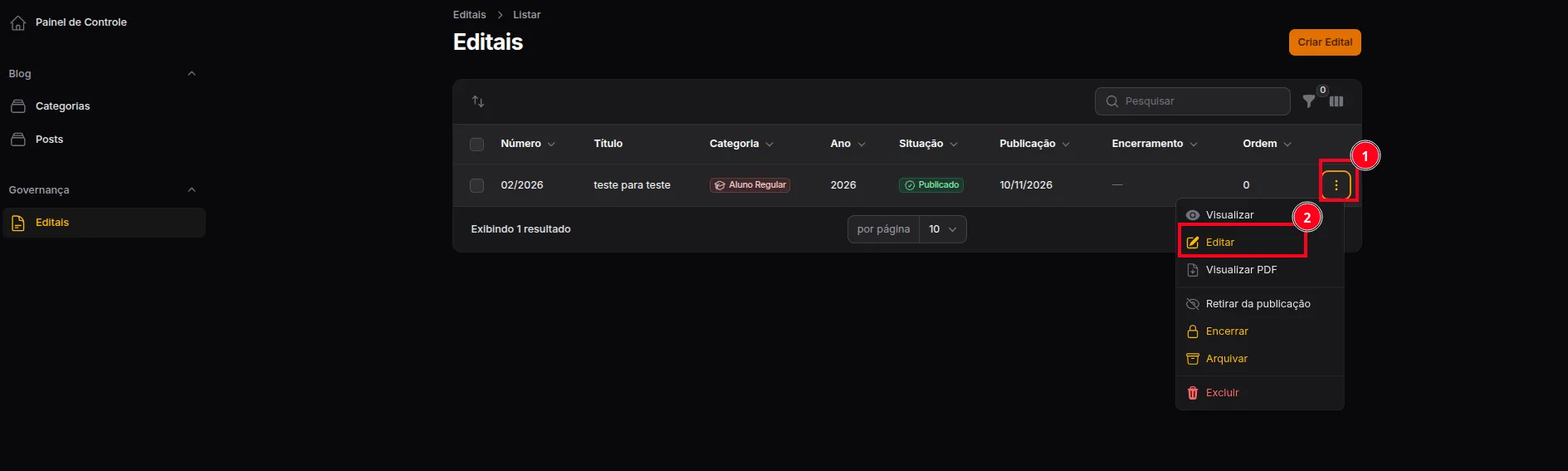
No menu lateral, acesse Editais.
Localize o edital ao qual deseja adicionar um documento e clique em Editar.
Acesse os documentos complementares
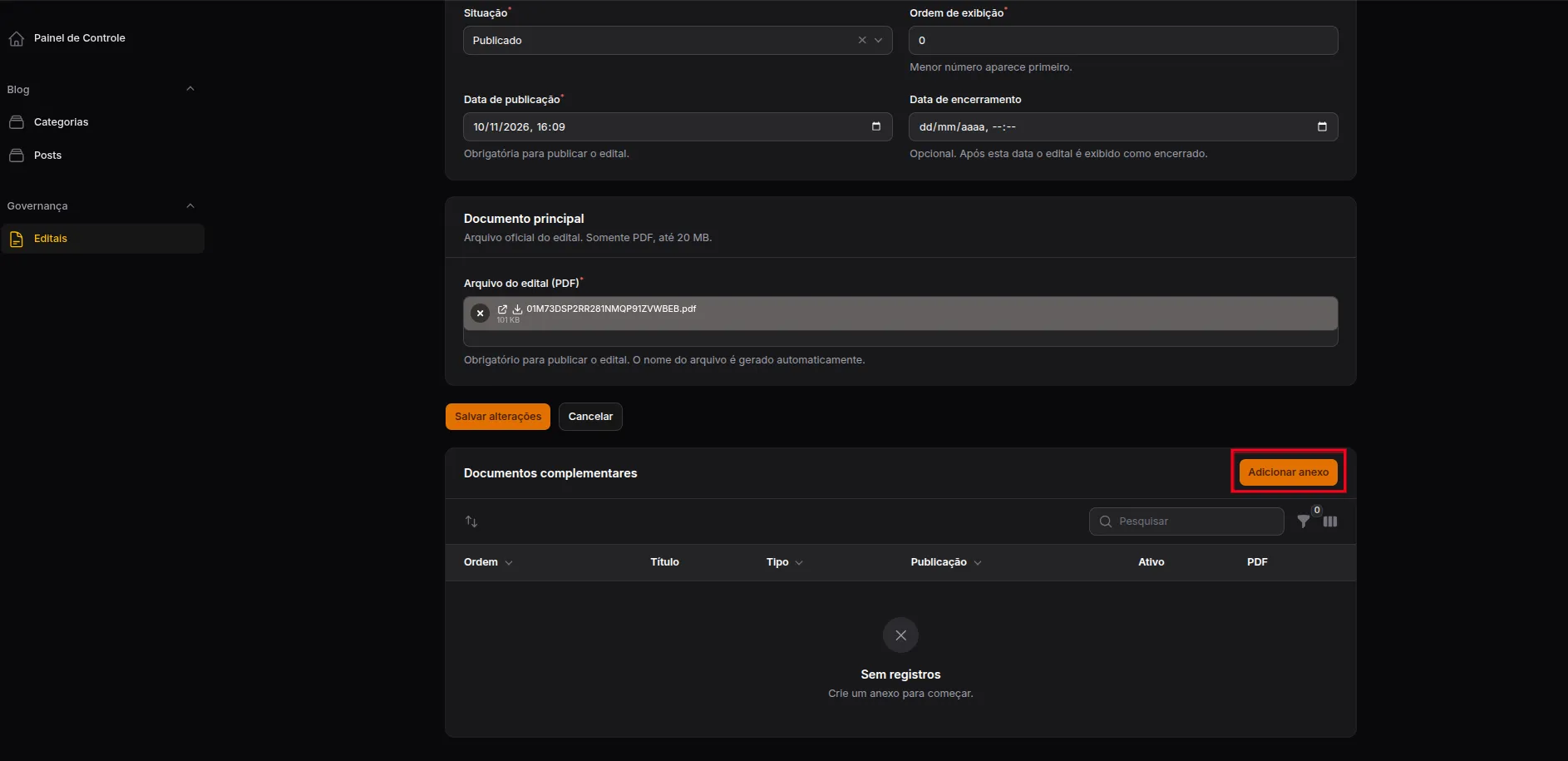
Na tela de edição, localize a seção Documentos Complementares.
Clique em Adicionar Anexo para incluir um novo documento.
Preencha as informações do documento
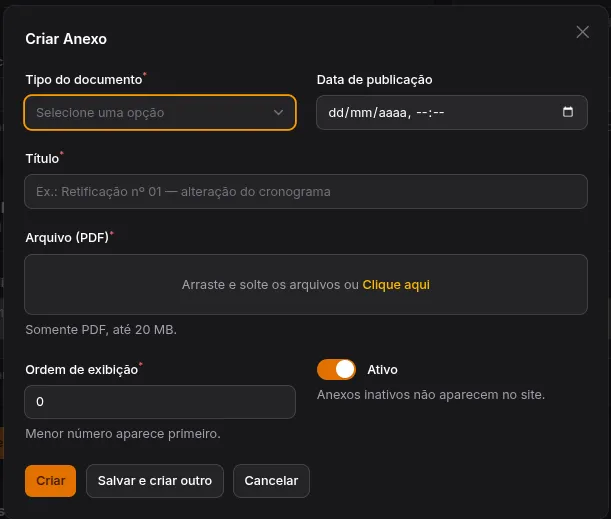
Informe os dados solicitados:
- Tipo de documento: Selecione a opção correspondente, como retificação, cronograma, resumo, formulário, comunicado ou outro.
- Título: Informe o nome que identificará o documento.
- Data de publicação: Selecione a data correspondente ao documento.
- Arquivo: Escolha o documento que deseja disponibilizar.
- Ordem de exibição: Defina a ordem de apresentação do documento, conforme a organização desejada.
Salve o documento
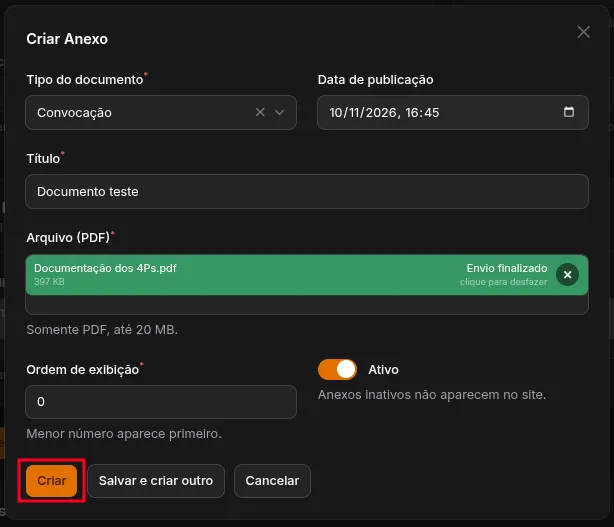
Após preencher e conferir as informações, clique em Criar para concluir o cadastro do anexo.
Como conferir o documento no site?
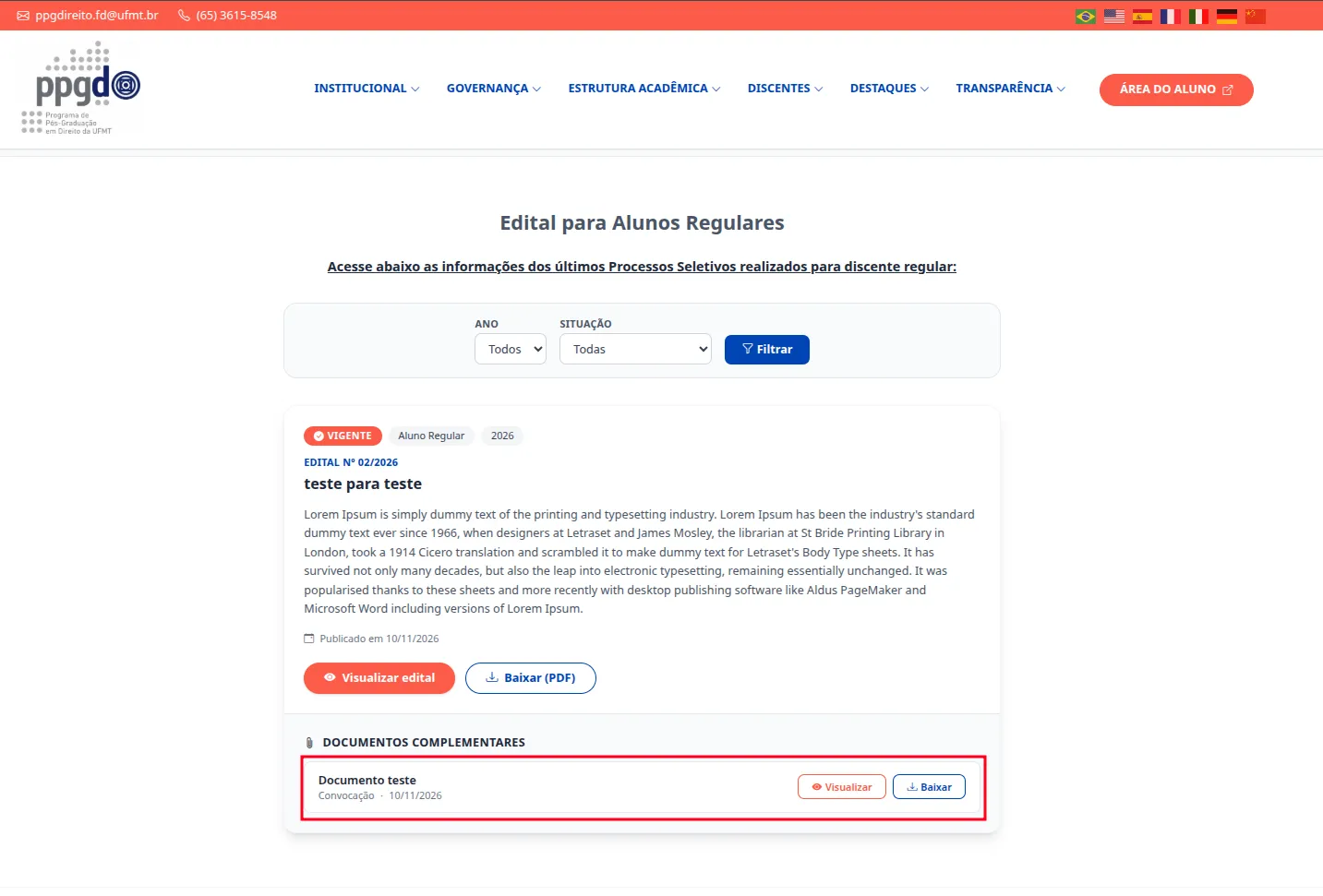
Acesse seu site e localize o edital ao qual o documento foi vinculado.
Na área de documentos complementares, verifique se o novo arquivo está disponível.
Clique na opção de visualizar ou baixar para conferir se o documento está correto.
Informações importantes
- O edital precisa estar cadastrado e salvo antes da inclusão de documentos complementares.
- É possível adicionar diferentes documentos ao mesmo edital.
- Os anexos ficam vinculados ao edital correspondente.
- A ordem de exibição pode ser configurada durante o cadastro do documento.
- Quando a ordem permanece com o valor padrão 0, os documentos são organizados alfabeticamente.
- Confira o arquivo selecionado antes de concluir o cadastro.
Precisa de ajuda?
Se tiver alguma dúvida ou dificuldade durante o procedimento, entre em contato com nossa equipe de suporte.
Este artigo foi útil?
Obrigado pelo seu feedback!