
Como cadastrar tabelas de preços
Aprenda como cadastrar uma tabela de preço no K-Admin, As tabelas de preços permitem trabalhar com diferentes preços de venda de acordo com o canal de venda ou a forma de pagamento. Por exemplo, você pode ter um preço para pagamentos em dinheiro, outro para cartão, outro para o Mercado Livre e outro para o e-commerce. Dessa forma, você consegue organizar os preços de acordo com a necessidade do seu negócio.
Atualizado em 19/11/2026 · 2 min de leitura
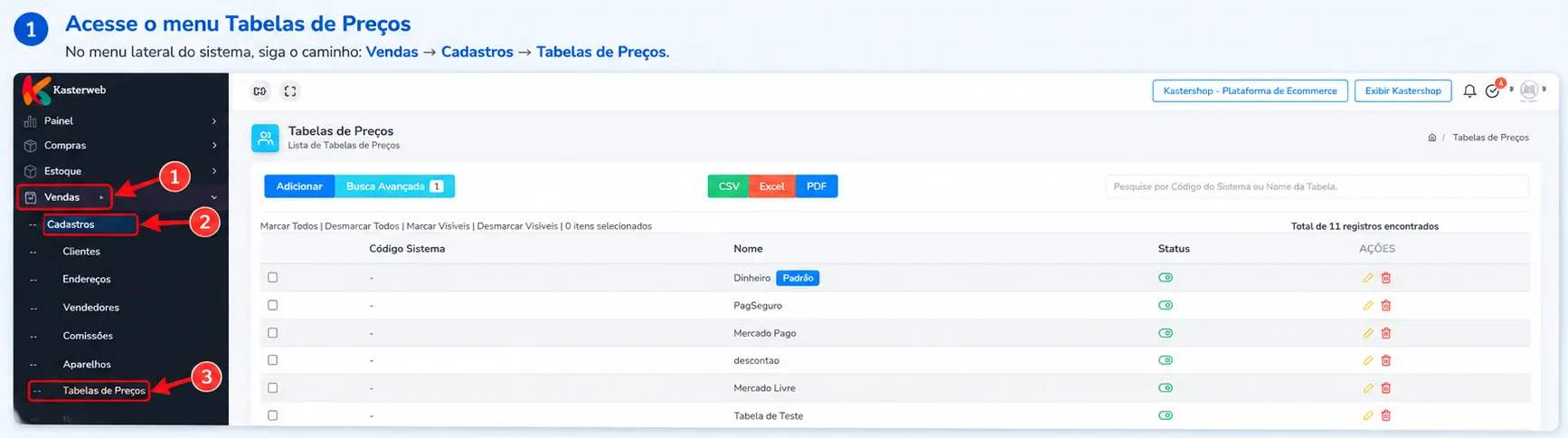
1. Acesse o menu Tabelas de Preços
No menu lateral do sistema, siga o caminho:
Vendas → Cadastros → Tabelas de Preços
Nessa tela, você poderá visualizar as tabelas de preços já cadastradas e adicionar novas tabelas.
2. Clique em Adicionar
Na tela de listagem das tabelas de preços, clique no botão Adicionar, localizado na parte superior esquerda da tela.
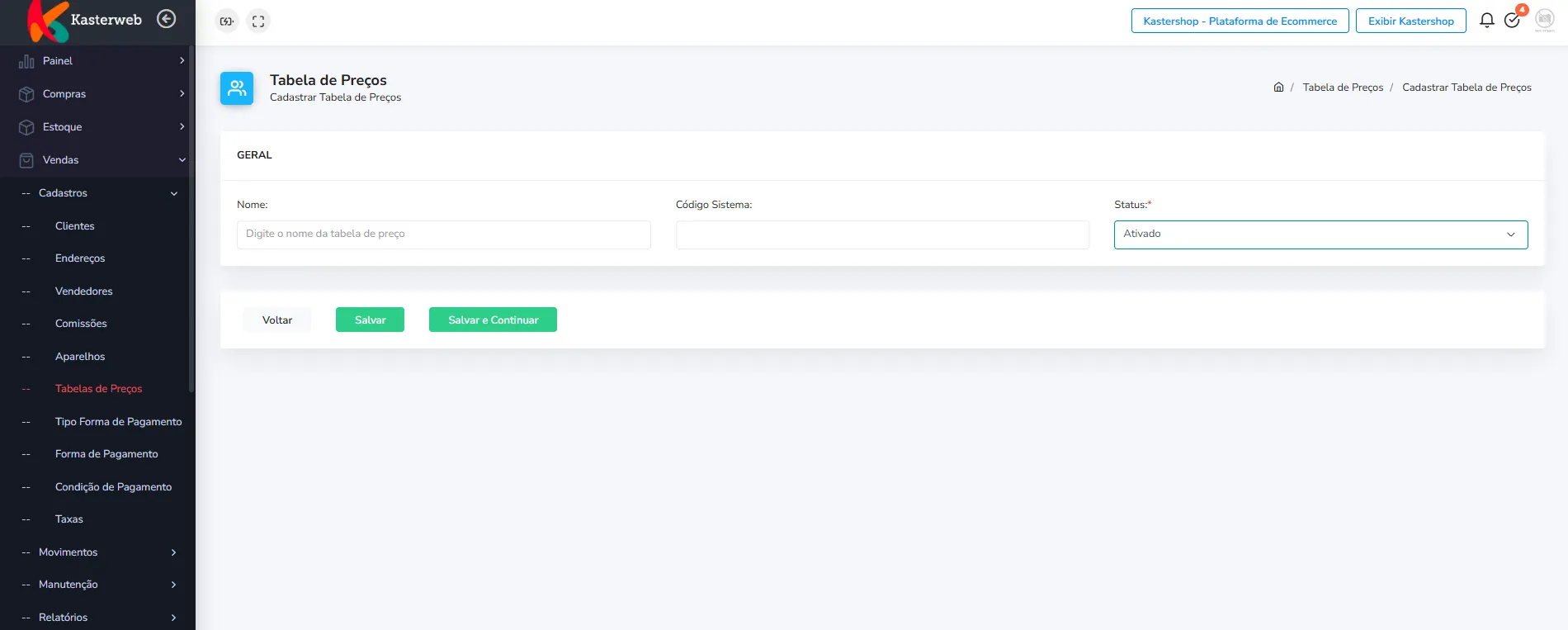
Ao clicar, o sistema abrirá a tela de cadastro de uma nova tabela de preços.

3. Preencha os dados da tabela
Na tela de cadastro, preencha os seguintes campos:
Nome: informe o nome da tabela de preços. Escolha um nome que facilite a identificação, como Dinheiro, Cartão, Mercado Livre ou E-commerce.
Código Sistema: esse campo é opcional. Caso deseje, informe um código para identificar a tabela.
Status: mantenha a opção Ativado para que a tabela fique ativa no sistema.
4. Salve o cadastro
Após preencher os campos, clique em Salvar para concluir o cadastro.
Se desejar salvar a tabela e continuar realizando outros cadastros, utilize a opção Salvar e Continuar.
Pronto! Sua tabela de preços estará cadastrada no sistema.
Dica: crie nomes claros para suas tabelas, facilitando a identificação de cada uma conforme a forma de pagamento ou o canal de venda utilizado pela sua empresa.
Este artigo foi útil?
Obrigado pelo seu feedback!