
Como acompanhar os indicadores nos painéis do K-Shop
Conheça as visões de Ecommerce, Clientes e Produtos no painel administrativo.
Atualizado em 09/10/2026 · 3 min de leitura
Objetivo
Consultar as três visões do módulo Painel para acompanhar vendas, clientes e a situação do catálogo no K-Shop.
O módulo Painel reúne visões diferentes da operação. Cada uma responde a uma pergunta: como está o desempenho da loja, qual é a situação dos clientes e como estão os produtos cadastrados. Você pode alternar entre elas pelo menu lateral.
Antes de começar
Acesse o painel administrativo do K-Shop com seu usuário.
Tenha em mente o período que deseja analisar; ele influencia a leitura dos indicadores de desempenho.
Lembre-se de que os números mostrados nos prints abaixo são apenas exemplos de tela do treinamento, não uma referência para a sua loja.
Passo a Passo
1. Encontre as três visões do Painel
No menu lateral, abra Painel. As opções Ecommerce, Clientes e Produtos aparecem dentro desse módulo. Selecione a visão correspondente ao que você quer acompanhar. A navegação entre as três não altera os cadastros da loja.
Ecommerce: acompanhe pedidos, receita, ticket médio e quantidade de produtos.
Clientes: compare o total de cadastros, os ativos e os inativos.
Produtos: confira o total cadastrado, o status e a disponibilidade em estoque.
2. Leia os indicadores do Painel Ecommerce
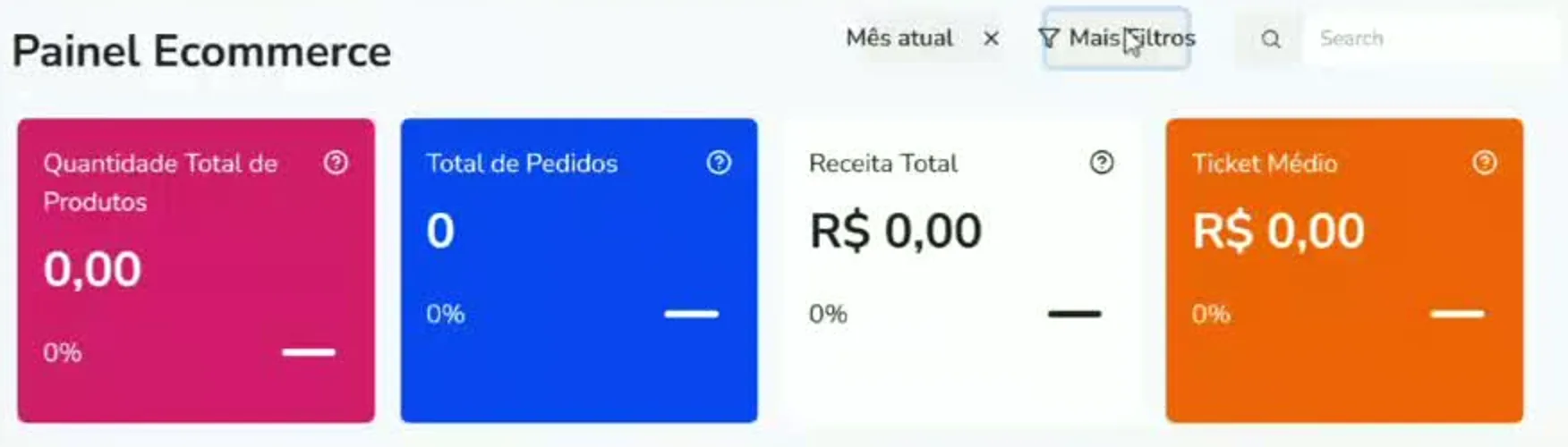
Entre em Painel > Ecommerce. Na primeira linha, você verá quatro cartões: Quantidade Total de Produtos, Total de Pedidos, Receita Total e Ticket Médio. Abaixo dos cartões, a tela também apresenta indicadores de vendas realizadas e comparação com o período anterior.
Total de Pedidos mostra quantos pedidos entram na visão selecionada.
Receita Total e Ticket Médio são valores diferentes: um resume a receita, o outro mostra o valor médio por pedido.
Confira o período indicado no topo antes de comparar os resultados. No treinamento, a tela aparece com “Mês atual”.
3. Consulte o Painel Clientes
No menu Painel, abra Clientes. Os cartões Total, Ativos e Inativos permitem observar rapidamente a distribuição dos cadastros. Abaixo deles, a tela mostra informações sobre cadastros recentes e comparações dos últimos 30 dias.
Use Total para ter a visão geral de clientes cadastrados.
Compare Ativos e Inativos para entender a distribuição apresentada pelo painel.
No treinamento, foi explicado que a atividade considera clientes que se cadastraram ou compraram nos últimos 30 dias.

4. Verifique o Painel Produtos
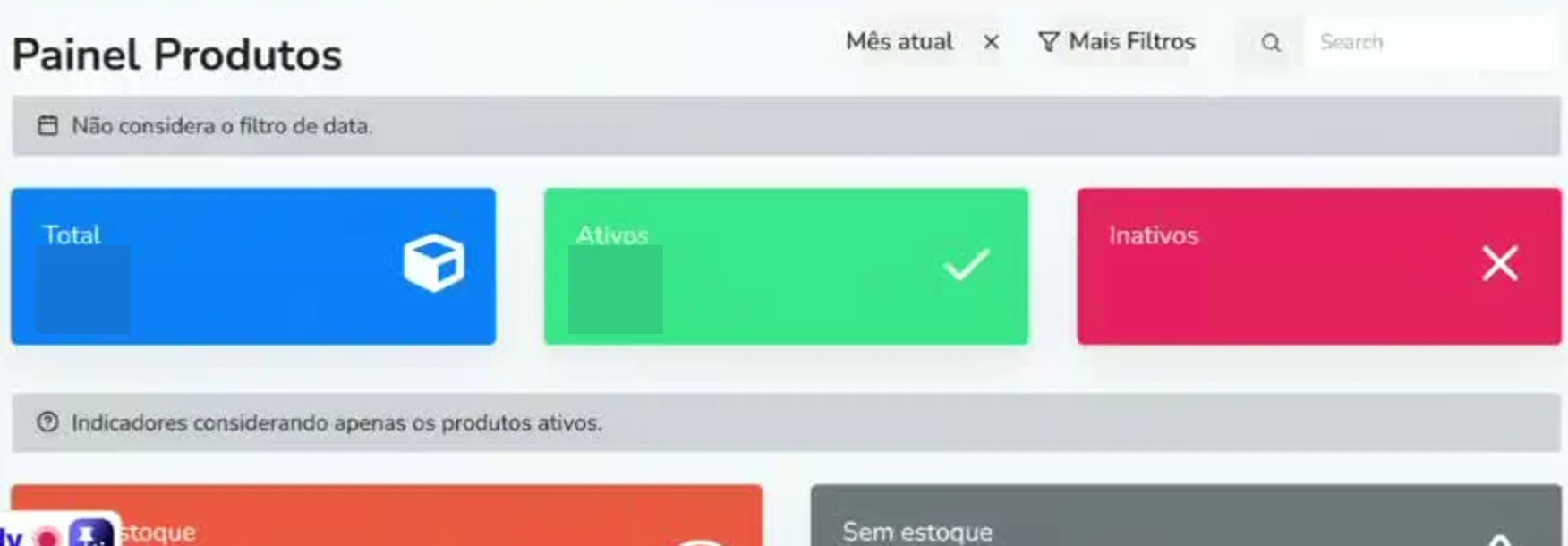
Abra Painel > Produtos. A primeira linha apresenta Total, Ativos e Inativos. Mais abaixo, os indicadores Com estoque e Sem estoque ajudam a conferir a disponibilidade dos produtos ativos.
A própria tela informa que os indicadores de estoque consideram apenas os produtos ativos.
A tela também avisa que não considera o filtro de data; não interprete esse total como resultado apenas do período selecionado.
Se houver um item inesperadamente inativo ou sem estoque, abra os módulos de produto ou estoque para investigar o cadastro.
5. Ajuste os filtros e confira os resultados
Nas telas dos painéis, observe o período mostrado no topo e use Mais Filtros quando precisar restringir a consulta. Compare os indicadores somente depois de confirmar quais filtros estão aplicados. No Painel Produtos, respeite o aviso de que o filtro de data não é considerado.
Importante: Os painéis servem para consulta. Para alterar um produto, atualizar o estoque ou acompanhar um pedido individual, acesse o módulo correspondente. Depois de salvar alterações que ainda não aparecem no site público, use Limpar cache no topo do painel e recarregue a loja.
Este artigo foi útil?
Obrigado pelo seu feedback!