
Como gerenciar Newsletter no K-Shop
Aprenda o passo a passo completo para criar, configurar e gerenciar Newsletter no módulo de Marketing do K-Shop.
Atualizado em 18/11/2026 · 2 min de leitura
Objetivo
Visualizar, gerenciar e exportar a lista de assinantes da newsletter capturados através dos canais de atendimento e da loja virtual.
Gerenciar lista de assinantes
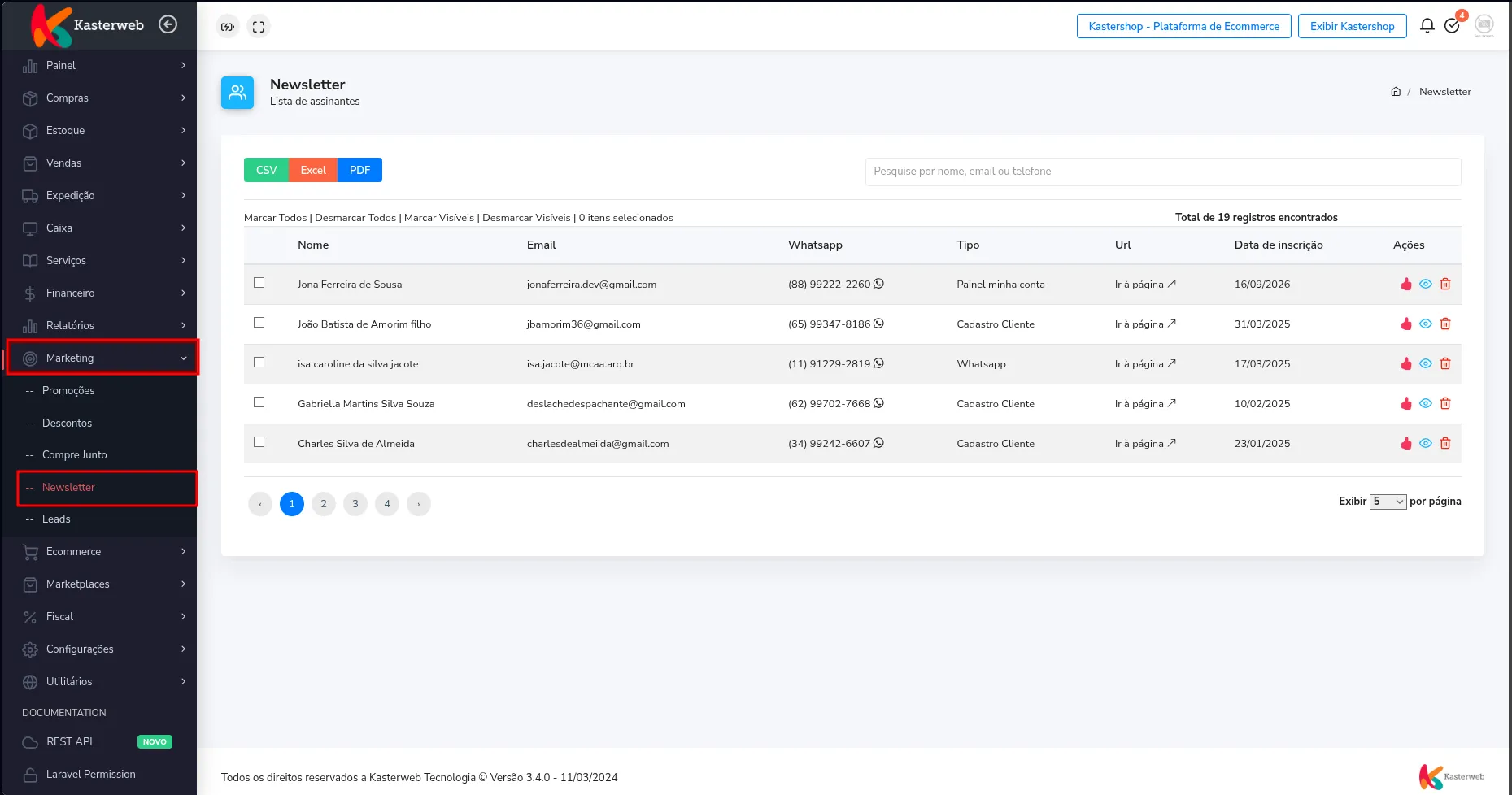
Acesse: Marketing -> Newsletter
Na tela inicial, acompanhe a listagem com todos os contatos que se inscreveram para receber comunicações da sua loja. Você pode pesquisar contatos específicos e conferir a origem de cada assinatura.
Pesquise por nome, email ou telefone: digite o termo desejado para localizar um assinante específico na tabela.
Nome: exibe o nome informado pelo cliente no formulário de inscrição.
Email: endereço eletrônico cadastrado para o envio de campanhas.
Whatsapp: número de telefone do assinante com ícone para direcionamento direto ao WhatsApp.
Tipo: local ou canal onde a inscrição foi realizada (como Painel minha conta, Cadastro Cliente ou Whatsapp).
Url: link de acesso à página em que o cadastro ocorreu.
Data de inscrição: data em que o contato efetuou a assinatura.
Ações: botões para conferir o status de aceite, visualizar detalhes ou excluir o registro da lista.
Exportar lista de assinantes
Para extrair a base de contatos e utilizar em campanhas ou ferramentas externas, selecione os assinantes e escolha o formato do arquivo:
Seleção rápida: utilize as opções no topo da tabela para Marcar Todos, Desmarcar Todos, Marcar Visíveis ou Desmarcar Visíveis.
Seleção unitária: marque a caixa de seleção individual ao lado de cada linha para escolher contatos específicos.
Arquivo de exportação: clique no formato desejado (CSV, Excel ou PDF) para gerar o arquivo com os contatos selecionados.
Exibir por página: ajuste a quantidade de contatos exibidos simultaneamente na tabela (5, 10 ou mais registros).
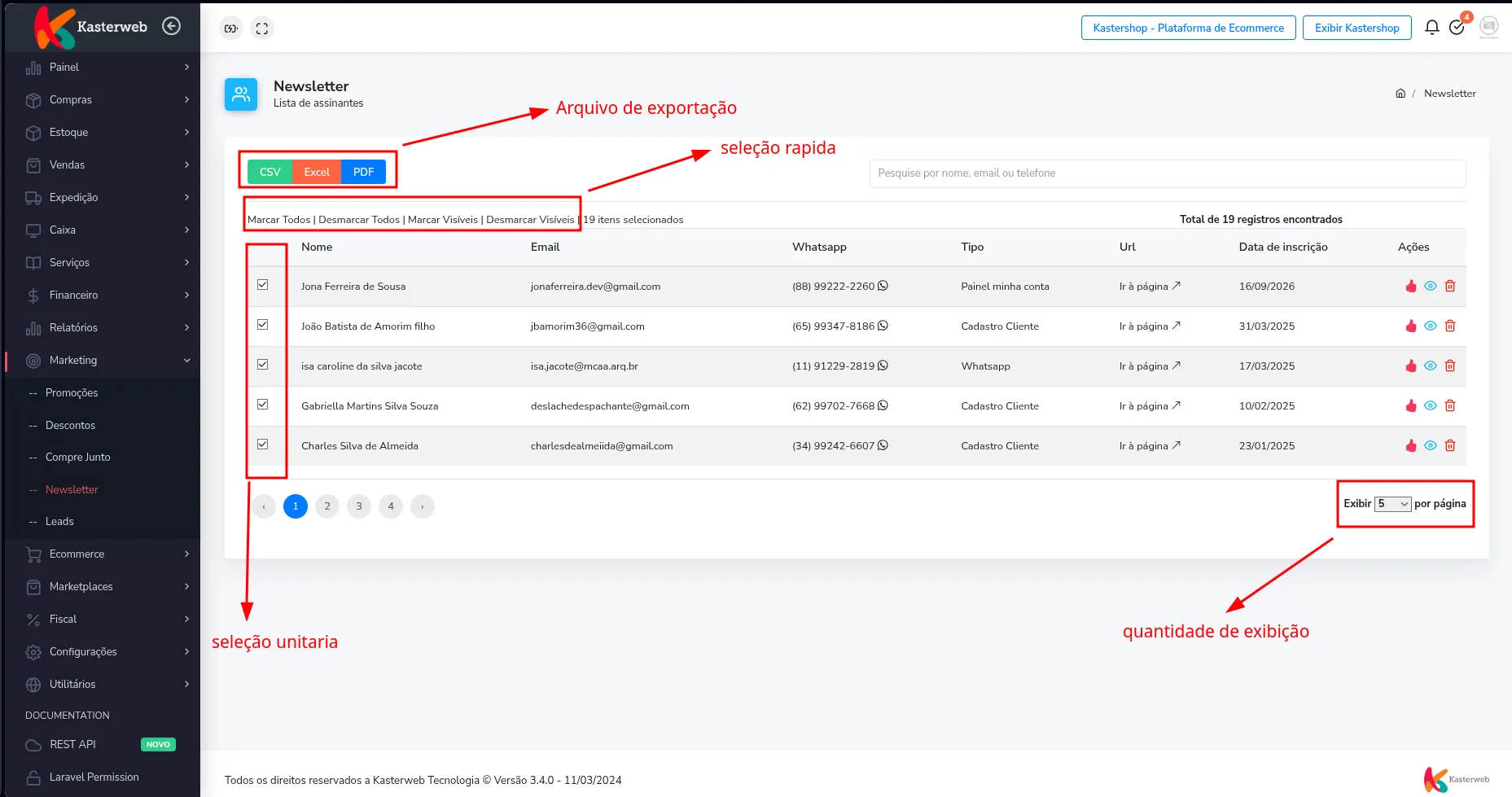
Após selecionar o formato de exportação, o download do relatório é iniciado automaticamente no navegador.
Importante
A lista de assinantes é alimentada de forma automática conforme os visitantes e clientes preenchem o cadastro na loja virtual ou canais integrados. Certifique-se de marcar os contatos desejados antes de acionar a exportação.
Este artigo foi útil?
Obrigado pelo seu feedback!