
Como gerenciar Leads no KasterShop
Aprenda o passo a passo completo para criar, configurar e gerenciar Leads no módulo de Marketing do KasterShop.
Atualizado em 21/11/2026 · 3 min de leitura
Objetivo
Aprenda a consultar, filtrar, exportar e gerenciar os leads capturados pela loja virtual e canais de contato, acompanhando as interações por e-mail ou WhatsApp.
Consultar e Gerenciar Leads
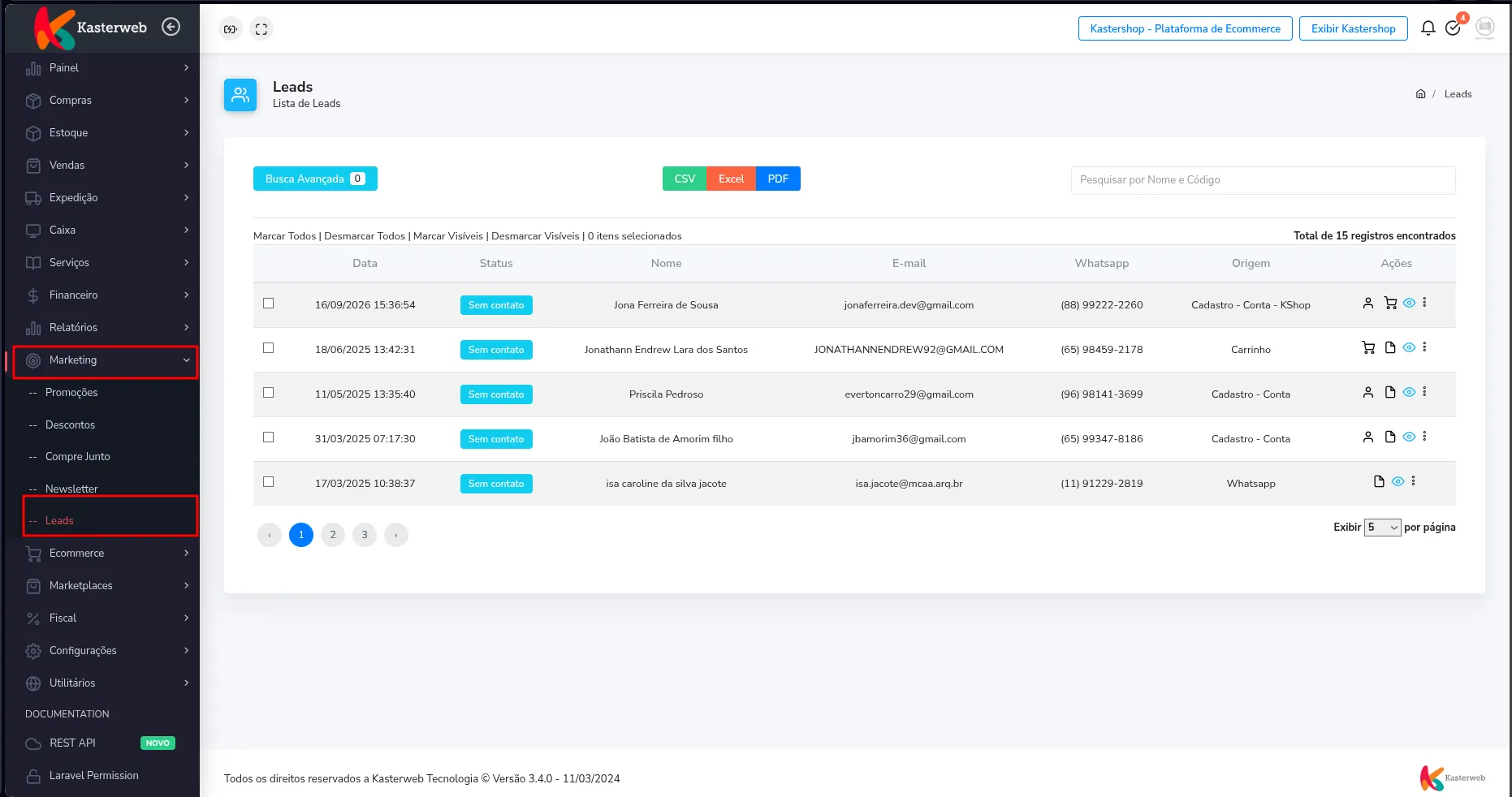
Acesse: Marketing -> Leads
O sistema exibe a lista de leads registrados com informações de data, status do atendimento, nome, e-mail, telefone/WhatsApp e canal de origem.
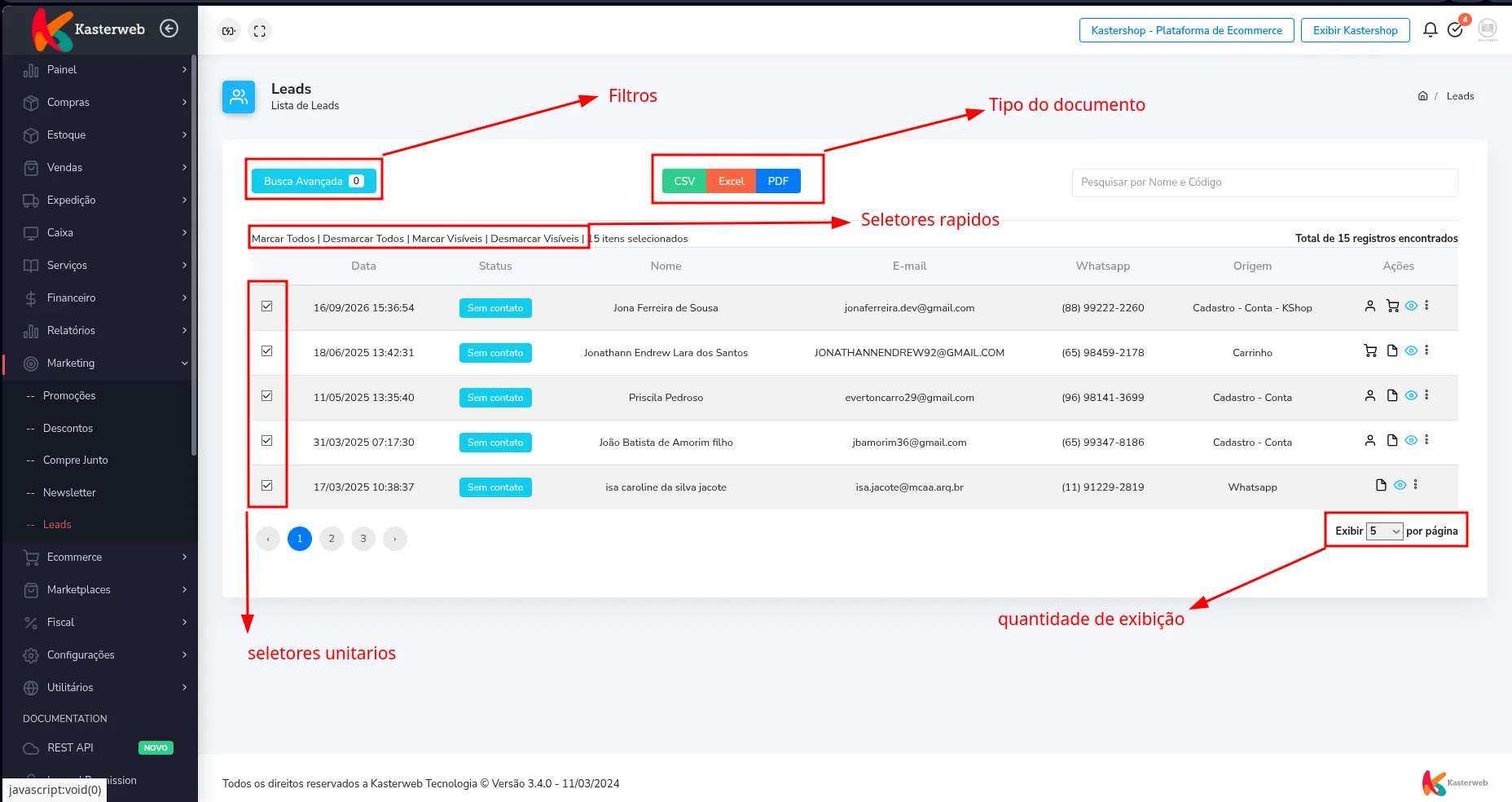
Na parte superior da listagem, utilize as opções de pesquisa, filtros e exportação:
Pesquisar por Nome e Código: digite o nome ou código identificador do lead para busca rápida.
Busca Avançada: clique para abrir o painel de filtros detalhados e refinar a consulta por critérios específicos.
CSV, Excel e PDF: selecione um dos formatos disponíveis para exportar os registros da lista em um arquivo de relatório.
Seletores rápidos (Marcar Todos | Desmarcar Todos | Marcar Visíveis | Desmarcar Visíveis): utilize os atalhos para marcar ou desmarcar múltiplos registros de uma vez.
Seletores unitários: marque individualmente a caixa de seleção de cada lead para aplicar ações em lote.
Exibir por página: selecione no canto inferior direito a quantidade de registros que deseja visualizar por tela (como 5, 10 ou mais).
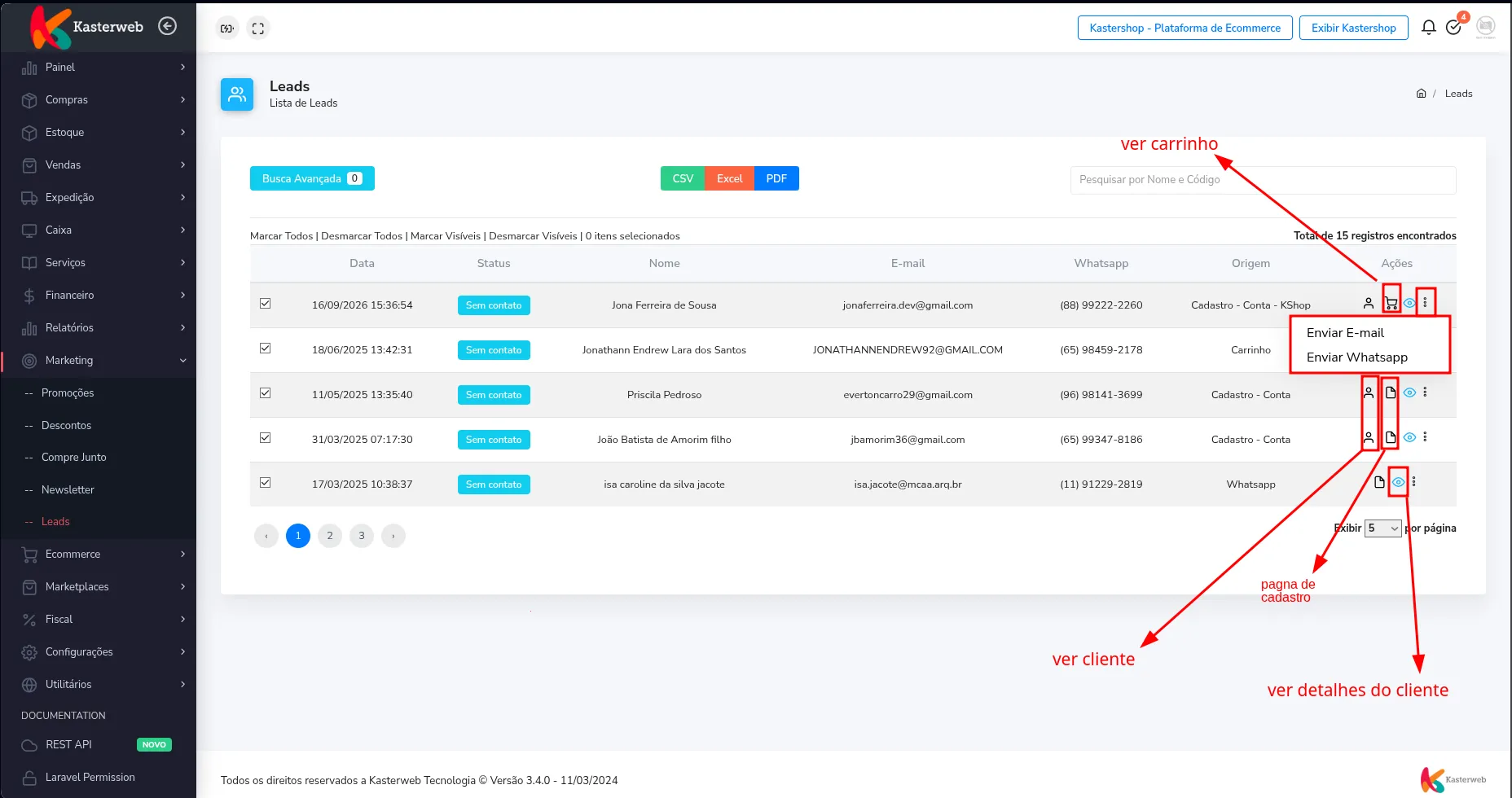
Na coluna Ações, utilize os botões disponíveis na linha de cada lead para interagir e visualizar informações detalhadas:
Ver carrinho (ícone de carrinho): clique para visualizar os produtos e itens adicionados ao carrinho de compras pelo lead no e-commerce.
Ver cliente (ícone de perfil): abre a visualização resumida do cliente cadastrado.
Página de cadastro (ícone de documento): direciona diretamente para o formulário e ficha de cadastro completo do lead.
Ver detalhes do cliente (ícone de olho): exibe os dados cadastrais consolidados e o histórico do lead.
Menu de opções (ícone de três pontos): clique para abrir o menu com as ações diretas de contato:
Enviar E-mail: abre o formulário de envio de mensagem de e-mail ao lead.
Enviar Whatsapp: inicia uma conversa direta com o lead através do número de WhatsApp cadastrado.
Após conferir ou atualizar as interações, os contatos e status permanecem registrados no sistema para acompanhamento contínuo da equipe.
Importante
Os botões exibidos na coluna de ações variam conforme a origem do lead (por exemplo, o ícone de carrinho só está disponível para leads com carrinho gerado na loja virtual).
Para que o envio de mensagens via WhatsApp funcione corretamente, certifique-se de que o número do lead possua o DDD e esteja no padrão internacional válido.
Este artigo foi útil?
Obrigado pelo seu feedback!