
Onde atualizar a quantidade em estoque de um produto
Entenda a diferença entre o estoque inicial e as movimentações posteriores.
Atualizado em 09/10/2026 · 2 min de leitura
Objetivo
Localizar o lugar correto para atualizar quantidades disponíveis.
A quantidade informada na criação do produto é o ponto de partida. Para acompanhar alterações posteriores, consulte o módulo Estoque, onde as movimentações e o saldo são apresentados separadamente da ficha comercial.
Antes de começar
Identifique o produto a consultar e confira se ele já está cadastrado.
Separe a informação de quantidade inicial da necessidade de registrar uma entrada ou saída posterior.
Considere os pedidos concluídos ao conferir a disponibilidade.
Passo a Passo
1. Confira a quantidade inicial do produto
Ao criar um item em Compras > Produtos, é possível informar uma quantidade inicial. Não use esse campo como histórico das entradas e saídas que ocorrerem depois.
A ficha de produto serve para a criação e revisão dos dados comerciais.
Se o cadastro já existe, procure o controle de estoque para verificar alterações posteriores.
2. Abra o controle em Estoque
No menu lateral, abra Estoque. Nas gravações, a seção Movimentos contém a opção Controle de Estoque, onde é possível consultar a movimentação do produto.
Confira se está visualizando o produto correto antes de interpretar o saldo.
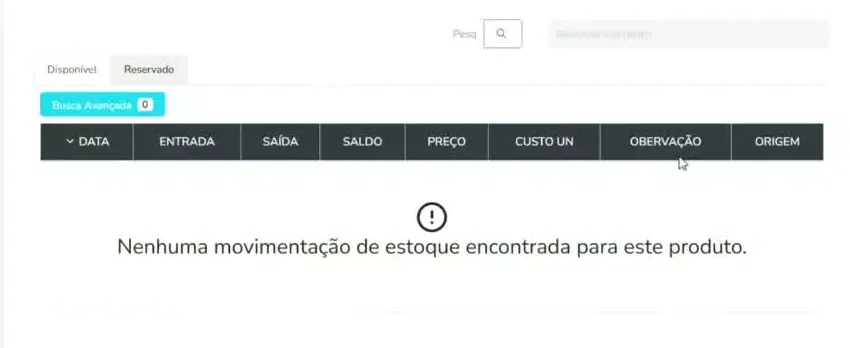
A tela apresenta colunas como Data, Entrada, Saída, Saldo, Preço, Custo unitário, Observação e Origem.
3. Diferencie entrada, saída e saldo
Uma entrada aumenta a quantidade registrada; uma saída reduz. Consulte o saldo após cada movimentação e verifique a origem indicada na linha.
Quando houver pedidos concluídos, leve em conta seus efeitos na quantidade disponível.
Se não houver registros para o item, a consulta pode mostrar uma lista vazia; isso não é uma nova movimentação.
4. Confirme o resultado antes de vender
Após um ajuste, volte à consulta de estoque e verifique o saldo do produto. Compare o que aparece no painel com a disponibilidade exibida na loja.
Se os valores divergirem, confira o produto selecionado e o histórico antes de realizar outro ajuste.
Não repita uma movimentação apenas porque a página pública demorou a atualizar.
Este artigo foi útil?
Obrigado pelo seu feedback!