
Como consultar o Relatório de Visitas
Aprenda a consultar o Relatório de Visitas da loja virtual, filtrar os resultados por período, imprimir e exportar os dados em CSV ou Excel.
Atualizado em 21/11/2026 · 2 min de leitura
Passo 1 – Acesse o Relatório de Visitas
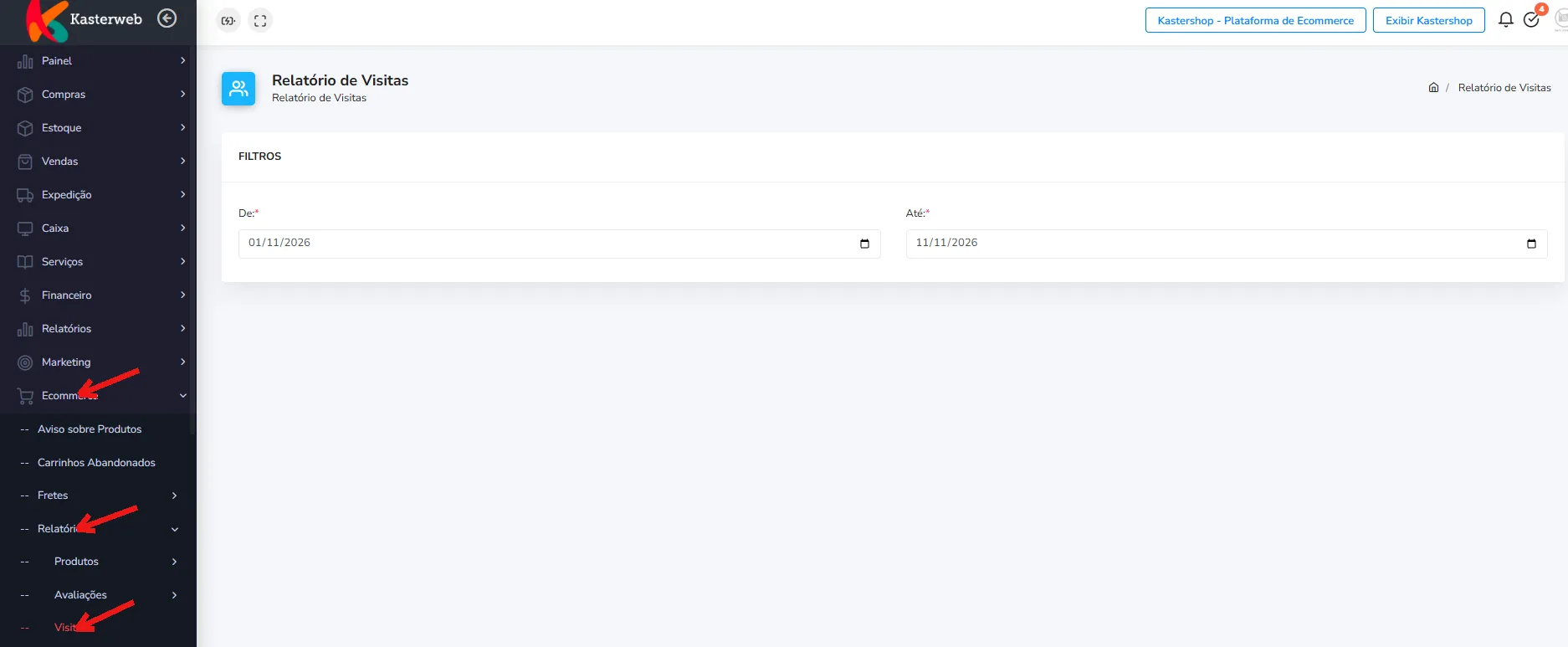
No menu lateral do sistema, siga o caminho:
Clique em Ecommerce.
Expanda a opção Relatórios.
Selecione Visitas.
O sistema abrirá a tela Relatório de Visitas, onde será possível definir o período da consulta.
Passo 2 – Defina o período da consulta
Na seção Filtros, informe o intervalo de datas que deseja analisar.
De: selecione a data inicial do período que será consultado.
Até: selecione a data final do período.
Por exemplo, para consultar as visitas realizadas entre os dias 1º e 11 de novembro de 2026, informe:
De: 01/11/2026
Até: 11/11/2026
Os dois campos são obrigatórios e estão identificados pelo asterisco (*).

Passo 3 – Visualize o relatório
Após definir o período desejado:
Localize o botão Visualizar.
Clique para realizar a consulta.
Consulte os resultados apresentados pelo sistema.
Caso deseje alterar o período, utilize o botão Limpar para limpar os filtros e realizar uma nova consulta.

Passo 4 – Imprima ou exporte o relatório
Após realizar a consulta, utilize as opções disponíveis:
Visualizar: realiza a consulta com os filtros informados.
Limpar: limpa os filtros.
Imprimir: permite imprimir o relatório.
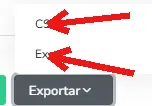
Exportar: disponibiliza os formatos de exportação.
Para exportar os dados:
Clique no botão Exportar.
Selecione o formato desejado:
CSV: exporta os dados em formato CSV.
Excel: exporta os dados para utilização em planilhas.
Utilize o arquivo exportado para consultar ou analisar as informações.

Este artigo foi útil?
Obrigado pelo seu feedback!