
Como consultar Logs de Frete
Aprenda o passo a passo completo para criar, configurar e gerenciar Logs no módulo de Ecommerce do Kastershop.
Atualizado em 22/11/2026 · 2 min de leitura
Objetivo
Orientar como consultar e auditar o histórico de cotações e cálculos de frete realizados na loja virtual K-Shop (Kastershop).
Consultar logs de cálculo de frete
Acesse: Ecommerce -> Fretes -> Logs
No menu lateral, clique em Ecommerce, expanda o submenu Fretes e selecione a opção Logs para acessar o histórico de auditoria de todas as cotações e cálculos de frete processados na loja virtual.
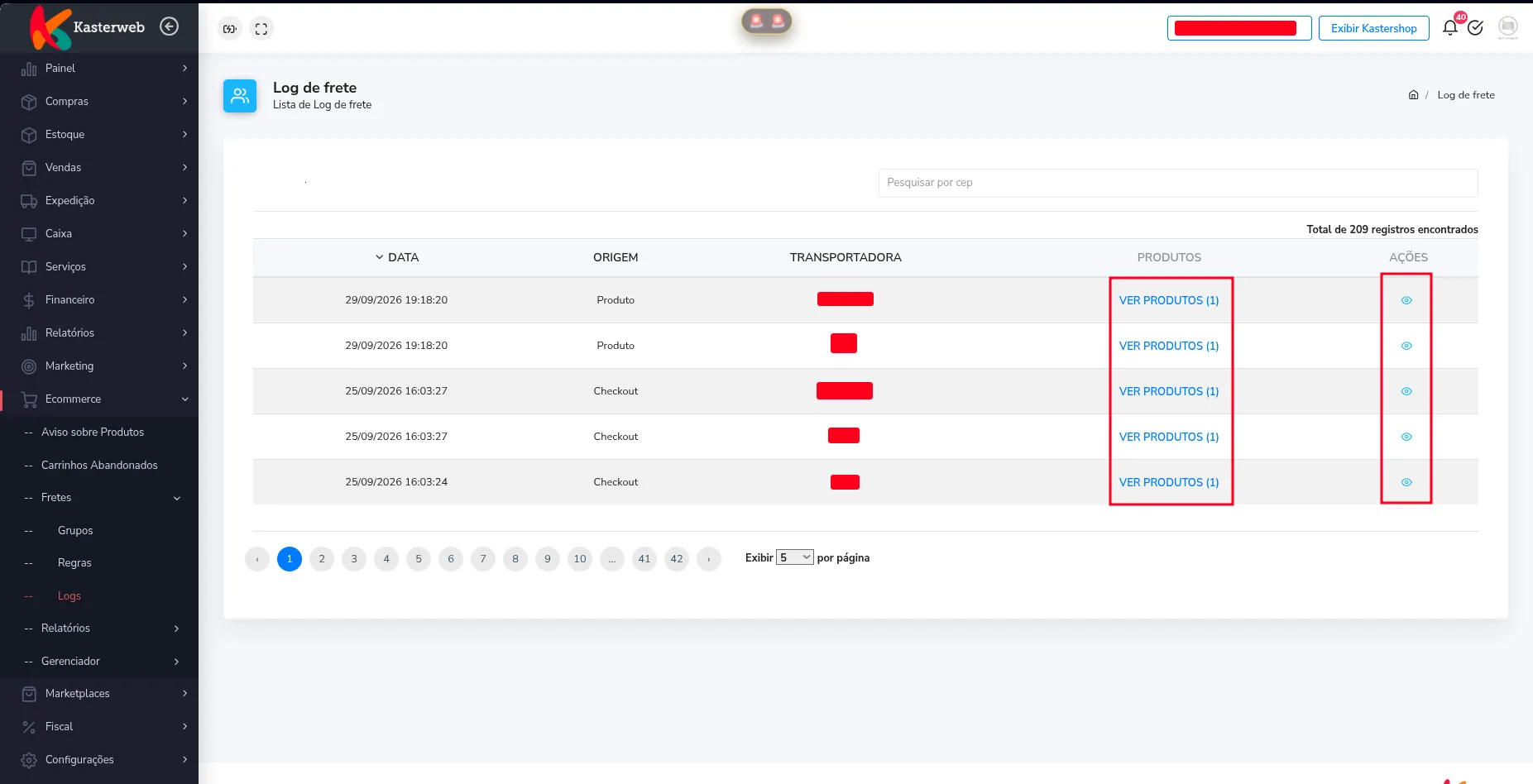
Para localizar, auditar e acompanhar as cotações de entrega realizadas pelos clientes:
- Pesquisar por cep: digite o CEP de entrega no campo de busca para filtrar rapidamente os cálculos efetuados para um endereço específico.
- DATA: exibe a data e o horário exatos em que a consulta de frete foi gerada (clique sobre o cabeçalho para alternar a ordenação cronológica).
- ORIGEM: indica em qual etapa da loja virtual o cálculo foi disparado, como Produto (na página do produto) ou Checkout (na etapa de finalização da compra).
- TRANSPORTADORA: informa a transportadora ou modalidade responsável pela cotação do frete.
- PRODUTOS (VER PRODUTOS): clique no botão azul VER PRODUTOS para visualizar a relação de produtos, quantidades e pesos incluídos no cálculo.
- AÇÕES (Visualizar): clique no ícone de olho azul na coluna AÇÕES para abrir o detalhamento técnico completo da cotação, incluindo tarifas e prazos calculados.
- Exibir por página: no rodapé da tabela, utilize o seletor para ajustar a quantidade de registros exibidos por página e utilize a numeração para navegar no histórico.
Após aplicar o filtro por CEP ou clicar na paginação, a tela atualiza a listagem de imediato, apresentando o total de registros encontrados.
Importante
- Os logs de frete são registrados automaticamente pelo sistema em todas as simulações realizadas tanto na vitrine quanto no carrinho e checkout da loja virtual K-Shop.
- A diferenciação na coluna ORIGEM auxilia na identificação do ponto da jornada de compra em que o cálculo foi solicitado pelo cliente.
- Em situações de divergência no valor ou no prazo de entrega, consulte o detalhamento em AÇÕES e o botão VER PRODUTOS para verificar se as dimensões e o peso cadastrados no produto atendem aos requisitos da transportadora.
Este artigo foi útil?
Obrigado pelo seu feedback!