
Como consultar e gerenciar Carrinhos Abandonados
Aprenda a consultar os carrinhos abandonados da sua loja virtual, visualizar informações dos clientes e exportar os registros em PDF, Excel ou CSV.
Atualizado em 20/11/2026 · 2 min de leitura
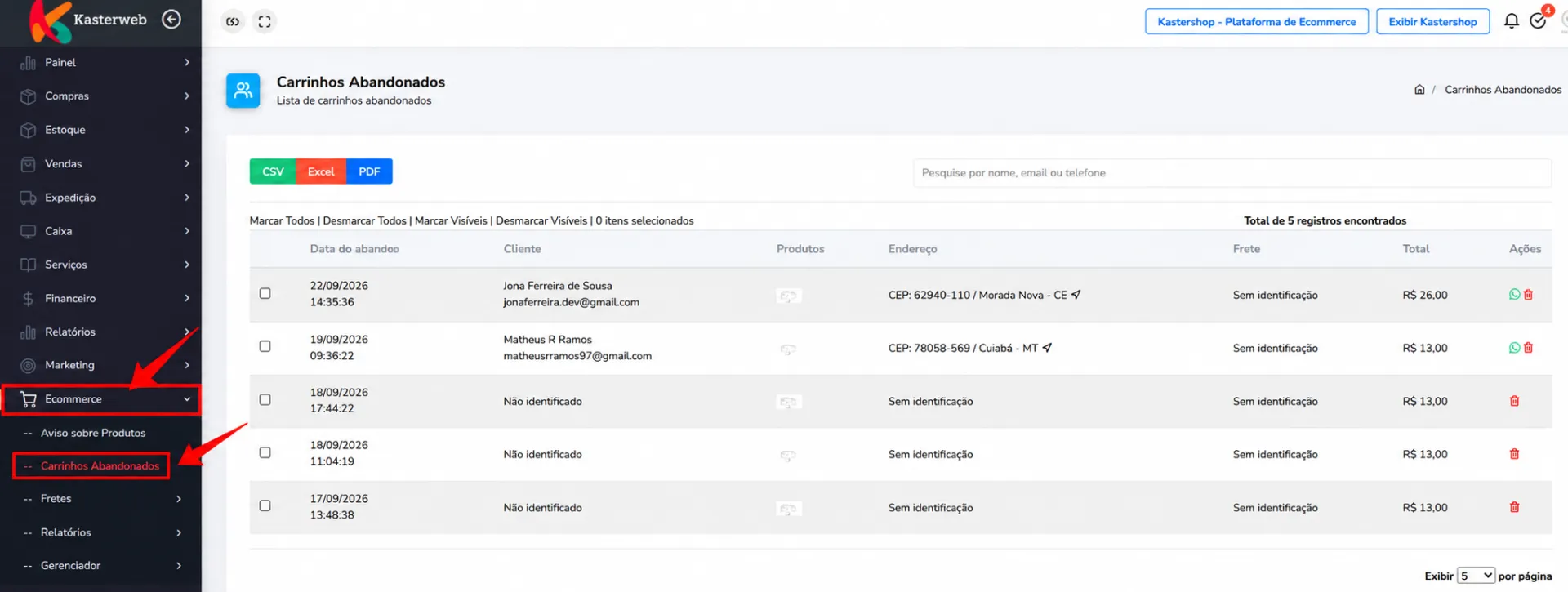
Passo 1 – Acesse os Carrinhos Abandonados
No menu lateral do sistema, siga o caminho:
Clique em Ecommerce.
Selecione Carrinhos Abandonados.
O sistema exibirá uma lista com os carrinhos que foram abandonados na loja virtual.
Passo 2 – Consulte os carrinhos abandonados
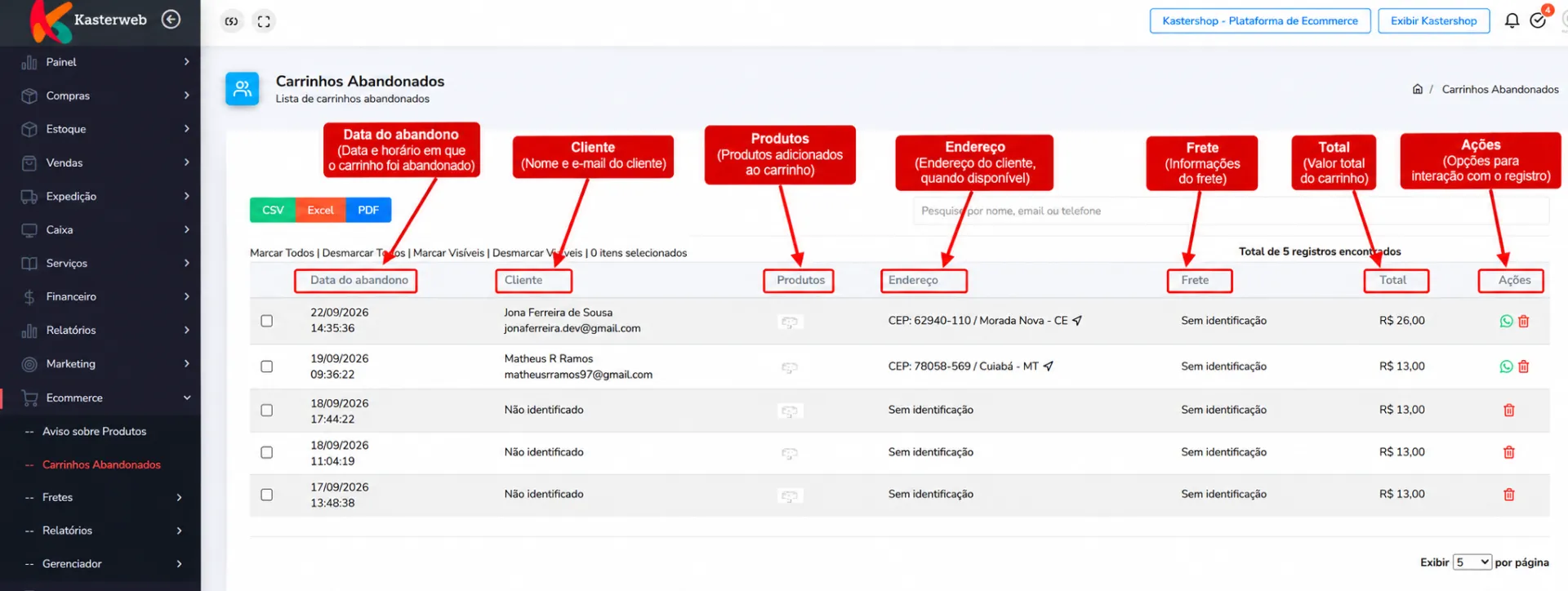
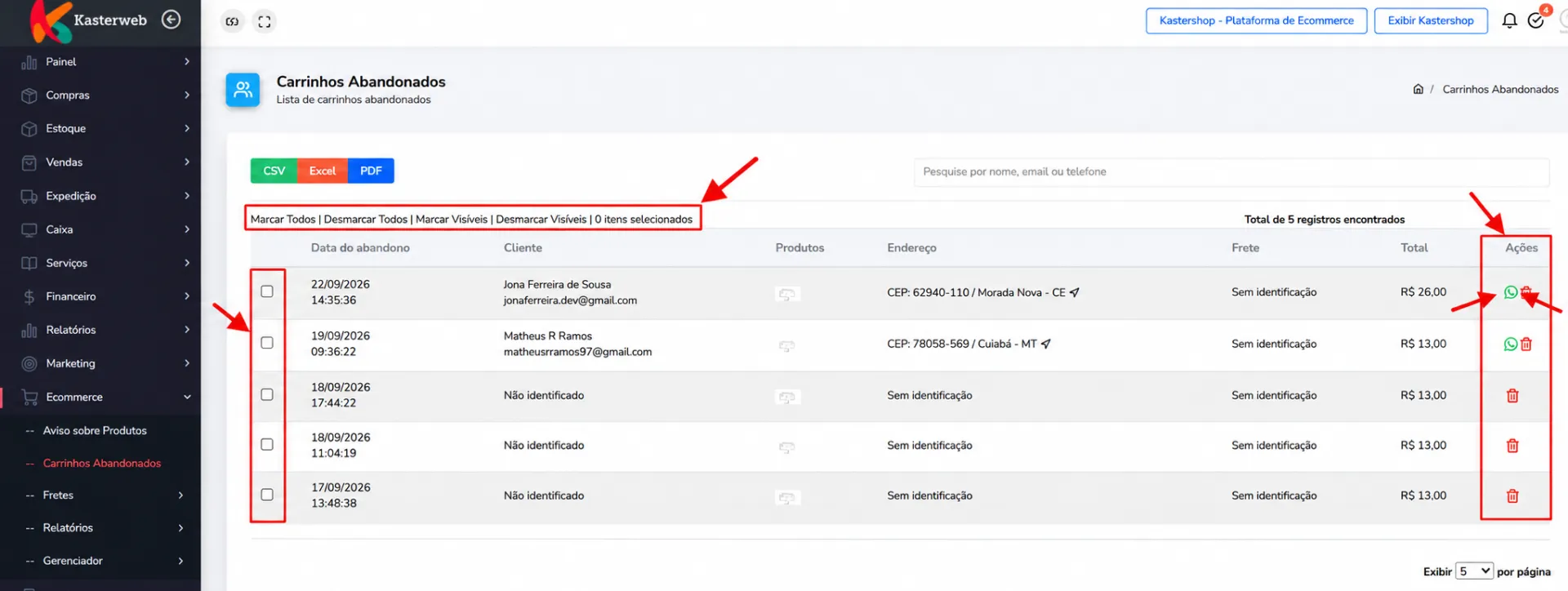
Na tela Carrinhos Abandonados, será apresentada uma tabela contendo as seguintes informações:
Data do abandono: data e horário em que o carrinho foi abandonado.
Cliente: nome e e-mail do cliente, quando identificados.
Produtos: produtos associados ao carrinho.
Endereço: informações de localização do cliente, quando disponíveis.
Frete: informações relacionadas ao frete.
Total: valor total do carrinho.
Ações: opções disponíveis para gerenciar os registros.
Essas informações permitem identificar os carrinhos que não tiveram suas compras finalizadas.
Passo 3 – Pesquise um carrinho abandonado
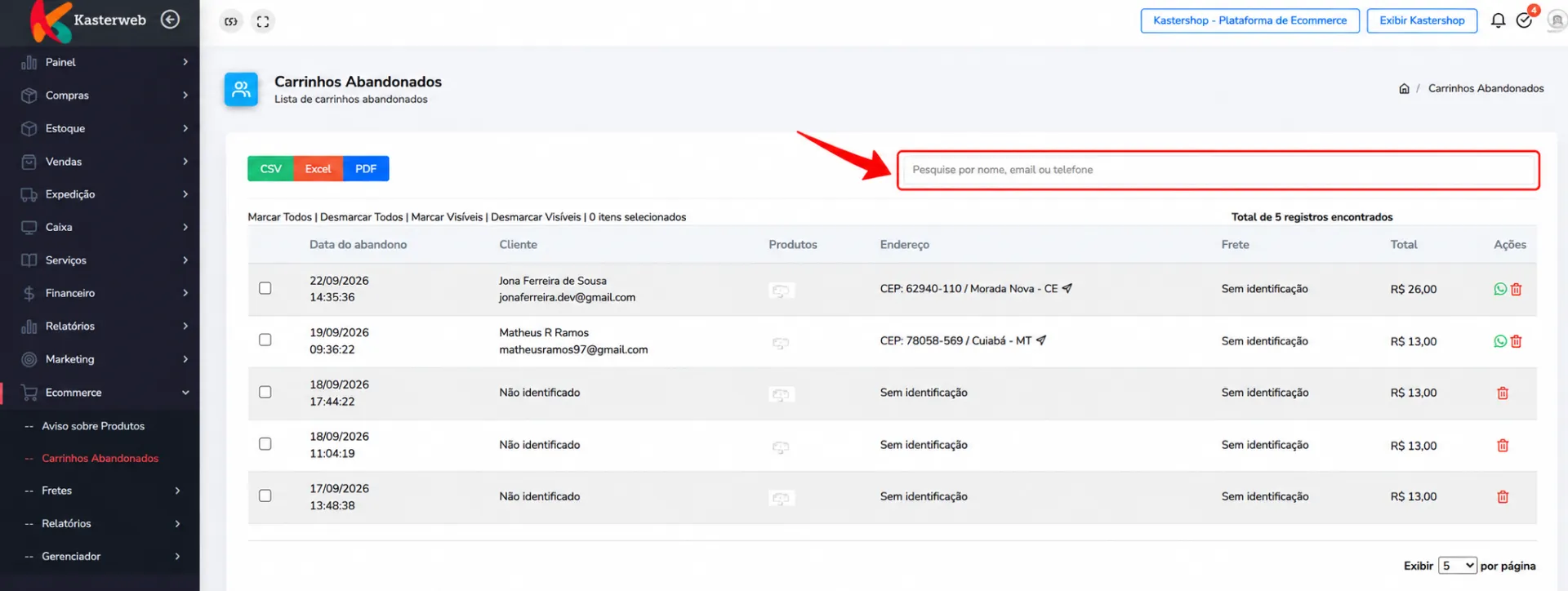
Para localizar um registro específico:
Encontre o campo Pesquise por nome, email ou telefone, localizado na parte superior direita da tela.
Digite o nome, e-mail ou telefone do cliente.
Consulte os resultados apresentados na listagem.
Essa opção facilita a localização de carrinhos abandonados de clientes específicos.
Passo 4 – Exporte os registros
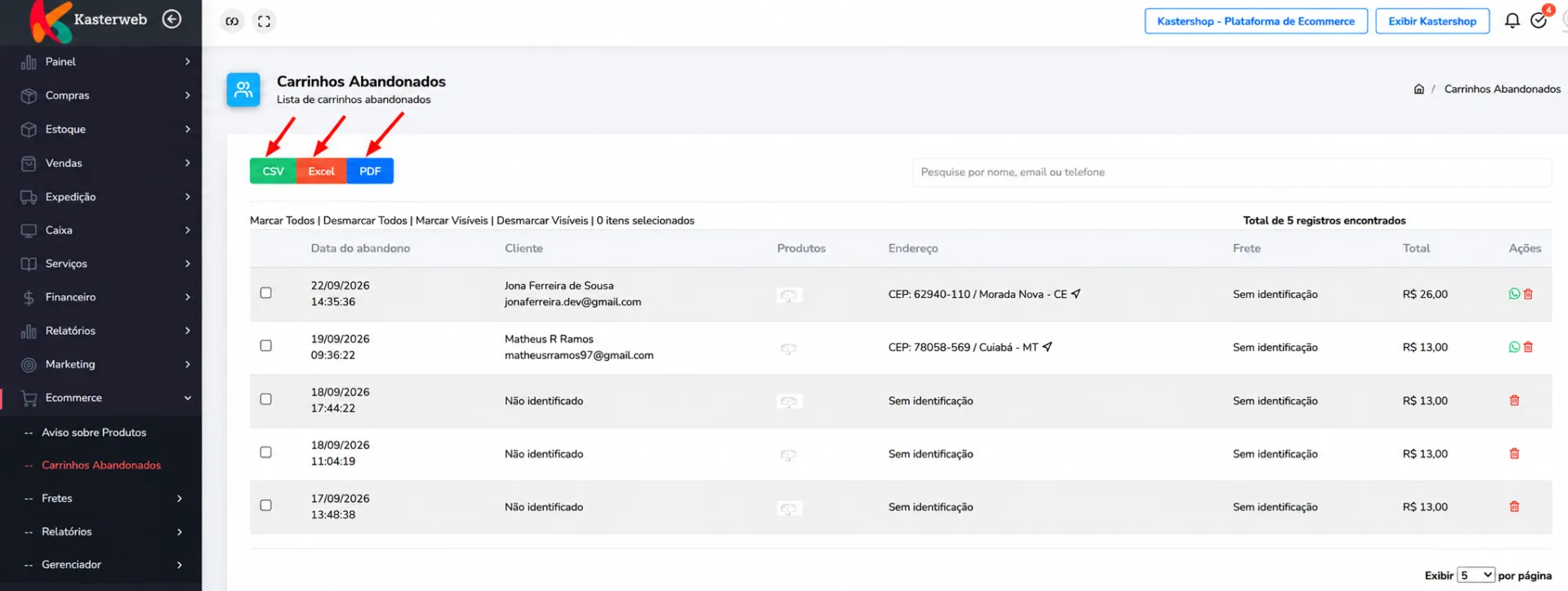
O sistema permite exportar os dados dos carrinhos abandonados em diferentes formatos.
Na parte superior da listagem, estão disponíveis três opções:
CSV: exporta os dados em formato CSV.
Excel: exporta os dados para utilização em planilhas.
PDF: exporta os registros em um documento PDF.
Para realizar a exportação, clique no botão correspondente ao formato desejado.
Passo 5 – Gerencie os registros
Na listagem, é possível selecionar os carrinhos utilizando as caixas de seleção disponíveis ao lado de cada registro.
O sistema também apresenta as opções Marcar Todos, Desmarcar Todos, Marcar Visíveis e Desmarcar Visíveis, facilitando a seleção dos registros.
Na coluna Ações, são exibidos ícones para interação com os carrinhos:
WhatsApp: permite iniciar um contato pelo WhatsApp, quando a opção estiver disponível.
Excluir: permite remover o registro por meio do ícone de lixeira.
Finalização
Pronto! Agora você sabe como consultar e gerenciar os carrinhos abandonados da sua loja virtual, localizar clientes que não finalizaram suas compras e exportar os registros em PDF, Excel ou CSV.
Este artigo foi útil?
Obrigado pelo seu feedback!