
Como cadastrar e gerenciar Widgets
Aprenda a cadastrar, configurar e gerenciar widgets no e-commerce, definindo suas informações, aparência e página de exibição.
Atualizado em 20/11/2026 · 3 min de leitura
Passo 1 – Acesse o cadastro de Widgets
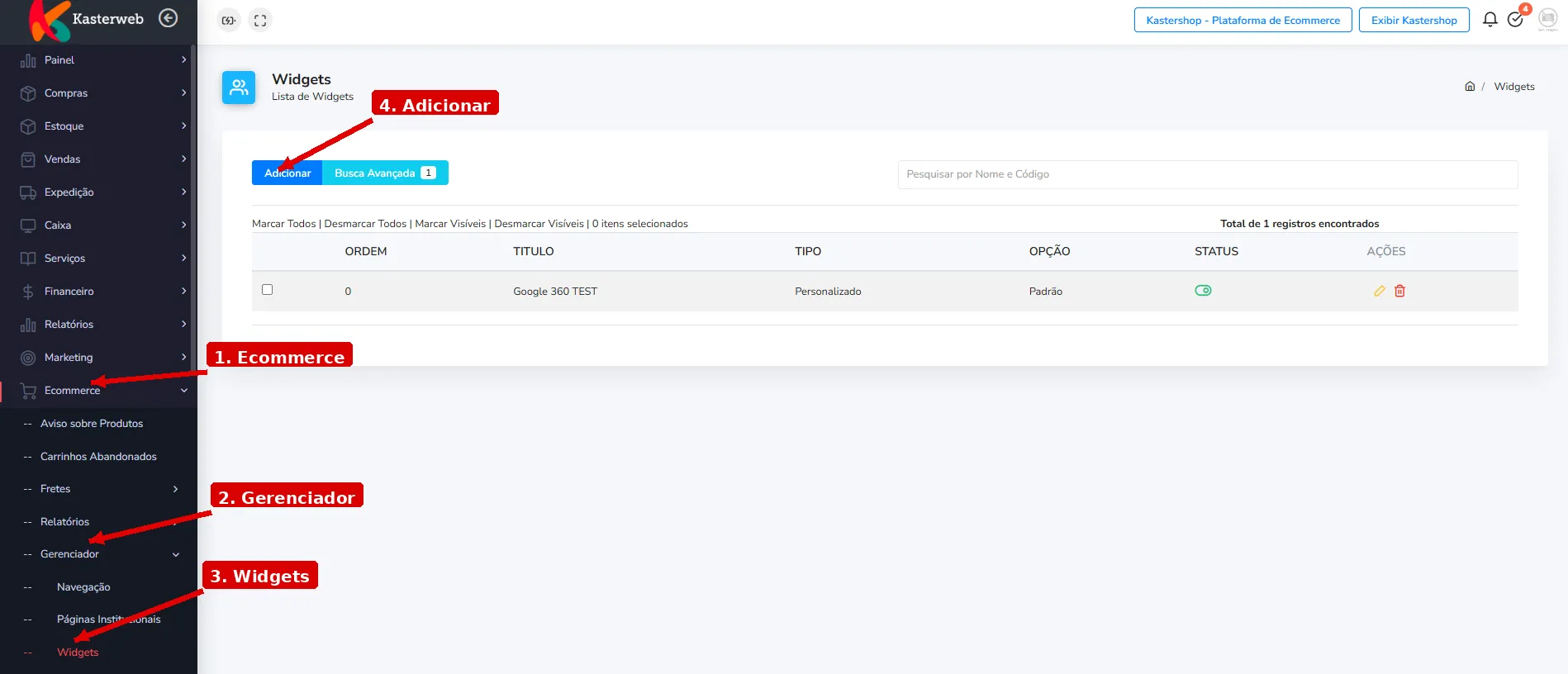
No menu lateral do sistema, siga o caminho:
Clique em Ecommerce.
Expanda a opção Gerenciador.
Selecione Widgets.
Na tela de listagem, clique em Adicionar para iniciar um novo cadastro.
Passo 2 – Preencha as informações da seção Geral
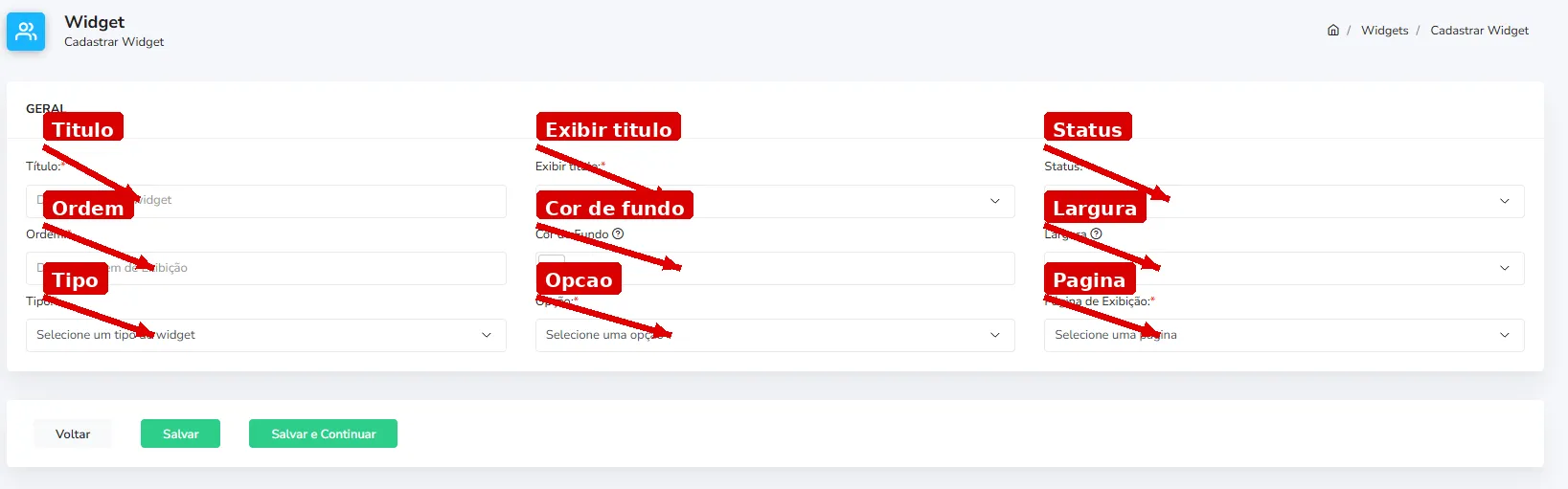
Na tela Cadastrar Widget, localize a seção Geral, responsável pelas principais configurações do widget.
Preencha os campos conforme as orientações abaixo:
Título: informe um nome para identificar o widget. Por exemplo, Produtos em Destaque ou Informações da Loja.
Exibir título: define se o título do widget será exibido. Selecione Sim para apresentar o título ou Não para ocultá-lo.
Status: determina se o widget ficará ativo ou desativado. Selecione Ativado para manter o cadastro habilitado.
Ordem: informe um número para organizar a ordem de exibição do widget. Por exemplo, utilize 1 para o primeiro e 2 para o segundo.
Cor de Fundo: permite definir a cor de fundo do widget. É possível selecionar uma cor ou informar seu código hexadecimal, como #ffffff, que representa a cor branca.
Largura: permite configurar a largura do widget. No campo, é apresentada a opção Container. Selecione a configuração desejada entre as opções disponíveis.
Tipo: selecione o tipo de widget que deseja cadastrar. Essa configuração determina a modalidade do widget.
Opção: selecione uma das opções disponíveis para o tipo de widget escolhido.
Página de Exibição: selecione a página do e-commerce em que o widget deverá ser apresentado.
Passo 3 – Salve o cadastro do Widget
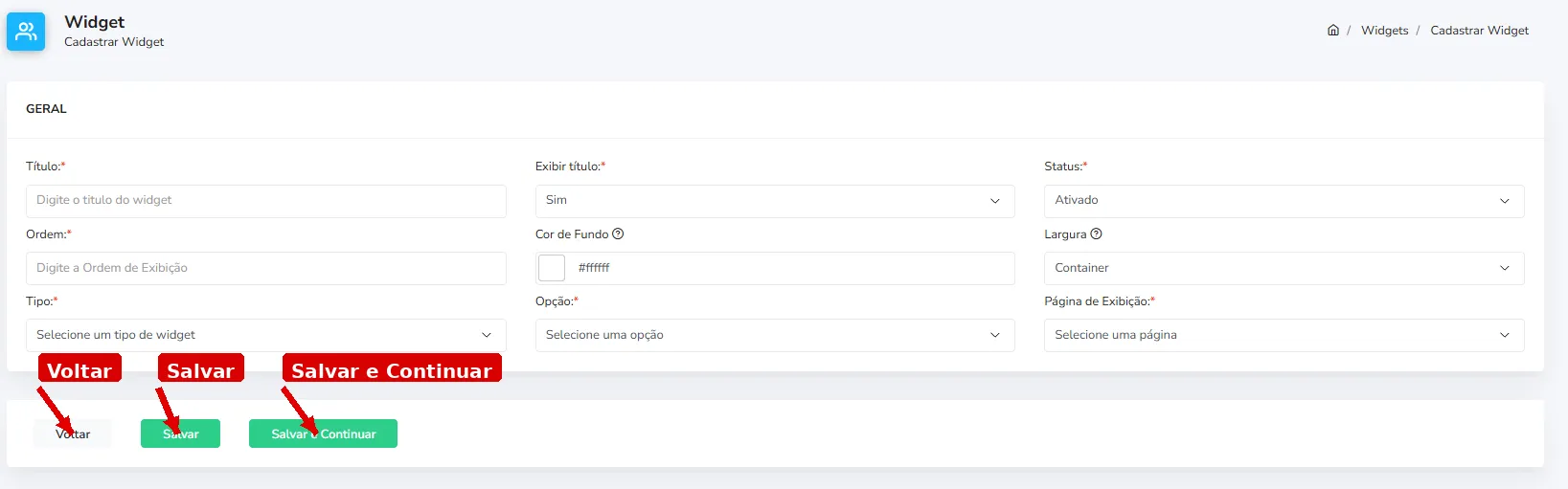
Após preencher as informações, localize os botões na parte inferior da tela:
Salvar: salva o cadastro do widget.
Salvar e Continuar: salva as informações e permite continuar na tela de cadastro.
Voltar: retorna à tela anterior.
Clique em Salvar para concluir o cadastro.
Passo 4 – Consulte e gerencie os Widgets cadastrados
Para consultar os widgets existentes, acesse novamente Ecommerce > Gerenciador > Widgets.
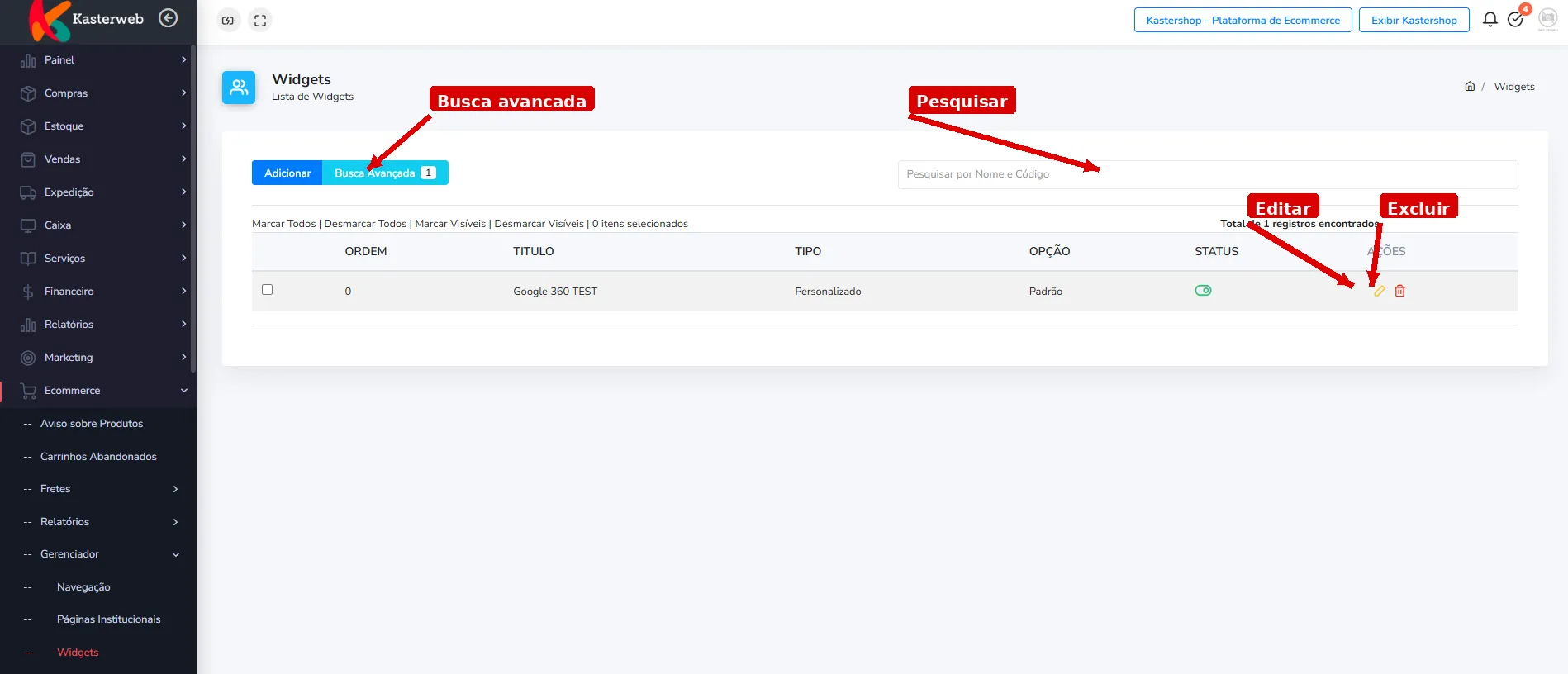
Na listagem, o sistema apresenta as seguintes informações:
Ordem: posição configurada para o widget.
Título: nome utilizado para identificar o cadastro.
Tipo: modalidade do widget cadastrado.
Opção: configuração selecionada para o widget.
Status: situação atual do cadastro.
Ações: opções disponíveis para editar ou excluir o widget.
Para localizar um widget específico, utilize o campo Pesquisar por Nome e Código.
Também é possível clicar em Busca Avançada para acessar opções adicionais de pesquisa.
Na coluna Ações, utilize:
Ícone de lápis: para editar um widget cadastrado.
Ícone de lixeira: para excluir o registro.
A listagem também disponibiliza as opções Marcar Todos, Desmarcar Todos, Marcar Visíveis e Desmarcar Visíveis, facilitando a seleção dos registros.
Este artigo foi útil?
Obrigado pelo seu feedback!