
Como cadastrar e gerenciar WhatsApps
Aprenda a cadastrar números de WhatsApp no e-commerce, configurar mensagens, definir a ordem de exibição e gerenciar os contatos cadastrados.
Atualizado em 21/11/2026 · 2 min de leitura
Passo 1 – Acesse o cadastro de WhatsApps
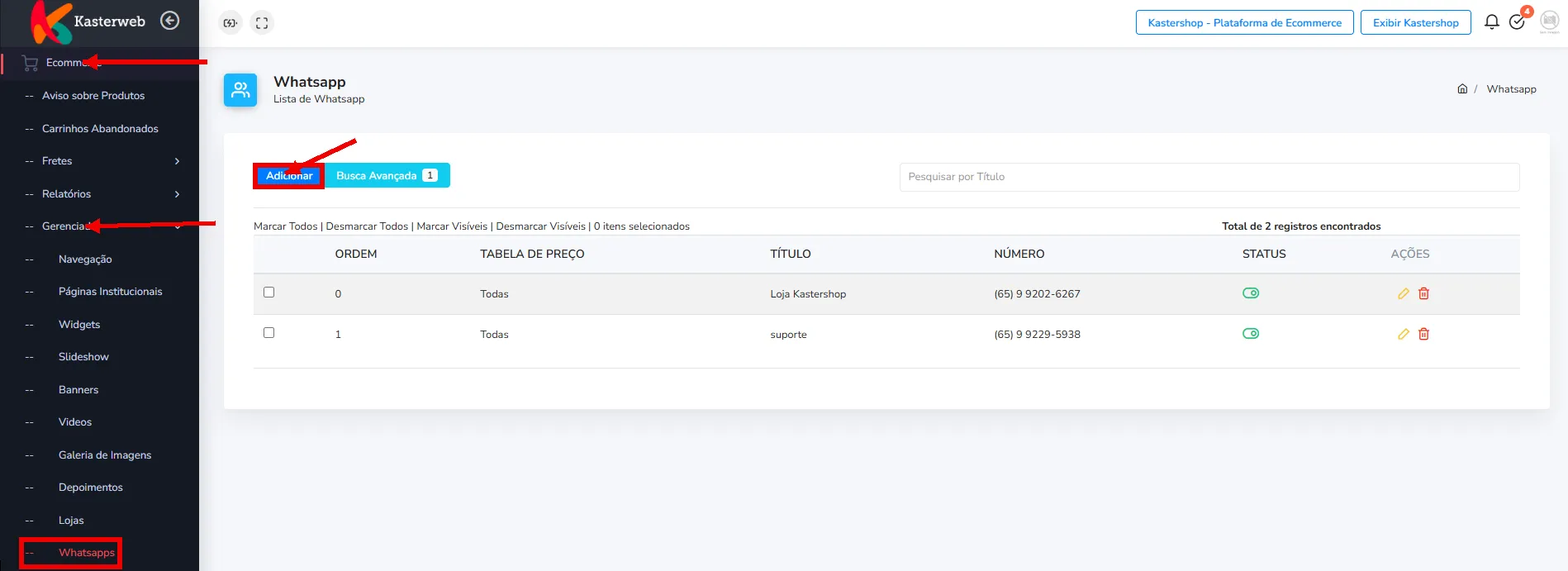
No menu lateral do sistema, siga o caminho:
Clique em Ecommerce.
Expanda a opção Gerenciador.
Selecione Whatsapps.
Na tela de listagem, clique em Adicionar para iniciar um novo cadastro.
Passo 2 – Preencha as informações da seção Geral
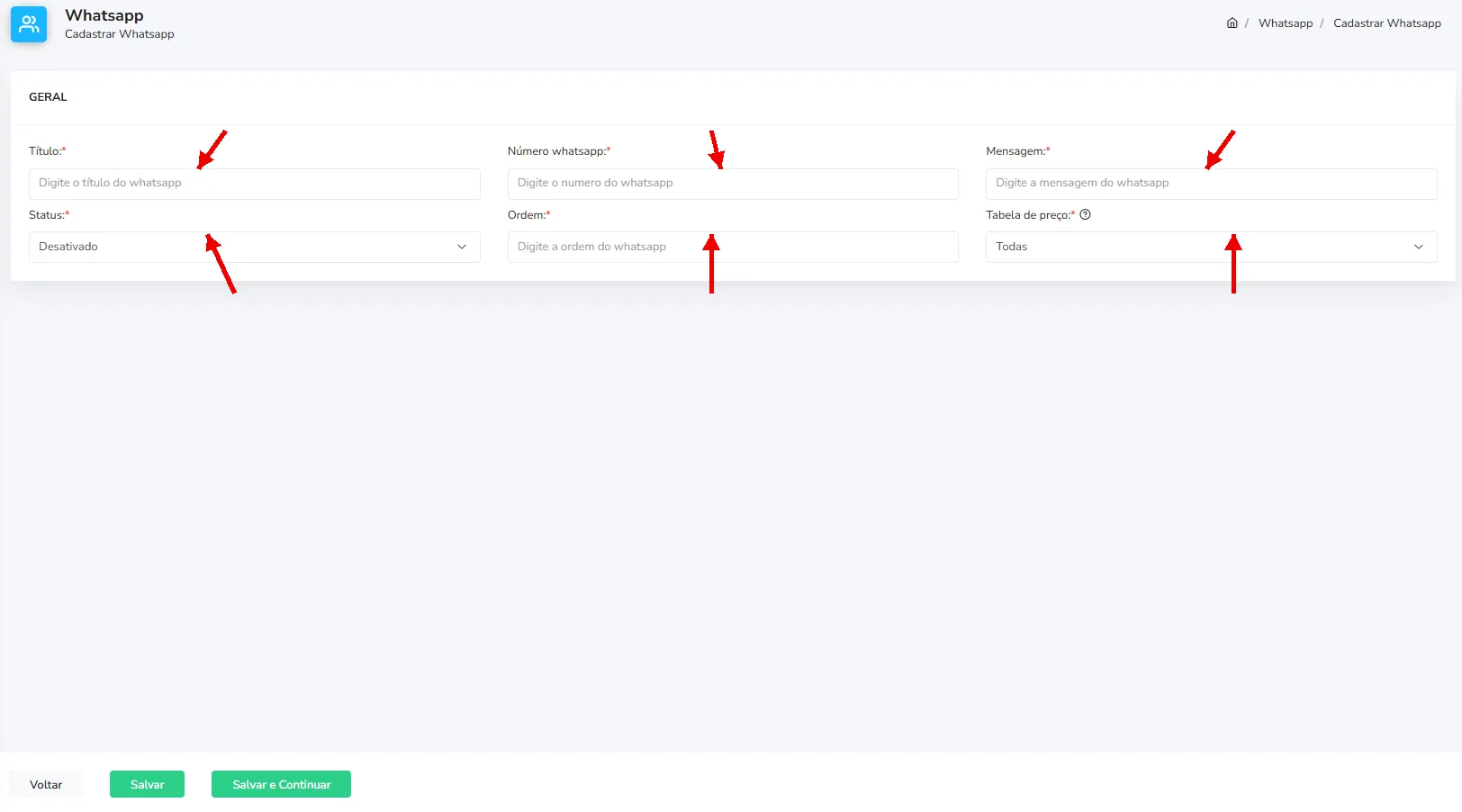
Na tela Cadastrar Whatsapp, localize a seção Geral, responsável pelas principais configurações do contato.
Preencha os campos conforme as orientações abaixo:
Título: informe um nome para identificar o contato de WhatsApp. Por exemplo, Atendimento, Suporte ou Vendas.
Número whatsapp: digite o número de telefone que será utilizado para o contato, incluindo o DDD.
Mensagem: informe a mensagem que será configurada para o contato de WhatsApp. Por exemplo: Olá! Gostaria de mais informações sobre os produtos.
Status: define se o contato ficará ativo ou desativado. Selecione Ativado para habilitar o cadastro.
Ordem: informe um número para organizar a ordem dos contatos. Por exemplo, utilize 1 para o primeiro contato e 2 para o segundo.
Tabela de preço: selecione a tabela de preços à qual o contato ficará vinculado. Caso queira manter a configuração para todas as tabelas, selecione Todas.
Passo 3 – Salve o cadastro
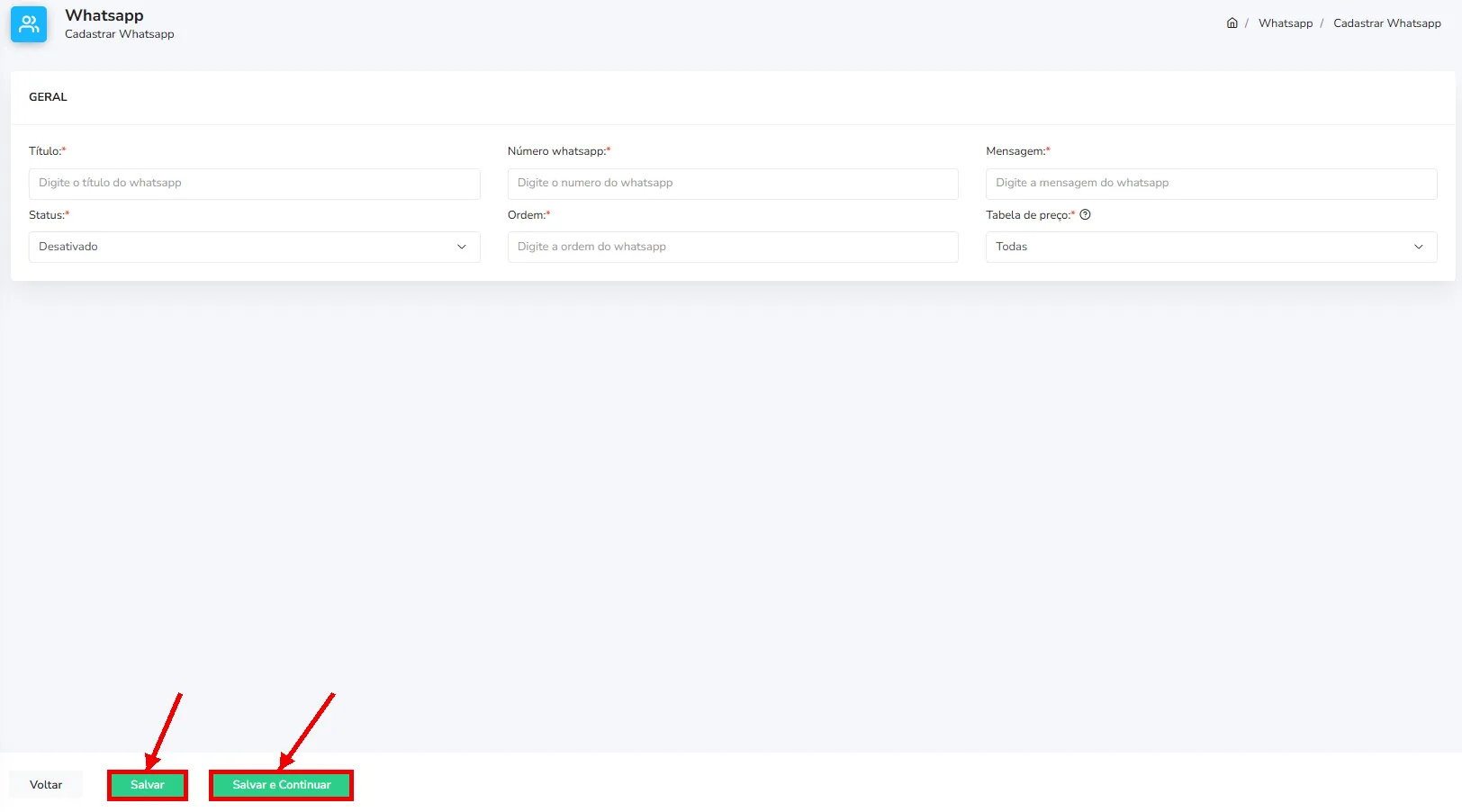
Após preencher as informações, localize os botões na parte inferior da tela:
Salvar: salva o cadastro do WhatsApp.
Salvar e Continuar: salva as informações e permite continuar na tela de cadastro.
Voltar: retorna à tela anterior.
Clique em Salvar para concluir o cadastro.
Passo 4 – Consulte e gerencie os WhatsApps cadastrados
Para consultar os contatos existentes, acesse novamente Ecommerce > Gerenciador > Whatsapps.
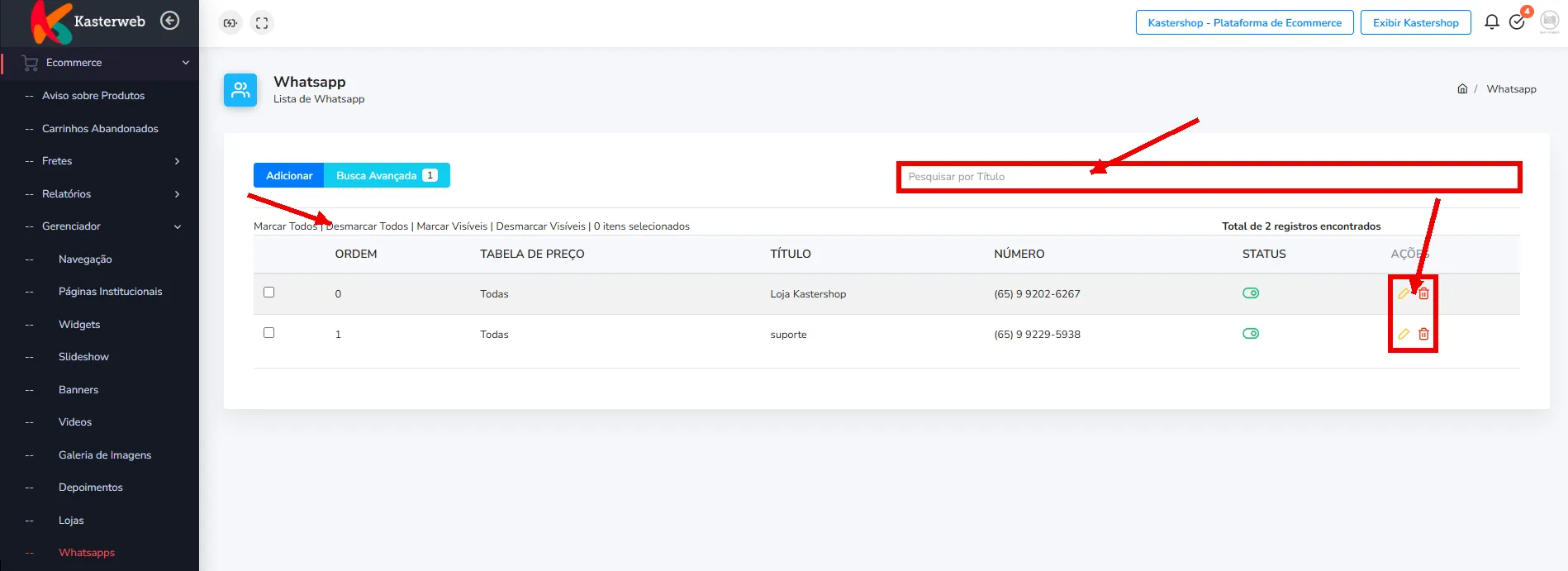
Na listagem, o sistema apresenta as seguintes informações:
Ordem: posição definida para o contato.
Tabela de Preço: tabela de preços vinculada ao cadastro.
Título: nome utilizado para identificar o WhatsApp.
Número: telefone cadastrado.
Status: situação atual do contato.
Ações: opções disponíveis para gerenciar o cadastro.
Para localizar um contato específico, utilize o campo Pesquisar por Título.
Também é possível clicar em Busca Avançada para acessar opções adicionais de pesquisa.
Na coluna Ações, estão disponíveis:
Ícone de lápis: permite editar as informações do WhatsApp.
Ícone de lixeira: permite excluir o contato cadastrado.
A listagem também apresenta as opções Marcar Todos, Desmarcar Todos, Marcar Visíveis e Desmarcar Visíveis, que facilitam a seleção dos registros.
Este artigo foi útil?
Obrigado pelo seu feedback!