
Como cadastrar e gerenciar Vídeos no Kasterweb
Aprenda a cadastrar, configurar e gerenciar vídeos no e-commerce Kasterweb, definindo links, ordem de exibição, widgets, status e período de disponibilidade.
Atualizado em 22/11/2026 · 2 min de leitura
Passo a passo
1. Acesse o gerenciamento de Vídeos
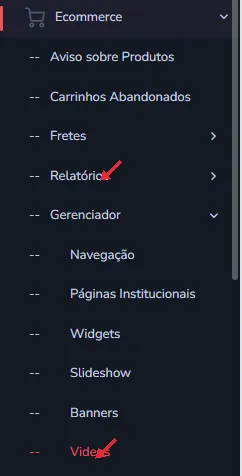
No menu lateral do sistema, siga o caminho:
Ecommerce → Gerenciador → Vídeos
Ao selecionar essa opção, o sistema abrirá a página de gerenciamento dos vídeos cadastrados.
2. Clique em Adicionar
Na página de gerenciamento de vídeos, clique no botão Adicionar para iniciar um novo cadastro.

3. Preencha as informações do vídeo
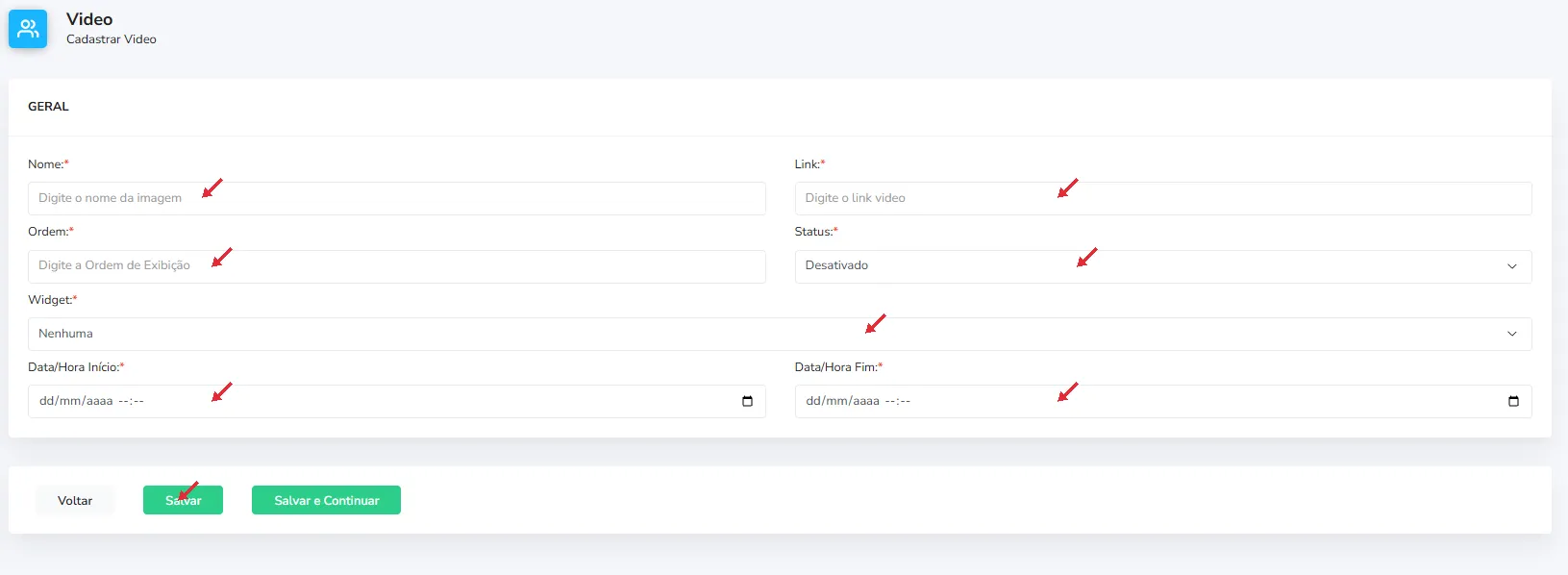
Na tela Cadastrar Vídeo, localize a seção Geral e preencha os campos:
Nome: informe um nome para identificar o vídeo. Campo obrigatório.
Link: insira o endereço do vídeo que deseja cadastrar. Campo obrigatório.
Ordem: informe a posição de exibição do vídeo. Campo obrigatório.
Status: selecione Ativado para habilitar o vídeo ou Desativado para mantê-lo inativo.
Widget: selecione o widget ao qual o vídeo será vinculado, conforme as opções disponíveis.
Data/Hora Início: informe a data e o horário de início do período de exibição.
Data/Hora Fim: informe a data e o horário de término do período de exibição.
Os campos identificados com um asterisco vermelho (*) são obrigatórios.
4. Salve o cadastro
Após preencher as informações, utilize um dos botões disponíveis:
Salvar: grava o cadastro realizado.
Salvar e Continuar: salva as informações e mantém a tela aberta para continuar editando.
Voltar: retorna à página anterior.
Verifique se todos os campos obrigatórios foram preenchidos antes de salvar.
5. Gerencie os vídeos cadastrados
Para gerenciar os vídeos existentes, retorne à página Ecommerce → Gerenciador → Vídeos.
Na listagem de vídeos, utilize as ações disponíveis para editar ou excluir um cadastro, quando apresentadas pelo sistema.
Para editar, abra o registro desejado, atualize as informações necessárias e clique em Salvar.
Este artigo foi útil?
Obrigado pelo seu feedback!