
Como cadastrar e gerenciar Regras de Frete
Aprenda o passo a passo completo para criar, configurar e gerenciar Regras no módulo de Ecommerce do Kastershop.
Atualizado em 21/11/2026 · 4 min de leitura
Objetivo
Orientar como cadastrar, configurar condições e valores, e gerenciar regras de frete no K-Shop (Kastershop).
Cadastrar regra de frete
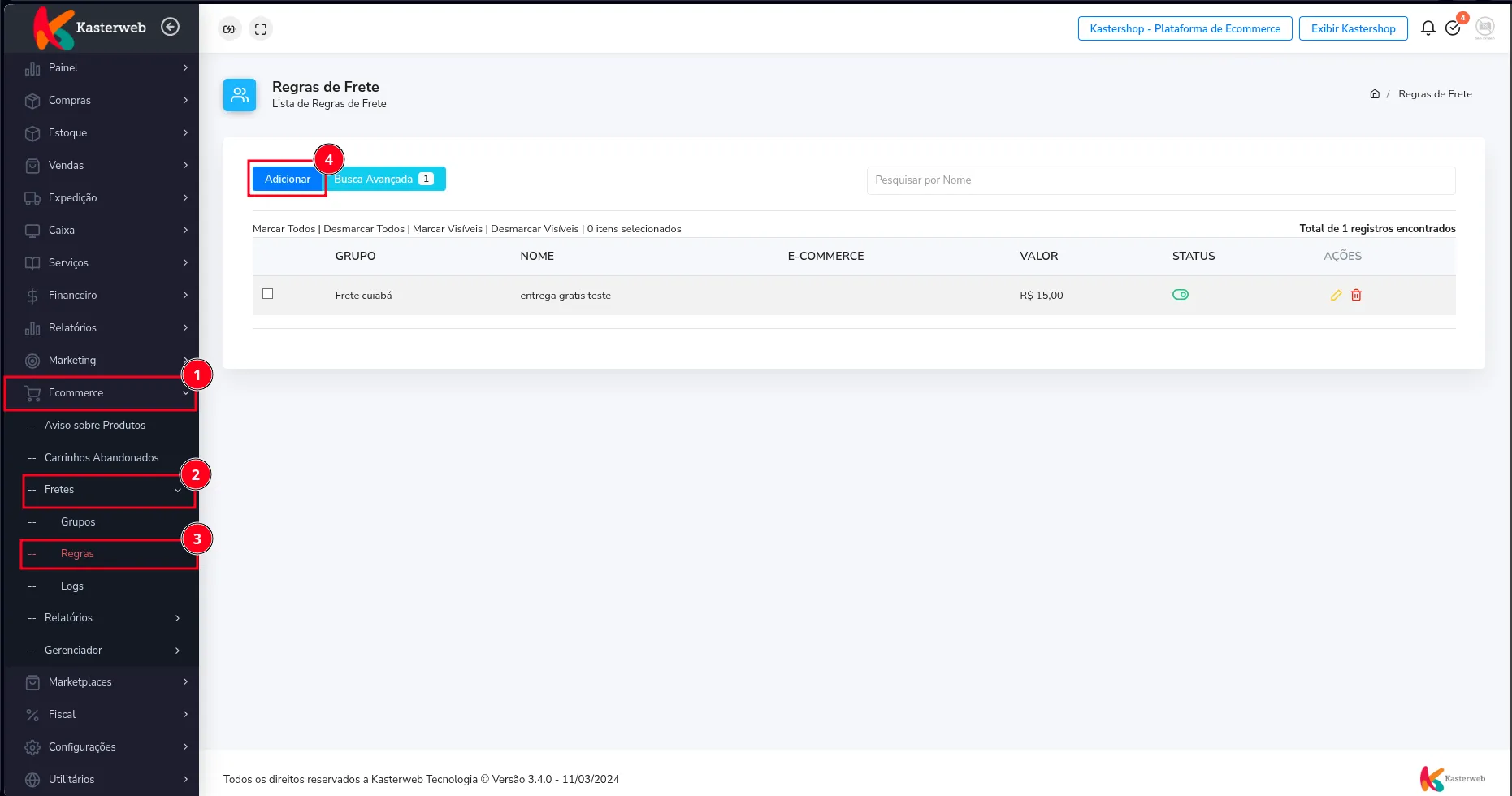
Acesse: Ecommerce -> Fretes -> Regras
No menu lateral, clique em Ecommerce, selecione o submenu Fretes e clique em Regras. Na tela de listagem de regras de frete, clique no botão azul Adicionar.
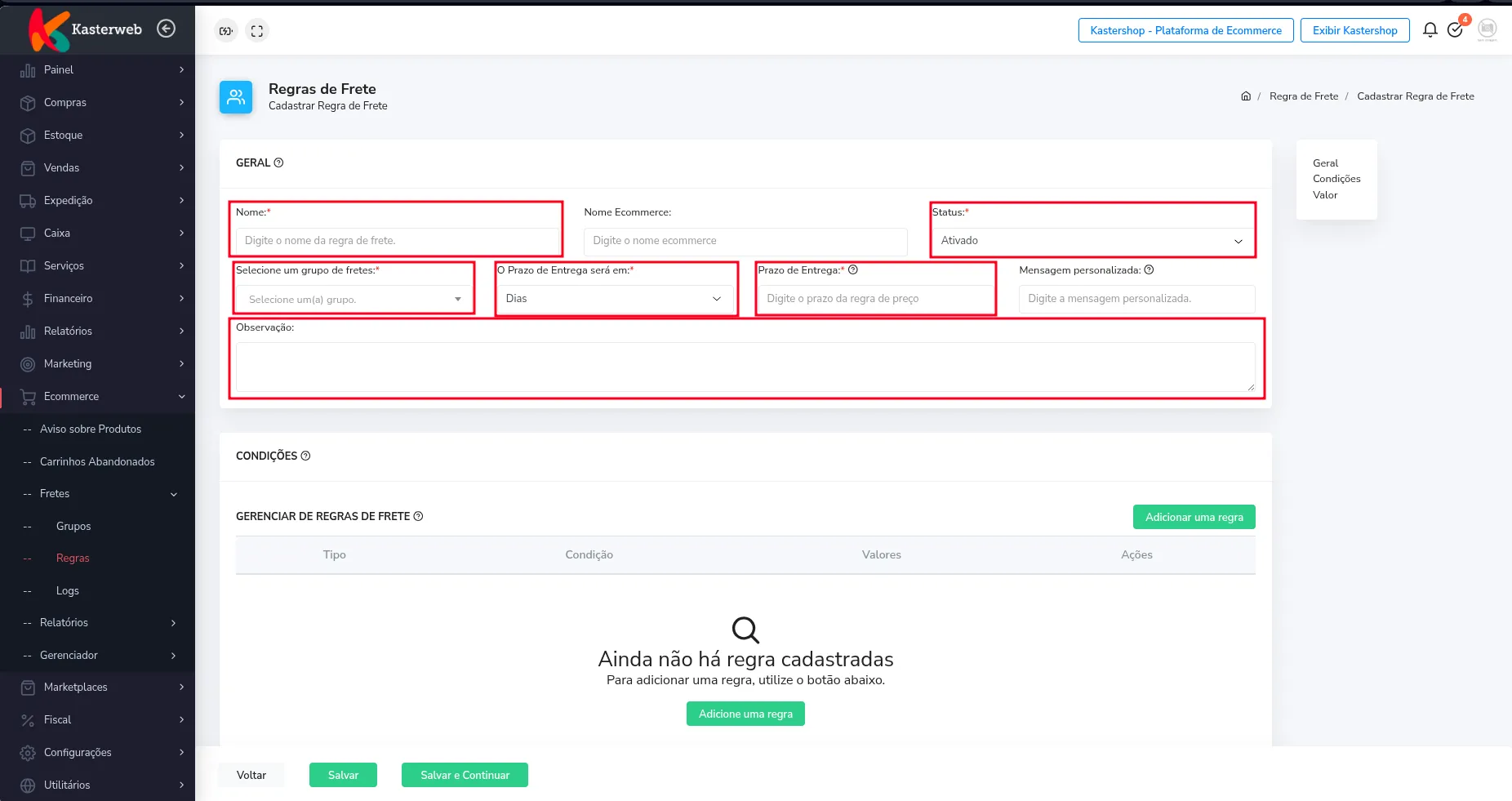
Na seção Geral, preencha os dados de identificação e o prazo da regra de frete:
- Nome: informe o nome interno da regra de frete.
- Nome Ecommerce: informe o nome de exibição da regra na loja virtual Kastershop.
- Status: selecione Ativado para que a regra entre em vigor ou Desativado para mantê-la pausada.
- Selecione um grupo de fretes: selecione o grupo de frete ao qual esta regra pertence.
- O Prazo de Entrega será em: defina a unidade de contagem do prazo, escolhendo entre Dias ou Horas.
- Prazo de Entrega: informe o número correspondente ao prazo estipulado para a entrega.
- Mensagem personalizada: digite a mensagem orientativa que será apresentada ao cliente no carrinho da loja virtual.
- Observação: insira anotações internas sobre a regra ou suas diretrizes operacionais.
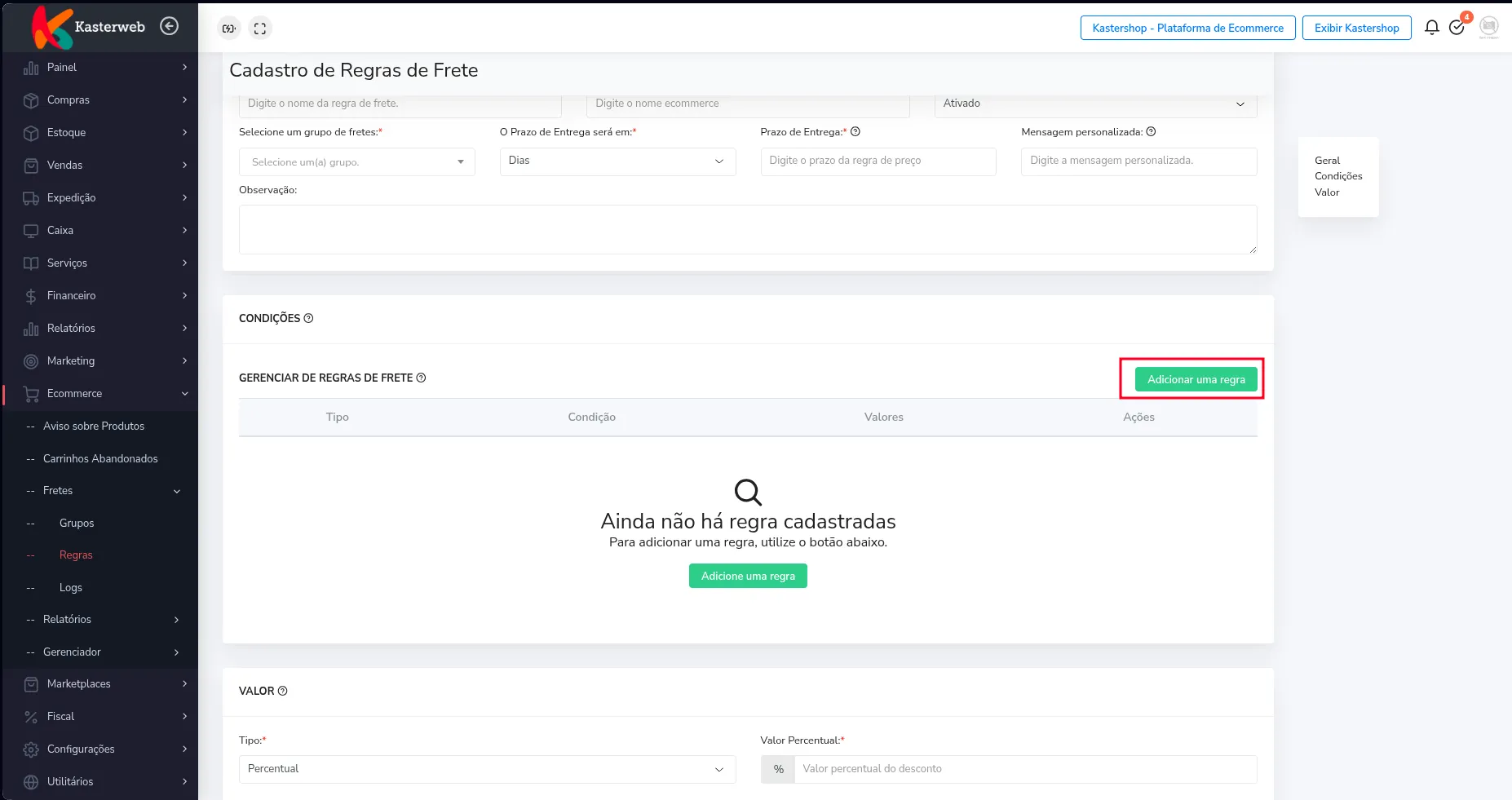
Na seção Condições, clique no botão verde Adicionar uma regra para definir os critérios de aplicação do frete:
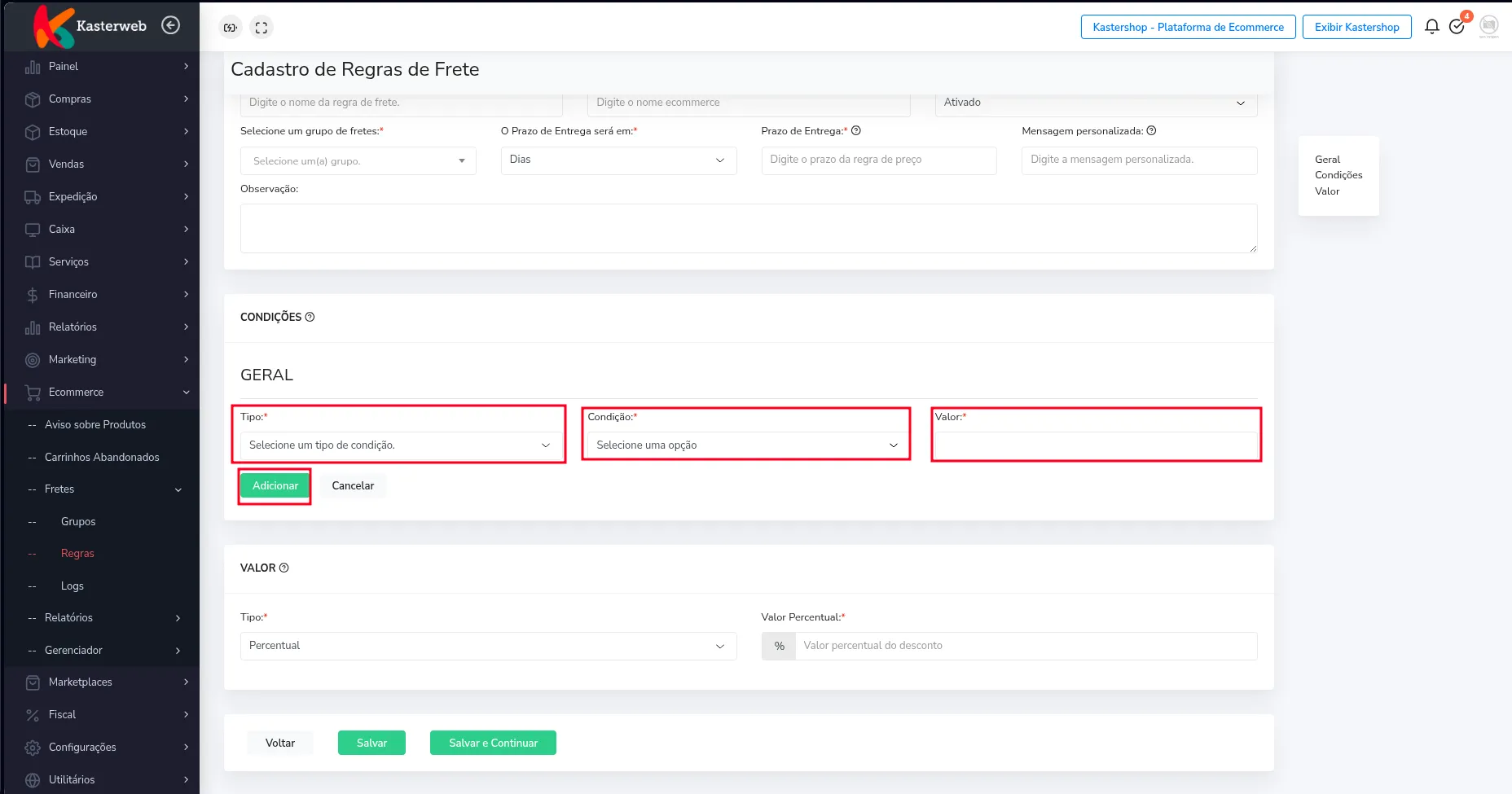
Configure os parâmetros da condição que deve ser atendida no pedido:
- Tipo: selecione o critério da condição, como valor do pedido ou peso.
- Condição: selecione o operador lógico desejado para a validação.
- Valor: informe o valor de referência que acionará a regra.
Após preencher os campos, clique no botão verde Adicionar para confirmar a inclusão da condição (ou em Cancelar para desconsiderar).
Na seção Valor, determine como o valor ou desconto do frete será calculado:
- Tipo: selecione a modalidade de aplicação, como Percentual.
- Valor Percentual: digite o percentual de desconto a ser aplicado sobre o frete.
Após concluir as configurações em todas as seções, clique no botão verde Salvar para registrar a regra (ou em Salvar e Continuar para salvar e permanecer na mesma tela).
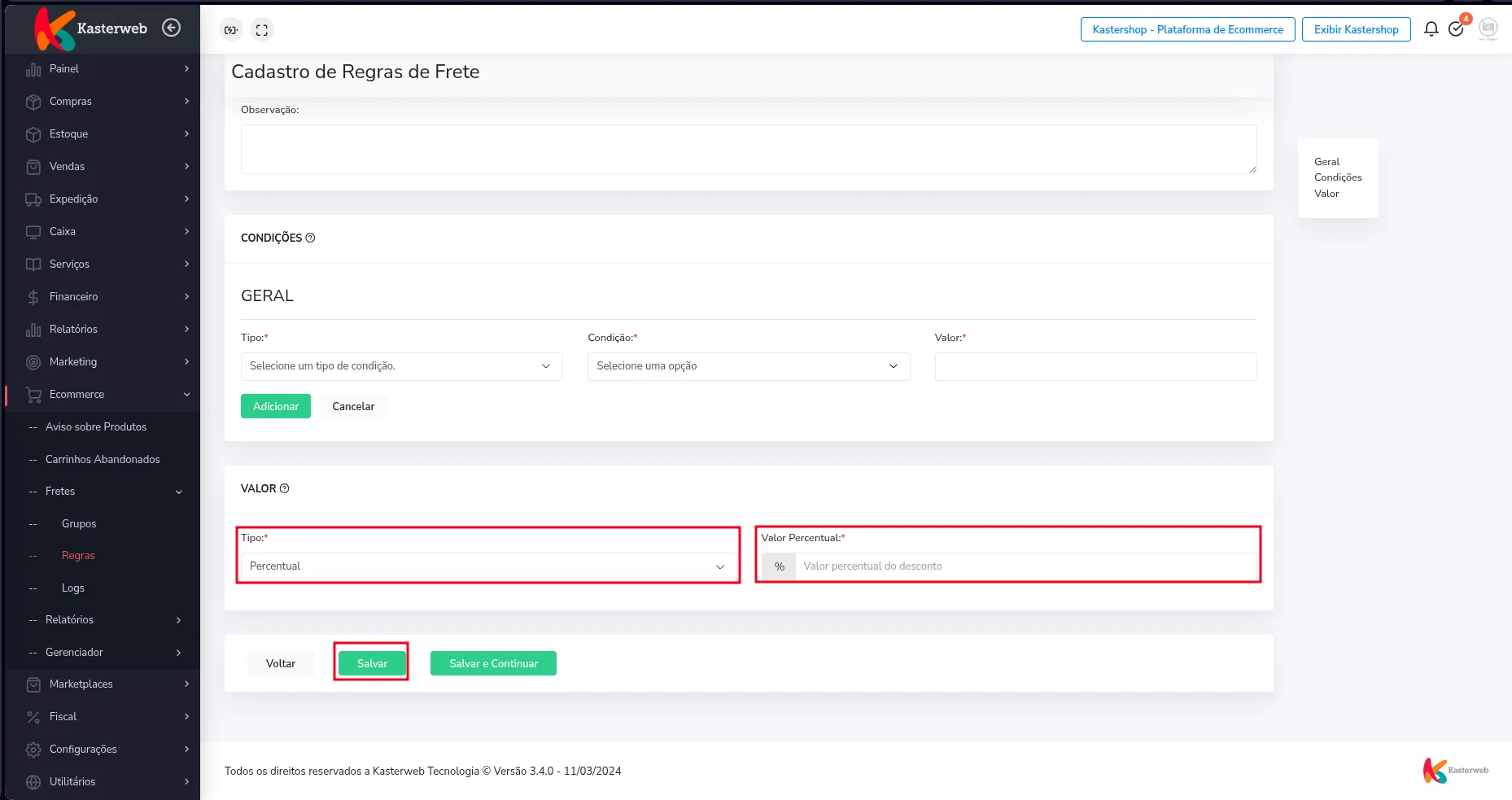
Após salvar, a regra é registrada com sucesso e passa a constar na listagem de regras de frete.
Gerenciar regras de frete
Acesse: Ecommerce -> Fretes -> Regras
Na listagem de regras cadastradas, utilize as opções disponíveis para acompanhar e atualizar os registros:
- Seletores em lote: clique em Marcar Todos, Desmarcar Todos, Marcar Visíveis ou Desmarcar Visíveis para selecionar múltiplos itens de uma vez.
- Seletores individuais: marque a caixa de seleção na primeira coluna de cada linha para escolher registros específicos.
- Status: clique sobre a chave de seleção (toggle switch) na coluna Status para ativar ou desativar uma regra diretamente na tabela, sem abrir o cadastro.
- Ações (Editar): clique no ícone de lápis amarelo na linha da regra para abrir o formulário e modificar qualquer informação.
- Ações (Excluir): clique no ícone de lixeira vermelha na linha da regra para removê-la permanentemente.
- Pesquisar por Nome: digite o nome da regra no campo de pesquisa superior para filtrar a listagem.
- Busca Avançada: clique no botão azul Busca Avançada para utilizar opções adicionais de filtro.
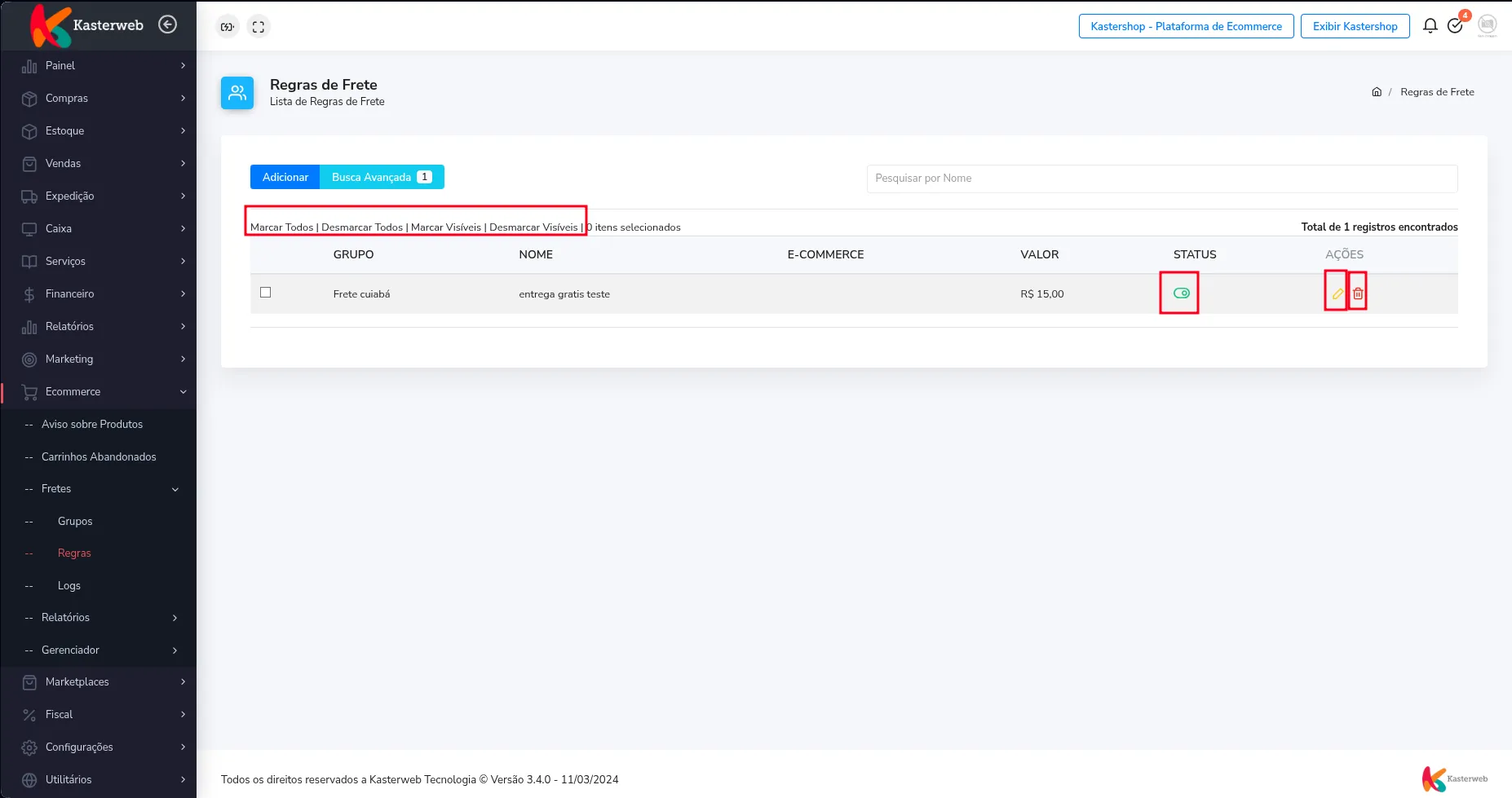
Após ativar, desativar ou excluir um registro, a tabela é atualizada de imediato confirmando a operação.
Importante
- Antes de cadastrar uma regra, certifique-se de que o grupo de fretes correspondente já esteja criado e ativo no sistema.
- Uma regra só é aplicada aos pedidos da loja virtual se o campo Status estiver definido como Ativado.
- Ao configurar condições que considerem peso ou medidas, é indispensável que os produtos da loja tenham peso e dimensões preenchidos no cadastro em Compras -> Produtos.
- A exclusão de uma regra de frete através do ícone de lixeira vermelha é irreversível.
Este artigo foi útil?
Obrigado pelo seu feedback!