
Como cadastrar e gerenciar Páginas Institucionais
Aprenda a criar, configurar e gerenciar páginas institucionais da sua loja virtual, incluindo conteúdos, configurações de exibição e SEO.
Atualizado em 21/11/2026 · 4 min de leitura
Passo 1 – Acesse as Páginas Institucionais
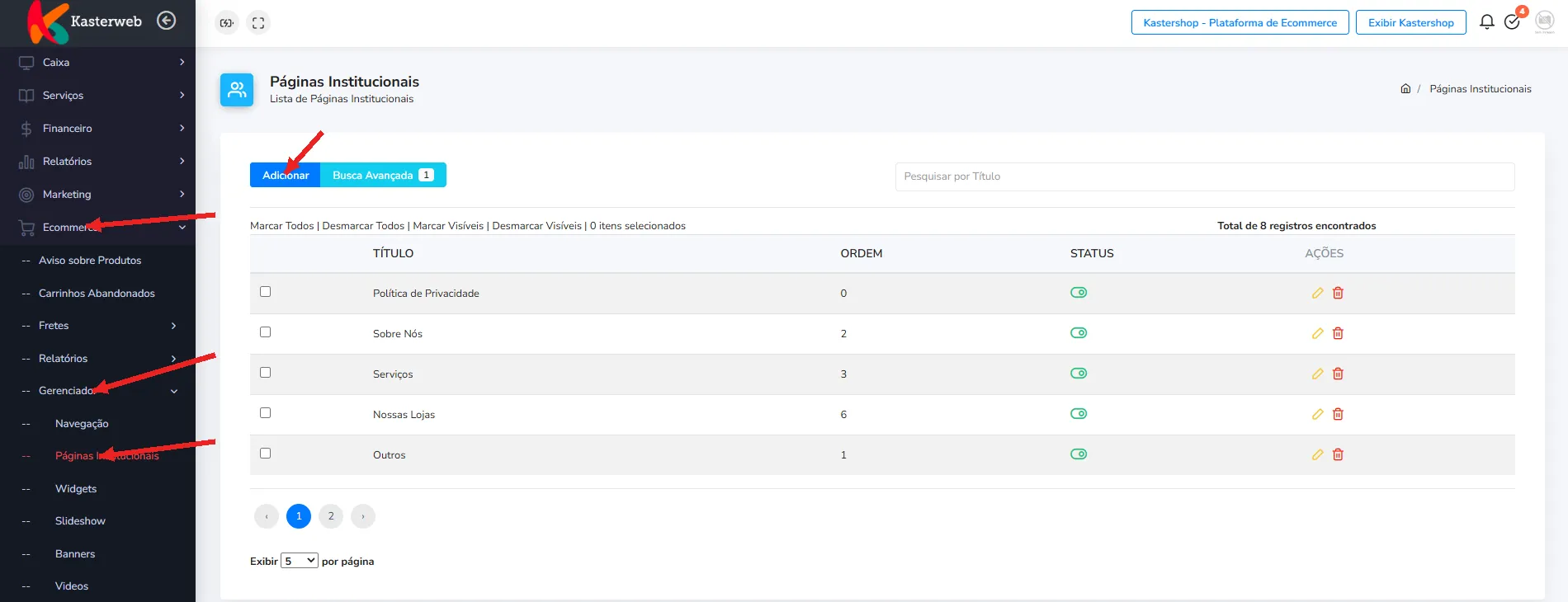
No menu lateral do sistema, siga o caminho:
Clique em Ecommerce.
Expanda a opção Gerenciador.
Selecione Páginas Institucionais.
Na tela de listagem, clique em Adicionar para iniciar um novo cadastro.
Passo 2 – Preencha as informações da seção Geral
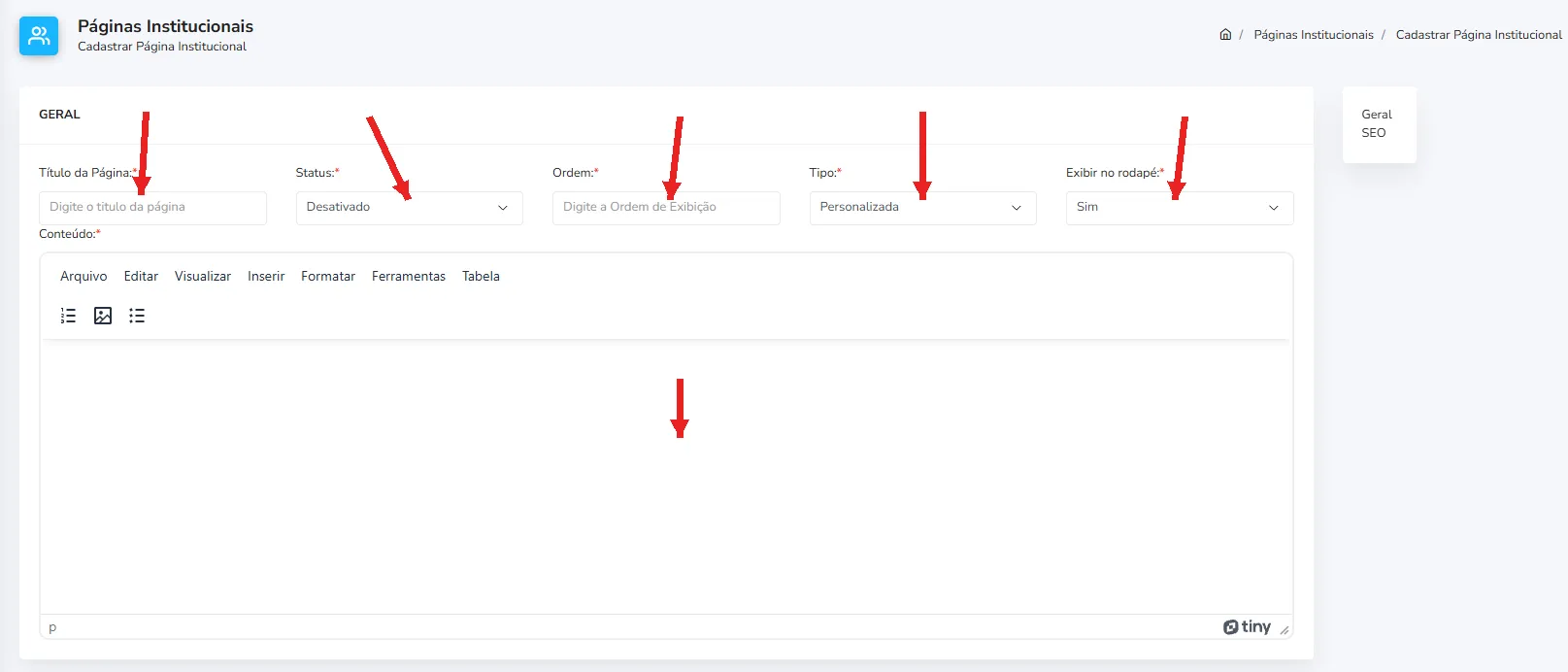
Na tela Cadastrar Página Institucional, localize a seção Geral, responsável pelas principais configurações da página.
Preencha os campos conforme as orientações abaixo:
Título da Página: informe o nome da página que deseja cadastrar. Por exemplo, Sobre Nós, Política de Privacidade ou Serviços. Esse título será utilizado para identificar a página.
Status: define se a página ficará ativa ou desativada. Selecione Ativado para manter a página habilitada.
Ordem: informe um número para definir a ordem de organização da página. Por exemplo, utilize 1 para a primeira página e 2 para a segunda.
Tipo: selecione o tipo de página institucional que deseja cadastrar. O sistema apresenta a opção Personalizada, permitindo configurar uma página com conteúdo próprio.
Exibir no rodapé: define se a página será apresentada no rodapé da loja virtual. Selecione Sim para habilitar sua exibição ou Não para não apresentá-la nessa área.
Conteúdo: utilize o editor de texto para inserir as informações que serão apresentadas na página institucional.
No campo Conteúdo, é possível utilizar as ferramentas disponíveis no editor, como:
Arquivo: opções relacionadas ao documento.
Editar: ferramentas para edição do conteúdo.
Visualizar: opções de visualização.
Inserir: permite adicionar elementos ao conteúdo.
Formatar: disponibiliza recursos de formatação do texto.
Ferramentas: apresenta funcionalidades adicionais do editor.
Tabela: permite trabalhar com tabelas no conteúdo.
Após preencher os campos, confira as informações antes de prosseguir.
Passo 3 – Configure as informações de SEO
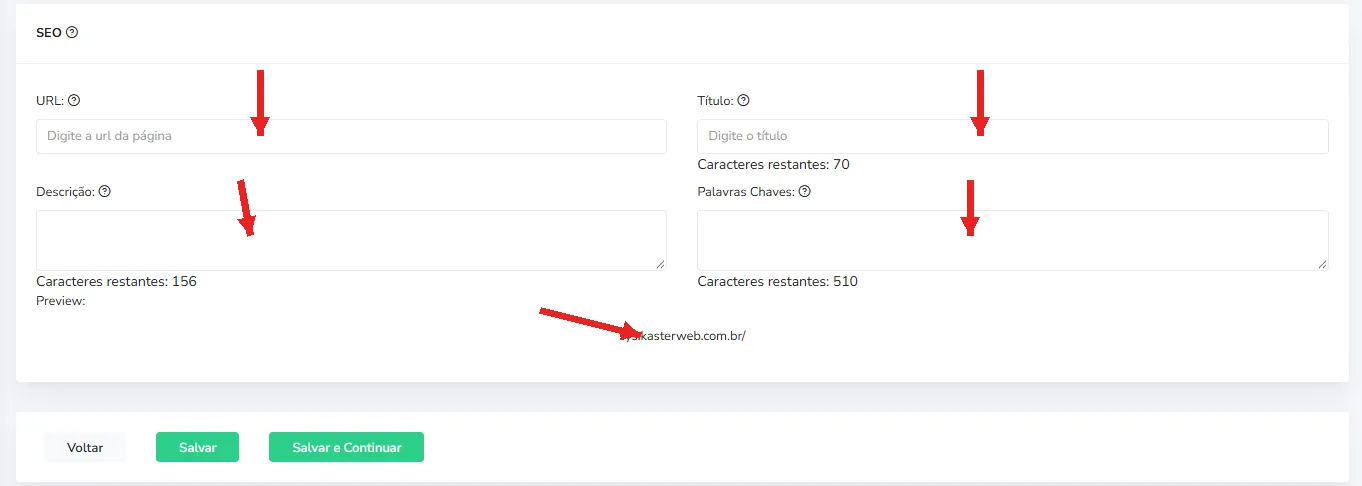
Na seção SEO, é possível configurar informações que ajudam os mecanismos de busca a identificar o conteúdo da página.
Preencha os campos conforme as orientações abaixo:
URL: informe o endereço que será utilizado para acessar a página. Por exemplo, sobre-nos.
Título: digite um título relacionado ao conteúdo da página. Esse título poderá ser utilizado pelos mecanismos de busca. O campo permite até 70 caracteres.
Descrição: escreva um breve resumo sobre o conteúdo da página. O campo permite até 156 caracteres.
Palavras Chaves: informe palavras relacionadas ao assunto da página. O campo apresenta um limite de 510 caracteres.
A seção também apresenta uma área de Preview, na qual é possível visualizar uma prévia do endereço configurado.
Passo 4 – Salve a Página Institucional
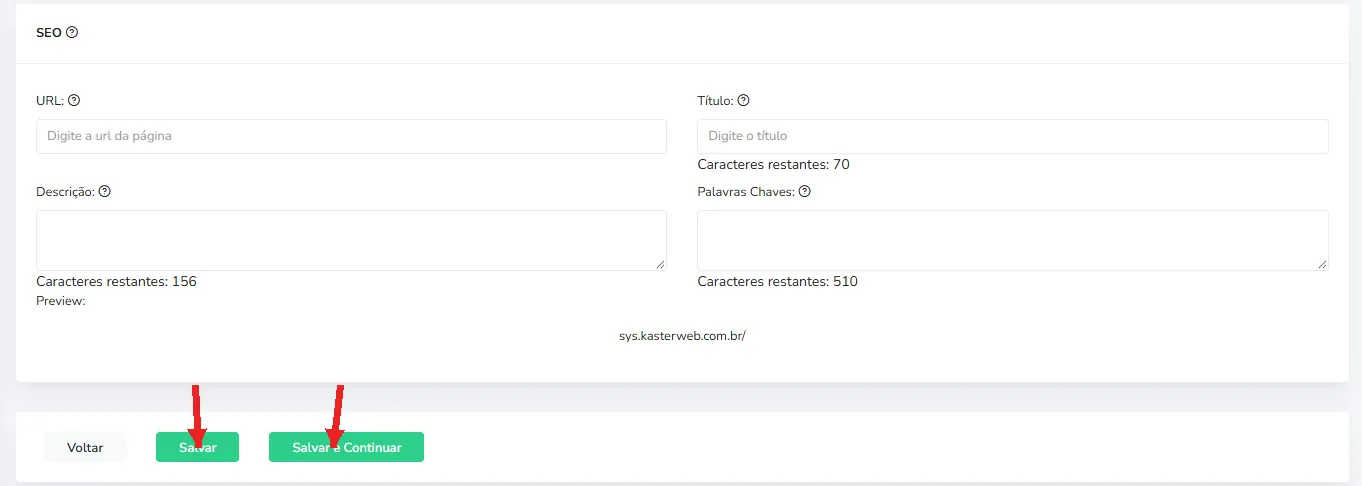
Após preencher as informações, localize os botões na parte inferior da tela:
Salvar: salva o cadastro da página institucional.
Salvar e Continuar: salva as informações e permite continuar na tela de cadastro.
Voltar: retorna à tela anterior.
Clique em Salvar para concluir o cadastro.
Passo 5 – Consulte e gerencie as Páginas Institucionais
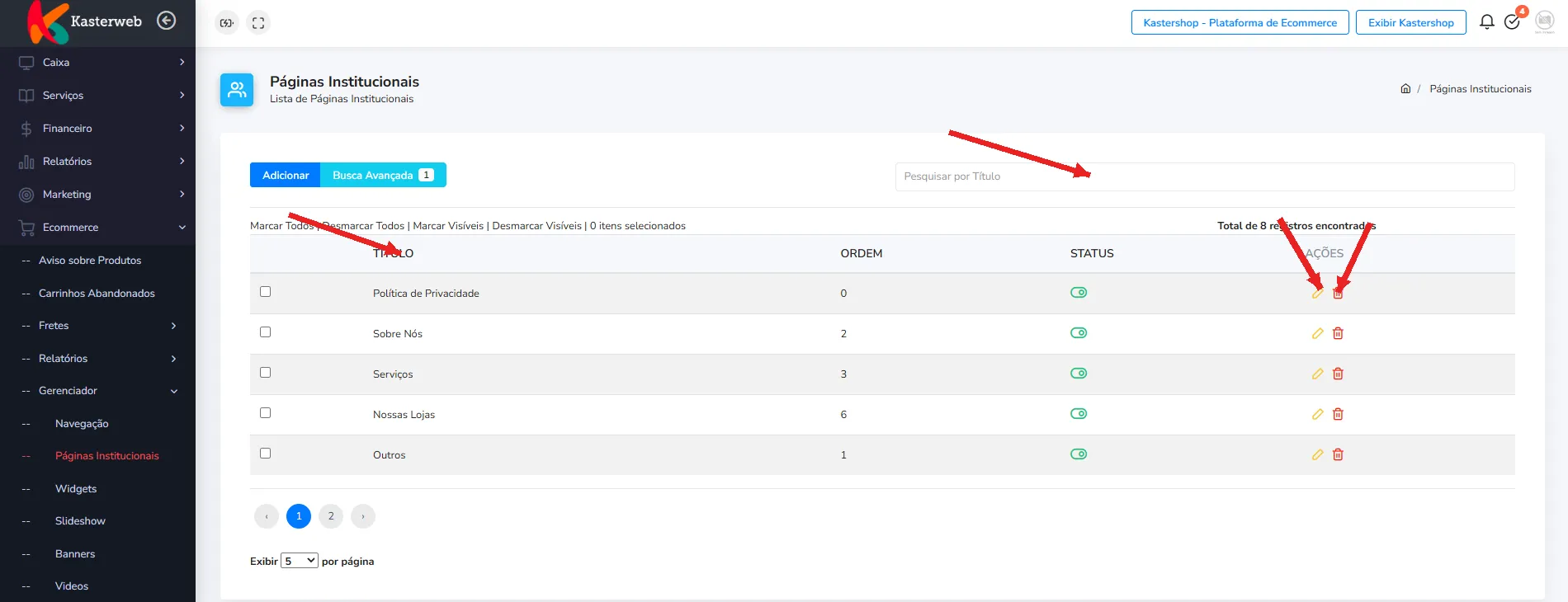
Para consultar as páginas cadastradas, acesse novamente Ecommerce > Gerenciador > Páginas Institucionais.
Na listagem, o sistema apresenta as seguintes informações:
Título: nome da página institucional.
Ordem: posição configurada para organização da página.
Status: situação atual da página.
Ações: opções disponíveis para gerenciar o cadastro.
Para localizar uma página específica, utilize o campo Pesquisar por Título.
Também é possível clicar em Busca Avançada para acessar opções adicionais de pesquisa.
Na coluna Ações, utilize:
Ícone de lápis: para editar uma página institucional cadastrada.
Ícone de lixeira: para excluir uma página.
A listagem também apresenta as opções Marcar Todos, Desmarcar Todos, Marcar Visíveis e Desmarcar Visíveis, facilitando a seleção dos registros.
Caso existam várias páginas cadastradas, utilize a paginação na parte inferior para navegar entre os resultados.
Este artigo foi útil?
Obrigado pelo seu feedback!