
Como cadastrar e gerenciar Menus de Navegação
Aprenda a cadastrar, configurar e gerenciar menus de navegação no e-commerce, organizando os links e o acesso aos conteúdos da loja virtual.
Atualizado em 20/11/2026 · 3 min de leitura
Passo 1 – Acesse o cadastro de Navegação
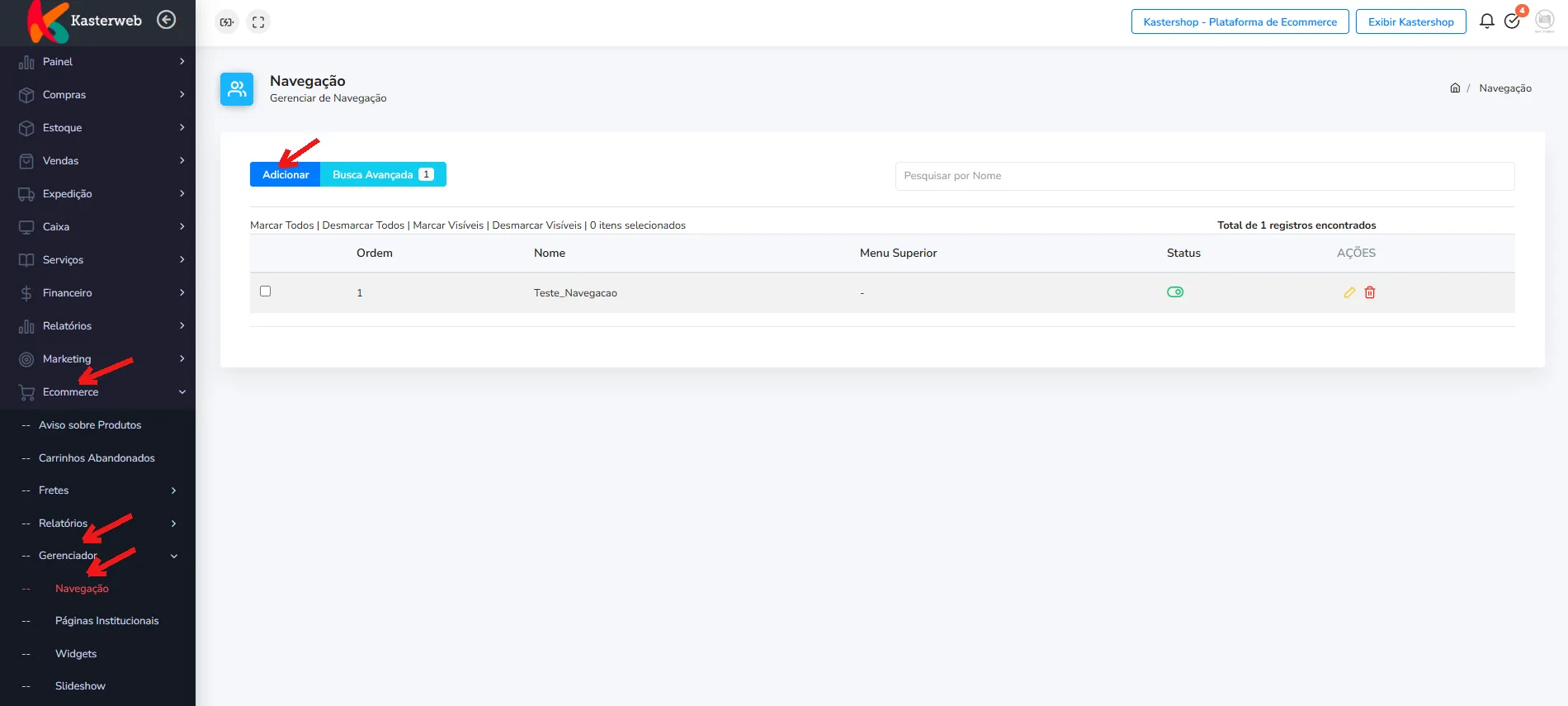
No menu lateral do sistema, siga o caminho:
Clique em Ecommerce.
Expanda a opção Gerenciador.
Selecione Navegação.
Na tela de listagem, clique em Adicionar para iniciar um novo cadastro.
Passo 2 – Preencha as informações da seção Geral
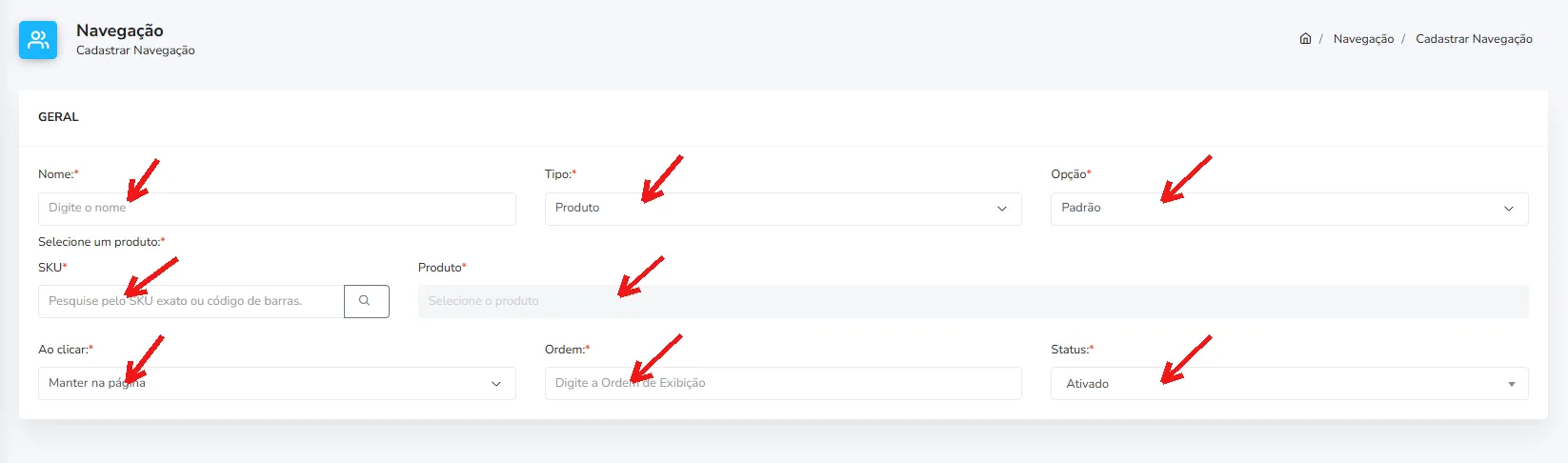
Na tela Cadastrar Navegação, localize a seção Geral, responsável pelas principais configurações do item de navegação.
Preencha os campos conforme as orientações abaixo:
Nome: informe o nome que identificará o item de navegação. Por exemplo, Produtos, Ofertas ou Novidades.
Tipo: selecione o tipo de conteúdo que será associado ao menu. Na imagem, está selecionada a opção Produto.
Opção: escolha a opção disponível para o tipo selecionado. No exemplo apresentado, está definida como Padrão.
SKU: quando o tipo selecionado for Produto, utilize esse campo para pesquisar pelo SKU exato ou código de barras do produto. Clique no ícone de lupa para realizar a pesquisa.
Produto: selecione o produto que será associado ao item de navegação, conforme o resultado da pesquisa.
Ao clicar: configure o comportamento do item quando o visitante clicar nele. Na imagem, está selecionada a opção Manter na página.
Ordem: informe um número para definir a ordem de exibição do item de navegação. Por exemplo, utilize 1 para o primeiro item e 2 para o segundo.
Status: define se o item de navegação ficará ativo ou desativado. Selecione Ativado para manter o cadastro habilitado.
Passo 3 – Salve o menu de navegação
Após preencher as informações, conclua o cadastro utilizando a opção de salvamento disponível no formulário.
Passo 4 – Consulte e gerencie os Menus de Navegação
Para consultar os itens cadastrados, acesse novamente Ecommerce > Gerenciador > Navegação.
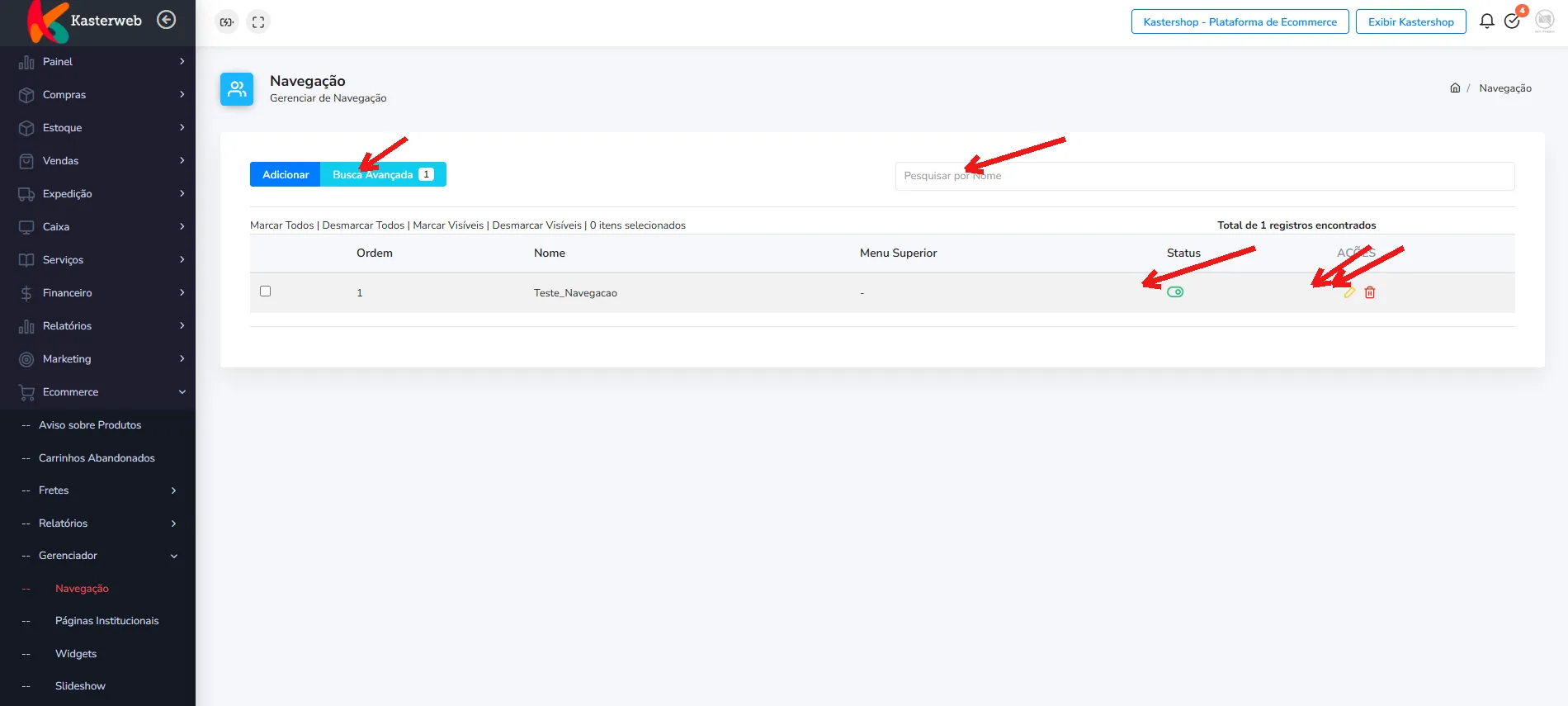
Na listagem, o sistema apresenta as seguintes informações:
Ordem: posição configurada para o item.
Nome: identificação do menu de navegação.
Menu Superior: apresenta o menu principal ao qual o item está vinculado, quando houver.
Status: situação atual do cadastro.
Ações: opções disponíveis para gerenciar o registro.
Para localizar um item específico, utilize o campo Pesquisar por Nome.
Também é possível clicar em Busca Avançada para acessar opções adicionais de pesquisa.
Na coluna Ações, utilize:
Ícone de lápis: permite editar um item de navegação cadastrado.
Ícone de lixeira: permite excluir o registro.
Este artigo foi útil?
Obrigado pelo seu feedback!